



正向代理抓包的基本原理
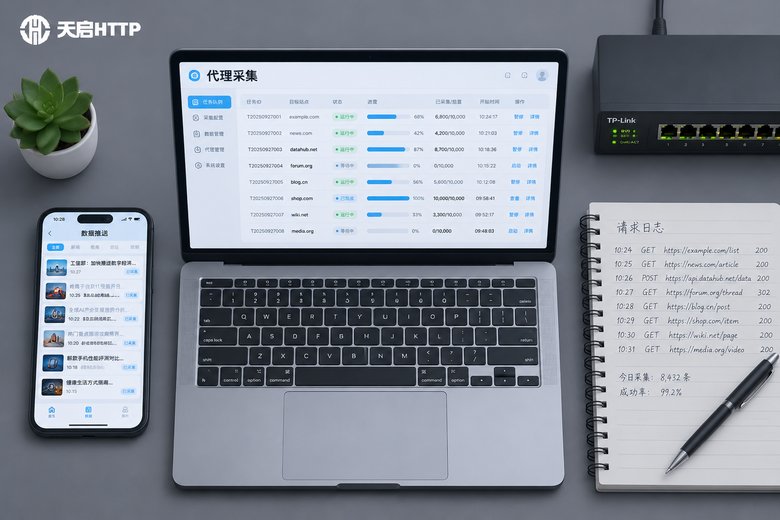
简单来说,正向代理就像一个中间人。当你的电脑想要访问一个网站时,不是直接连过去,而是先把请求发给代理服务器,再由代理服务器去访问目标网站,最后把结果返回给你。抓包,就是在这个“中间人”环节,把经过的数据流记录下来,看看里面到底有什么。

为什么要通过代理来抓包呢?主要有两个好处。第一,它能让你清晰地看到你的应用程序发出的原始网络请求,包括请求头、参数等,这对于调试程序非常有用。第二,使用天启代理这类服务,你可以获得一个稳定、干净的IP环境,避免因为本地网络复杂或IP不纯净导致抓包数据受到干扰。
准备工作:选择并配置代理工具
工欲善其事,必先利其器。你需要两样东西:一个可靠的代理IP,和一个抓包软件。
获取代理IP: 我们以天启代理为例。天启代理提供HTTP/HTTPS/SOCKS5协议支持,这对于抓包来说非常友好。你可以从其API接口获取一个可用的代理IP和端口,通常格式是IP:端口。天启代理的一个特点是其IP可用率高且响应延迟低,这意味着在抓包过程中不会因为代理本身的不稳定而引入额外的问题。
选择抓包软件: 推荐使用Fiddler或Charles。它们功能强大,且能很方便地配置上游代理。本文以Fiddler Classic(经典版)为例,因为它对个人用户免费且功能足够。
配置Fiddler使用代理:
1. 打开Fiddler,点击顶部菜单的 Tools > Options。
2. 切换到 Connections 选项卡。
3. 找到并勾选 Allow remote computers to connect(这步很重要,允许其他设备或应用通过Fiddler代理)。
4. 记下Fiddler监听的端口号(默认是8888)。
5. 更重要的是,点击 Gateway 按钮,选择 Manual proxy configuration,然后在输入框中填入你从天启代理获取的代理服务器地址和端口,例如 123.123.123.123:8080。
这样配置后,Fiddler就会把收到的所有请求,再通过天启代理的IP转发出去,实现了“你的程序 -> Fiddler(抓包点) -> 天启代理 -> 目标网站”的完整链路。
实战抓包:一步步看清网络请求
配置好后,就可以开始实战了。
1. 设置应用程序代理: 将你想要调试的应用程序(如浏览器、手机App、桌面软件)的代理设置为Fiddler。设置地址就是你运行Fiddler的电脑的IP地址,端口是Fiddler的监听端口(如8888)。
2. 开始捕获: 确保Fiddler左下角的“Capturing”是开启状态(默认就是开的)。
3. 执行操作: 在你的应用程序中进行网络操作,比如刷新网页、点击按钮等。
4. 分析数据: Fiddler的主窗口会实时显示所有经过的网络请求。点击任意一条请求,可以在右侧的 Inspectors 标签页中详细查看:
- Headers(请求头): 这里包含了User-Agent、Cookie、Referer等关键信息,是分析请求身份和来源的重点。
- TextView / WebForms(请求体): 如果是POST请求,这里能看到提交的表单数据或JSON参数。
- Headers(响应头) & TextView(响应体): 这里能看到服务器返回的数据,比如HTML代码、JSON结果等。
通过天启代理的纯净IP环境,你捕获到的数据将更准确地反映应用程序的真实行为,排除了本地网络或IP被目标网站特殊处理(如封禁或返回验证码)的干扰。
调试网络请求的实用技巧
光是看到数据还不够,学会下面这些技巧,能让抓包真正为调试服务。
1. 过滤噪音请求
Fiddler会捕获所有经过它的流量,包括一些图片、CSS文件等,干扰我们找到目标请求。你可以使用左侧会话列表下方的 Filter 功能,只显示特定主机名(Host)的请求,让界面更清爽。
2. 模拟弱网环境
在Fiddler的 Rules > Performance 菜单下,可以模拟不同的网络速度,如“模拟调制解调器速度”。这能帮你测试应用程序在网络不佳时的表现和超时处理机制。
3. 断点与修改请求(AutoResponder)
这是最强大的调试功能之一。你可以设置断点,在请求发出前或返回前暂停,然后修改请求参数或响应内容。更常用的是 AutoResponder 功能,可以将某个特定的请求映射到本地的一个文件,从而直接返回你预设的数据,用于测试前端页面在不同数据下的显示效果,或者模拟一些罕见的服务器响应。
4. 对比请求差异
当某个功能正常,另一个功能异常时,可以分别抓取两次操作的网络请求,然后将两条请求的详细信息(特别是Headers和请求体)进行对比,往往能快速定位出问题所在的关键参数。
常见问题与解决方案(QA)
Q1: 配置好代理后,程序无法访问网络了怎么办?
A:首先检查“链路”的每一环。确保Fiddler的Capturing是开启的;检查程序设置的Fiddler代理地址和端口是否正确;确认天启代理的IP和端口有效且未过期(天启代理的API接口请求时间快,可以方便地获取新IP进行测试)。最简单的方法是先用浏览器访问 http://[Fiddler所在电脑IP]:8888,如果能下载Fiddler的证书,说明到Fiddler的连接是通的。
Q2: 抓取HTTPS请求时显示“Tunnel to ...”,看不到内容?
A:这是因为没有安装Fiddler的根证书。需要在Fiddler中点击 Tools > Options > HTTPS,勾选“Decrypt HTTPS traffic”,然后按照提示在电脑和手机(如果需要抓手机包)上安装Fiddler生成的证书。安装后就能解密并看到HTTPS请求的明文内容了。
Q3: 为什么抓到的IP地址显示的是天启代理的IP,而不是我本地的IP?
A:这是正常且正确的现象。正因为请求是通过天启代理转发出去的,目标网站看到的就是代理服务器的IP。这恰恰证明了代理配置成功,你的本地IP被隐藏了。如果你想在请求中确认本地身份,可以关注请求头中的X-Forwarded-For等字段,但通常调试应用逻辑时,更关心的是请求参数和响应内容。
结合天启代理的优势进行高效调试
将天启代理的服务特性融入抓包调试流程,可以进一步提升效率。天启代理拥有全国多城市节点和自建机房,这意味着你可以获取到不同地域的IP,用于测试地域性功能或服务。其高可用率和低延迟保证了在长时间的抓包会话中,不会因为代理IP突然失效而中断,这对于需要持续监控线上问题的场景至关重要。
例如,在开发一个需要判断用户地区的功能时,你可以通过天启代理的API快速切换至上海、北京、广州等不同城市的出口IP,然后进行抓包,验证服务端返回的地域信息是否正确,整个过程流畅且可靠。
通过正向代理抓包是一个极其实用的技能。选择像天启代理这样稳定高效的代理服务作为基础,再熟练运用Fiddler等工具的技巧,你将能精准地洞察网络请求的每一个细节,快速定位和解决开发中的疑难杂症。