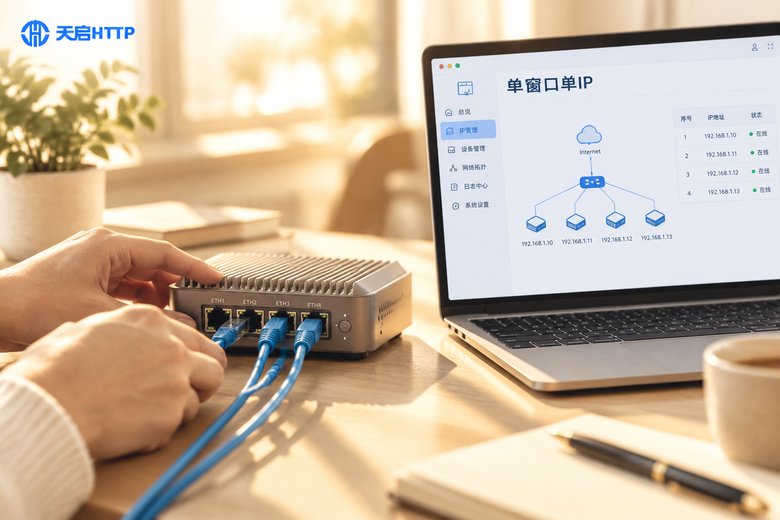
平时在公司或者家里用电脑连网,大家肯定遇到过这种情况:正上着网突然断开,或者电脑右下角弹个黄色感叹号,提示“IP地址冲突”。这往往是因为局域网内的路由器自动分配IP时出了岔子。要想彻底解决这个麻烦,把电脑的内网IP固定下来是个一劳永逸的办法。如果你有业务需要固定出口IP,还得借助代理IP来搞定。今天咱们就来详细聊聊具体怎么操作。

一、为什么局域网总是出现IP冲突?
打个比方,局域网就像一个大办公室,每台电脑就是一个工位,而IP地址就是工位号。通常情况下,路由器充当了“前台”的角色,谁来了就随机给谁分一个工位号,这就是DHCP动态分配机制。
路由器的记性有时候不怎么好,或者网络设备太多,它把已经分配出去的工位号又分给了新来的设备。这时候,两台电脑抢同一个IP地址,网络自然就瘫痪了。我们需要给经常使用的电脑固定一个“专属工位号”,也就是设置静态内网IP,从根源上避免打架。
二、手把手教你设置静态内网IP
设置内网静态IP其实并不复杂,以Windows系统为例,跟着下面几步走就行。
第一步,先查清楚自己电脑现在的网络信息。按住键盘上的Win+R键,输入cmd回车,打开命令提示符。在里面输入ipconfig /all,敲回车。找到你当前连接的网卡,记下IPv4地址、子网掩码、默认网关和DNS服务器这几个关键信息。
| 参数名称 | 示例 | 说明 |
|---|---|---|
| IPv4地址 | 192.168.1.100 | 你电脑当前的局域网IP |
| 子网掩码 | 255.255.255.0 | 划分网络区域的参数 |
| 默认网关 | 192.168.1.1 | 路由器的IP地址 |
| DNS服务器 | 114.114.114.114 | 域名解析服务器地址 |
第二步,右键点击右下角的网络图标,打开“网络和Internet设置”,找到“更改适配器选项”。右键点击你正在使用的网络连接(比如以太网或WLAN),选择“属性”。
第三步,在弹出的列表里找到“Internet协议版本4 (TCP/IPv4)”,双击它。选择“使用下面的IP地址”,然后把刚才记下来的信息填进去。需要注意的是,IP地址的最后一位数字最好改一下,比如改成50到200之间的一个数,避开路由器常分配的区间,这样更不容易和别人冲突。填好后点确定保存,静态内网IP就设置好了。
三、内网IP固定了,为什么业务还是提示IP变动?
很多朋友把内网IP固定好之后,发现跑业务的时候系统还是提示IP变了。这是因为内网IP只在你家里的局域网或者公司局域网里管用。当你访问外部网络时,运营商给你分配的公网IP是动态变化的,每次重启光猫可能都会换一个。
对于一些需要固定IP进行身份验证的业务(比如多账号管理、数据对接、爬虫采集等),光固定内网IP是远远不够的,这时候就得靠代理IP来帮忙了。
四、利用天启代理固定电脑出口IP的实操方法
要固定电脑的出口IP,最稳妥的办法就是使用静态代理IP服务。这里推荐使用天启代理。作为企业级代理IP服务商,天启代理拥有运营商正规授权的优质资源,自建机房纯净网络,能提供非常稳定的静态长效IP。
使用天启代理固定IP非常简单。你可以直接在电脑的系统代理设置里填入天启代理的IP地址和端口,或者使用账号密码授权的方式进行连接。天启代理支持HTTP/HTTPS/SOCKS5三大协议,不管你的业务软件走的是什么协议,都能完美兼容。
在稳定性方面,天启代理的表现非常出色。它的IP可用率在99%以上,响应延迟控制在10毫秒以内,接口请求时间不到1秒。这意味着你在使用固定IP跑业务时,几乎感觉不到卡顿,也不用担心IP突然掉线导致业务中断。而且它支持全国200+城市节点,你可以根据业务需求选择合适地区的固定IP。
五、常见问题QA
Q1:设置静态内网IP后连不上网了怎么办?
别慌,这通常是因为你填写的默认网关或者DNS服务器有误。重新按照第一步的方法查看一下信息,确保网关和DNS填写正确。如果还是不行,把IPv4属性改回“自动获得IP地址”就能恢复网络了。
Q2:使用天启代理固定IP会影响电脑本身的网速吗?
基本不会。天启代理采用高性能服务器和分布式集群架构,支持高并发调用。因为它的响应延迟极低(≤10毫秒),且线路经过不断优化,日常使用中你很难察觉到有延迟感,体验和直连网络差不多。
Q3:代理IP会经常掉线吗?
不会。天启代理掌握前沿代理IP技术,提供优质性能保证,IP可用率≥99%。同时有专业技术客服724小时提供技术支持,遇到任何问题都能及时解决,保障你的业务平稳运行。