为什么手机需要配置代理IP
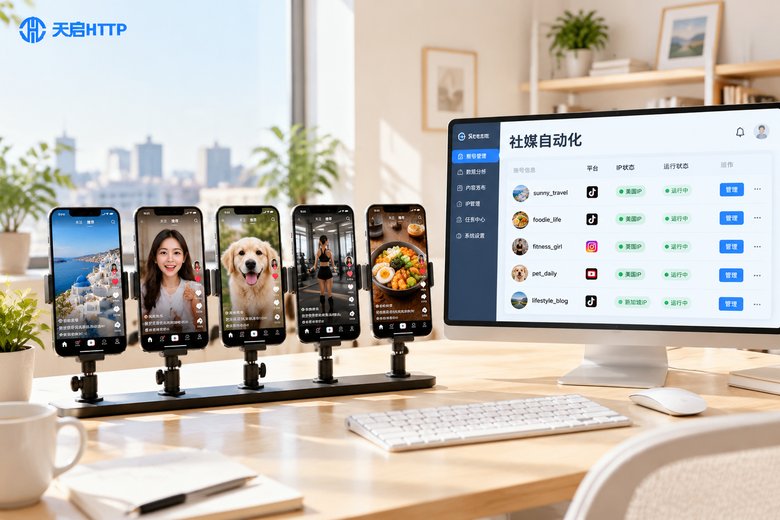
在日常工作和业务场景中,手机端配置代理IP的需求越来越多。无论是做数据采集、账号管理、APP测试还是市场调研,手机端使用代理IP都能帮助用户切换网络环境,获取更真实的访问数据。
相比电脑端,手机端配置代理IP的操作略有不同,安卓和iOS系统的设置路径也存在差异。本文将以通俗易懂的方式,分别介绍两种系统的配置方法,帮助新手快速上手。
安卓手机代理IP设置方法
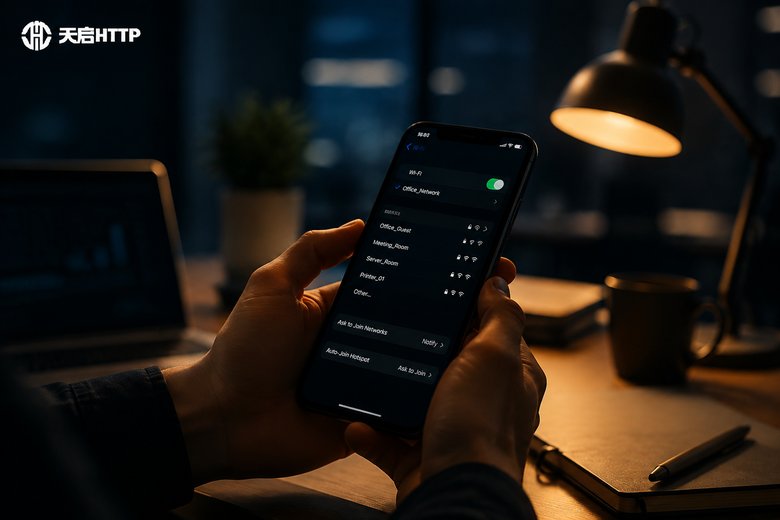
安卓系统原生支持WiFi代理设置,操作相对简单,不需要安装额外软件即可完成基础配置。
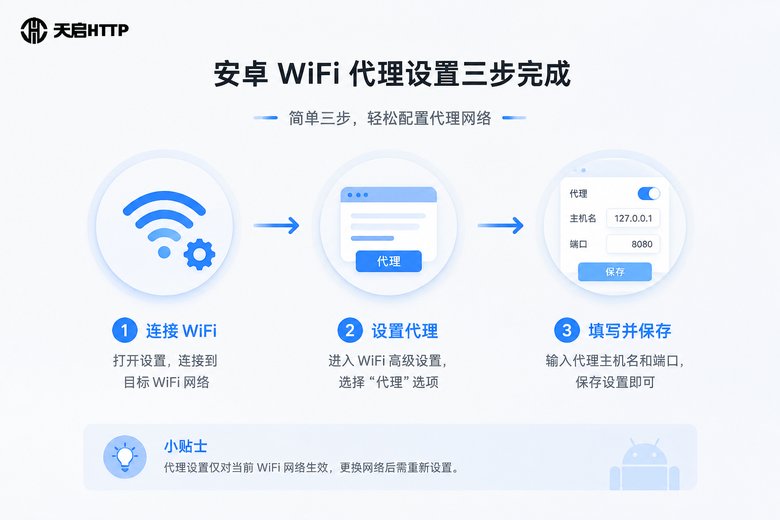
方法一:系统WiFi代理设置
这是最常用的方式,适合连接WiFi时使用:
第一步:打开手机「设置」→「WLAN」
第二步:长按当前已连接的WiFi名称,选择「修改网络」
第三步:勾选「显示高级选项」
第四步:在「代理」选项中选择「手动」
第五步:填写代理服务器地址和端口号
第六步:点击「保存」完成配置
填写示例:
代理服务器主机名:proxy.tianqiip.com
代理服务器端口:8080
(以上为示例格式,实际使用时请填写天启HTTP提供的真实地址和端口)
方法二:使用代理管理类应用
如果需要在移动数据网络下也使用代理,或者需要频繁切换代理IP,可以借助专业的代理管理类应用。这类应用通常支持全局代理模式,能覆盖WiFi和移动数据两种网络环境。
使用步骤一般为:下载安装应用 → 进入设置填写代理信息 → 开启全局代理开关 → 验证连接状态。
| 对比项 | 系统WiFi代理 | 代理管理应用 |
|---|---|---|
| 适用网络 | 仅WiFi | WiFi + 移动数据 |
| 操作难度 | 简单 | 简单 |
| 切换IP便捷度 | 需手动修改 | 一键切换 |
| 全局代理 | 不支持 | 支持 |
iOS手机代理IP设置方法
iOS系统的代理设置同样通过WiFi配置完成,操作逻辑与安卓类似,但界面路径有所不同。
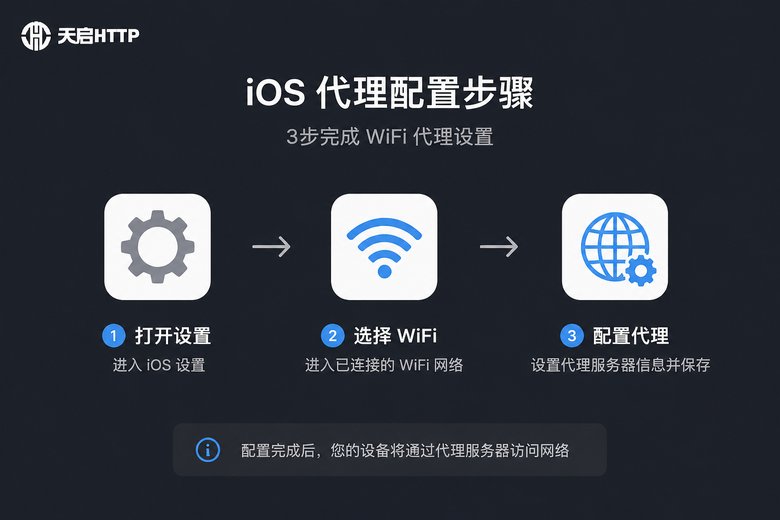
方法一:WiFi代理手动配置
第一步:打开「设置」→「无线局域网」
第二步:点击当前连接WiFi右侧的「i」图标
第三步:滑到页面底部找到「HTTP代理」
第四步:选择「手动」
第五步:填写服务器地址和端口
第六步:点击右上角「存储」
如果代理需要身份验证,在「鉴定」处填写天启HTTP提供的用户名和密码即可。
方法二:安装配置描述文件
对于需要全局代理(包括移动数据网络)的场景,iOS可以通过安装配置描述文件来实现。这种方式配置后,所有APP的网络请求都会经过代理服务器。
安装方法:通过Safari浏览器访问代理服务商提供的描述文件下载链接 → 系统提示安装描述文件 → 进入「设置」→「已下载的描述文件」→ 点击安装 → 安装完成后代理即生效。
如何验证代理是否生效
配置完成后,建议通过以下方式验证代理是否正常工作:
方法一:打开手机浏览器,访问IP查询类网站,查看显示的IP地址是否为代理IP。
方法二:对比配置前后的IP地址,如果发生变化说明代理已生效。
方法三:使用天启HTTP后台提供的连通性检测工具,一键验证代理可用性。
天启HTTP:稳定可靠的国内代理IP服务

在代理IP的选择上,稳定性和速度是最核心的考量因素。天启HTTP专注于提供国内代理IP服务,具备以下特点:
海量IP资源:覆盖全国多个城市和地区,满足不同地域业务需求。
高匿名性:采用高匿名代理技术,保护用户真实IP不被识别。
多协议支持:同时支持HTTP和HTTPS协议,适配各类应用场景。
管理便捷:提供可视化的用户后台,支持一键提取IP、查看使用量、管理账号等操作。
兼容性强:完美适配安卓和iOS系统,按照本文方法即可快速配置使用。
无论是个人开发者还是企业用户,天启HTTP都能提供匹配的代理IP解决方案,帮助用户高效完成手机端的业务需求。
常见问题
Q: 手机配置代理后无法上网怎么办?
A: 首先检查代理地址和端口是否填写正确,确认代理服务是否在有效期内。如果信息无误仍无法连接,建议联系天启HTTP客服排查问题。
Q: 安卓手机移动数据下能用代理吗?
A: 系统自带的WiFi代理仅适用于WiFi网络。如果需要在移动数据下使用代理,需要借助代理管理类应用来实现全局代理。
Q: iOS配置描述文件安全吗?
A: 通过正规渠道获取的配置描述文件是安全的,它只包含网络代理配置信息,不会获取手机隐私数据。建议只从天启HTTP官网获取相关文件。
Q: 代理IP的速度慢是什么原因?
A: 可能原因包括:所选节点距离较远、当前网络环境不佳、代理IP负载较高等。建议更换其他城市节点或联系服务商咨询。
Q: 一台手机能同时配置多个代理吗?
A: 系统代理同一时间只能配置一个代理地址。如果需要切换使用不同的代理IP,可以通过天启HTTP后台提取新的IP后在手机上更新配置即可。