




很多用户在公司内网或家庭宽带中,曾经手动设置过静态IP地址。后来换了路由器、换了网络环境,或者只是想简化配置,就需要把静态IP改回动态获取(DHCP)。但不少人在操作时找不到入口,或者改完之后网络反而断了。
这篇文章把 Win11 和 Win10 两个系统的操作步骤完整拆出来,你对照自己的系统跟着做,两分钟就能搞定。改完之后,如果你的业务场景需要更灵活地切换出口IP(比如批量注册、数据采集、多账号运营),文末也会聊聊一个更高效的思路。
先搞清楚:静态IP和动态获取到底有什么区别?
简单说就是——谁来决定你的IP地址。
| 对比项 | 静态IP(手动设置) | 动态获取(DHCP自动) |
|---|---|---|
| IP来源 | 你自己填一个固定地址 | 路由器/服务器自动分配 |
| 换网络后 | 大概率上不了网,需要重新改 | 自动适配,即插即用 |
| 适用场景 | 内网服务器、固定设备 | 日常办公、家庭宽带、笔记本 |
| 维护成本 | 高,IP冲突时要手动排查 | 低,系统自动处理 |
如果你不是专门做内网服务器部署,绝大多数场景下动态获取是更省心的选择。下面进入具体操作。
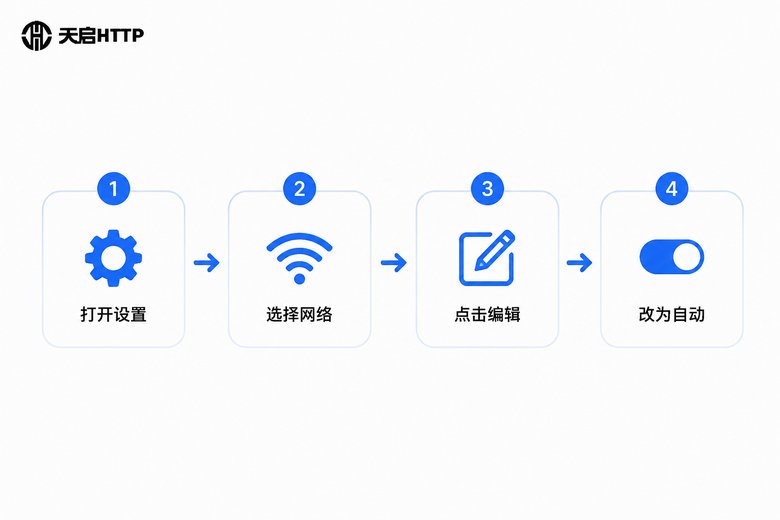
Win11:把静态IP改成动态获取(5步完成)
Win11 把网络设置整合进了「设置」应用,路径比 Win10 短了不少。
第一步:打开网络设置
点击任务栏右下角的 网络/Wi-Fi 图标,或者直接按 Win + I 打开「设置」,在左侧选择 「网络和 Internet」。
第二步:进入当前连接
如果你用的是有线网,点击 「以太网」;如果用的是 Wi-Fi,点击 「Wi-Fi」,然后点你当前连接的那个网络名称。
第三步:点击「编辑」
在网络详情页里,找到 「IP 分配」 这一栏,你会看到当前显示的是 「手动」(说明现在是静态IP)。点击旁边的 「编辑」 按钮。
第四步:切换为「自动(DHCP)」
在弹出的下拉菜单中,把「手动」改成 「自动(DHCP)」。这时候子网掩码、默认网关、DNS 那一整排输入框会消失,说明系统已经接管了。
第五步:保存并验证
点击 「保存」。等几秒钟,网络会自动重新获取地址。打开命令行(Win + R 输入 cmd),执行:
ipconfig在输出里找到你当前适配器的 IPv4 地址,确认它已经变成了一个路由器分配的新地址(通常以 192.168.x.x 或 10.x.x.x 开头),就说明改成功了。
小提示:如果你之前手动填过 DNS,改回自动后系统会默认使用路由器下发的 DNS。如果你需要指定 DNS(比如用 223.5.5.5 阿里DNS),可以在编辑界面切回「手动」,只填 DNS 那一栏,IP 部分保持「自动」即可——Win11 支持这种混合模式。
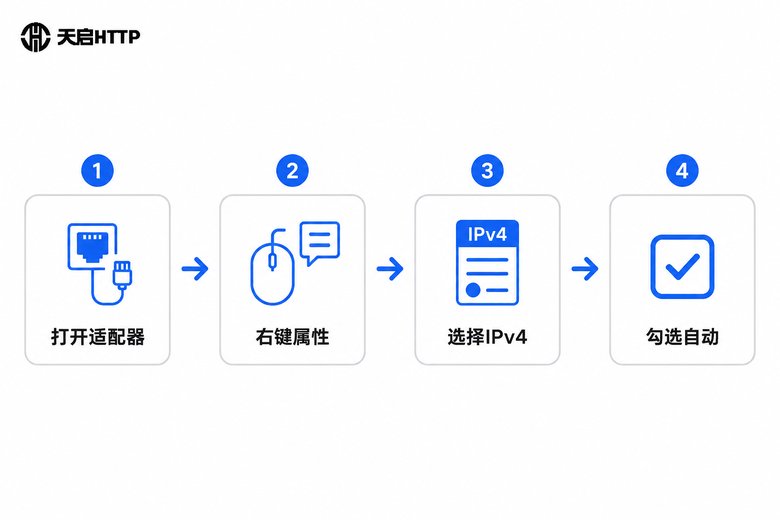
Win10:把静态IP改成动态获取(6步完成)
Win10 的入口藏在「控制面板」里,路径稍微绕一点,但逻辑是一样的。
第一步:打开网络连接
按 Win + R,输入 nncapp.cpl,回车。或者走「控制面板 → 网络和 Internet → 网络和共享中心 → 更改适配器设置」。
第二步:找到你的网络适配器
在列表里找到你正在用的那个——有线网一般叫 「以太网」,无线叫 「WLAN」 或「Wi-Fi」。
第三步:打开属性
在适配器图标上 右键 → 属性。
第四步:选中 IPv4
在属性窗口的列表里,找到 「Internet 协议版本 4(TCP/IPv4)」,点一下选中它,然后点下方的 「属性」 按钮。
第五步:改为自动获取
这时候你会看到两个选项:
- 「使用下面的 IP 地址」——这就是静态IP,下面有 IP、子网掩码、网关三个输入框
- 「自动获得 IP 地址」——这就是动态获取
把选择切到 「自动获得 IP 地址」。下面那三个输入框会立刻变灰,说明静态配置已经清除了。
同样地,DNS 部分也有「自动获得 DNS 服务器地址」和「使用下面的 DNS 服务器地址」两个选项,一般选 「自动」 就行。
第六步:确定并验证
一路点 「确定」 关掉所有窗口。然后同样用 cmd → ipconfig 确认新地址。如果网络短暂断开几秒再恢复,属于正常现象,不用紧张。
改完之后网络连不上?排查这 4 个坑
改回动态获取后,偶尔会遇到「改了但没网」的情况,大概率是下面几个原因:
1. 路由器 DHCP 服务没开
登录路由器管理后台(通常 192.168.1.1 或 192.168.0.1),确认 DHCP 服务 是开启状态。如果是企业网络,联系网管确认。
2. 适配器驱动需要刷新
在「设备管理器」里找到网络适配器,右键 「禁用设备」,等 5 秒再 「启用设备」,相当于重启一下网卡。
3. 之前的静态配置残留
打开 cmd,执行:
ipconfig /release
ipconfig /renew
ipconfig /flushdns
这三条命令会释放旧地址、重新申请、清空 DNS 缓存,基本能解决 90% 的"改了没反应"问题。
4. 多网卡冲突
如果你电脑上同时插了网线又开了 Wi-Fi,或者装了虚拟机(VMware、Hyper-V),可能出现多个适配器抢 IP 的情况。在「网络连接」里把不用的适配器 右键 → 禁用,只留一个。

动态IP解决了"能不能上网",但"用哪个IP上网"是另一回事
把静态IP改回动态获取,解决的是本地网络适配的问题——你的电脑能自动拿到一个局域网地址,然后通过路由器出去。但这里有一个很多人忽略的层面:
你从路由器出去之后,对外展示的还是同一个公网IP。 不管你的局域网IP怎么变,运营商分配给你的公网出口IP在一段时间内是不变的。如果你做的工作涉及以下场景,这个"不变的出口IP"反而会成为限制:
- 多账号运营:电商、社交平台、广告投放等多账号管理,同一出口IP频繁切换账号容易触发风控
- 数据采集与监测:需要模拟不同地区、不同网络环境访问目标网站,单一IP会被识别和限流
- 批量注册与测试:产品测试、竞品分析等需要大量不同IP身份的场景
这时候,在系统层面把IP改成动态获取只是第一步。真正需要的是在应用层接入一个代理IP服务——让你的流量通过不同的代理节点出去,每个请求可以走不同的出口IP。
如果你主要做国内业务,需要覆盖全国各省市的IP资源,天启代理 是一个值得了解的选择。它提供国内各城市的 HTTP 代理 IP 服务,支持按城市、按省份灵活选择出口节点,接口简单,可以直接在浏览器、爬虫脚本、自动化工具里配置。不需要改系统网络设置,在应用里填一个代理地址就能切换出口,比在系统层面折腾IP要灵活得多。
具体接入方式和可用节点,可以访问天启代理官网查看最新说明。
常见问题
Q: 改完动态获取后,IP地址每次重启都会变吗?
会的。DHCP 分配的地址有一个租期(通常 24 小时到几天不等),到期后路由器会重新分配,可能会给你同一个,也可能换一个。但只要你用的是同一个路由器,大概率会拿到同一个地址,因为 DHCP 会根据 MAC 地址做绑定。
Q: 我改回动态获取后,之前手动设的 DNS 还在吗?
不在了。切换到"自动获得 DNS"后,系统会清除你手动填的 DNS,改用路由器下发的。如果你确实需要指定 DNS(比如 223.5.5.5 或 114.114.114.114),可以在 IPv4 属性里把 IP 设为"自动获得",但 DNS 那栏选"使用下面的 DNS 服务器地址"手动填,这样 IP 是动态的,DNS 是你指定的。
Q: Win11 和 Win10 的操作区别大吗?
核心逻辑完全一样,都是把"手动"切成"自动"。区别只在入口:Win11 走「设置 → 网络和 Internet」,Win10 走「控制面板 → 网络连接」。功能上没有差异。
Q: 公司内网是静态IP,我能自己改成动态获取吗?
不建议。企业内网的静态IP通常是网管统一规划的,你擅自改成动态获取可能会导致 IP 冲突或者被路由器拒绝分配。如果确实需要调整,找 IT 部门处理。个人家庭宽带或自己的设备则完全没问题。
Q: 系统里改动态IP和用代理IP是一回事吗?
不是。系统里改动态获取,变的是你局域网内的地址,对外出口IP不变。代理IP是在应用层把你的流量转发到另一个服务器再出去,变的是公网出口IP。两者解决的是不同层面的问题,可以叠加使用。