为什么需要将电脑IP地址改成固定的
在日常使用电脑的过程中,很多用户会遇到这样的情况:每次重启电脑或者重新连接网络后,IP地址都会发生变化。对于普通上网浏览来说,这并不会造成太大影响。但是,当你需要进行局域网文件共享、远程桌面连接、打印机共享、端口映射或搭建本地服务器时,动态IP就会带来很多麻烦。
将电脑IP地址改成固定的(也叫静态IP),可以让设备在网络中始终拥有一个不变的身份标识,方便其他设备或服务稳定地找到它。下面我们就分别介绍在Win10和Win11系统中如何操作。
设置前准备工作:查看当前网络信息
在修改IP地址之前,我们需要先了解当前网络的IP地址段、子网掩码、默认网关和DNS服务器信息,这样才能确保设置的固定IP是可用的。
操作方法:
1. 按下键盘上的 Win + R 键,打开运行窗口
2. 输入 cmd 并按回车,打开命令提示符
3. 在命令提示符中输入 ipconfig /all 并按回车
Windows IP 配置

以太网适配器 以太网:

   连接特定的 DNS 后缀 . . . . . . . :
   描述. . . . . . . . . . . . . . . : Realtek PCIe GbE Family Controller
   IPv4 地址 . . . . . . . . . . . . : 192.168.1.108
   子网掩码  . . . . . . . . . . . . : 255.255.255.0
   默认网关. . . . . . . . . . . . . : 192.168.1.1
DNS 服务器 . . . . . . . . . . . : 192.168.1.1请将这些信息记录下来,后面设置固定IP时需要用到。需要注意的是,设置的固定IP地址要与当前IP在同一网段,比如当前是192.168.1.108,那么可以设置为192.168.1.200,但要避开路由器已分配给其他设备的地址,以免造成IP冲突。
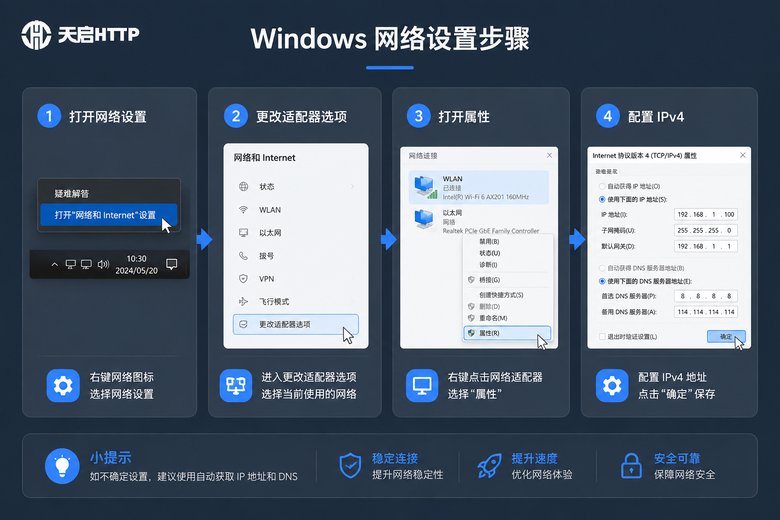
Win10系统设置固定IP详细步骤
第一步:点击屏幕左下角的Windows开始按钮,选择"设置"(齿轮图标)。
第二步:在设置窗口中,点击"网络和Internet"选项。
第三步:在左侧菜单中选择"状态",然后向下滚动,找到并点击"更改适配器选项"。
第四步:在弹出的网络连接窗口中,找到你当前正在使用的网络连接(比如"以太网"或"WLAN"),右键点击它,选择"属性"。
第五步:在属性窗口的列表中,找到"Internet 协议版本 4 (TCP/IPv4)",双击打开它。
第六步:在弹出的窗口中,选择"使用下面的IP地址",然后依次填写:
| 设置项 | 填写内容 | 说明 |
|---|---|---|
| IP地址 | 192.168.1.200 | 自定义的固定IP,需与当前同网段 |
| 子网掩码 | 255.255.255.0 | 通常默认即可 |
| 默认网关 | 192.168.1.1 | 与之前查到的网关一致 |
| 首选DNS服务器 | 192.168.1.1 | 可填网关地址或公共DNS |
第七步:填写完成后,点击"确定"保存设置,然后再点击一次"确定"关闭属性窗口。
设置完成后,你可以再次打开命令提示符,输入 ipconfig 来验证IP地址是否已经成功更改。
Win11系统设置固定IP详细步骤
Win11的界面与Win10有所不同,设置路径更加简洁,具体操作如下:
第一步:点击任务栏上的开始按钮,选择"设置",或者直接使用快捷键 Win + I 打开设置。
第二步:在左侧导航栏中点击"网络和Internet"。
第三步:根据你的连接方式,点击"以太网"(有线网络)或"WLAN"(无线网络)。
第四步:如果你选择的是以太网,点击当前连接的网络名称;如果是WLAN,点击当前连接的WiFi名称旁边的"属性"或点击已连接的网络。
第五步:在网络属性页面中,向下找到"IP 分配"选项,点击右侧的"编辑"按钮。
第六步:在弹出的编辑窗口中,将分配方式从"自动(DHCP)"改为"手动"。
第七步:开启IPv4的开关,然后依次填写以下信息:
| 设置项 | 填写内容 | 说明 |
|---|---|---|
| IP地址 | 192.168.1.200 | 自定义固定IP |
| 子网掩码前缀长度 | 24 | 对应255.255.255.0,Win11用数字表示 |
| 网关 | 192.168.1.1 | 路由器地址 |
| 首选DNS | 192.168.1.1 | DNS服务器地址 |
第八步:填写完成后,点击"保存"按钮即可完成设置。
Win11的设置方式相比Win10更加直观,不需要进入多层属性窗口,操作起来更加方便。
固定IP的局限性:为什么很多人还需要代理IP
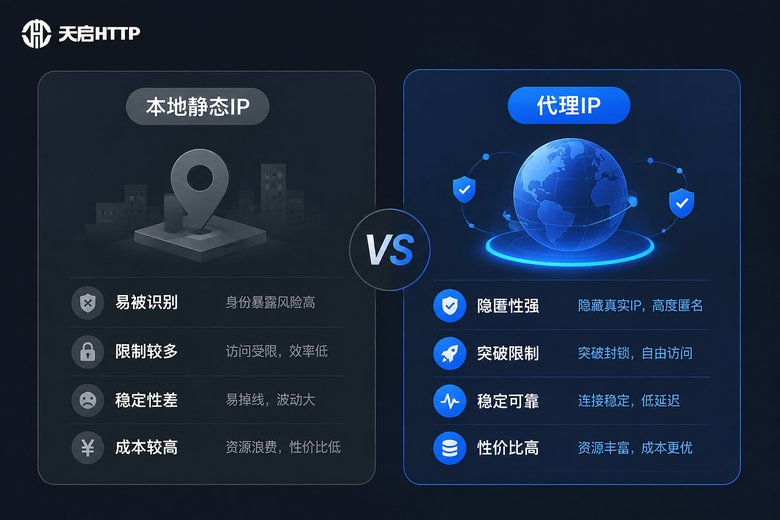
通过上面的方法设置的固定IP,本质上是局域网内的固定IP,它只在你的本地网络中有效。也就是说,这个IP地址只能让你的路由器或其他局域网设备稳定地找到你的电脑,但并不能改变你在互联网上的公网IP地址。
在实际使用中,很多用户想要"改变IP地址"的需求,往往不是局域网层面的,而是需要改变对外展示的公网IP。比如以下场景:
1. 数据采集与爬虫:频繁请求同一网站时,使用固定公网IP很容易被识别和限制,需要不同IP来分散请求。
2. 多账号管理:同时运营多个社交账号或电商平台店铺时,同一个IP登录多个账号容易触发风控。
3. 网络营销推广:进行SEO监测、广告验证等操作时,需要从不同地区IP访问来获取准确数据。
4. 隐私保护:不希望真实IP地址被网站记录和追踪。
这些需求是系统设置固定IP无法解决的,需要借助代理IP服务来实现。
天启HTTP:专业的国内代理IP服务

对于需要灵活切换IP地址的用户来说,天启HTTP是一个值得考虑的选择。天启HTTP专注于提供国内代理IP服务,具备以下核心特点:
1. 海量IP资源池:拥有庞大的国内IP资源库,覆盖多个城市和地区,满足不同地域需求。
2. 高匿名代理:采用高匿名技术,目标网站无法识别真实IP,有效保护用户隐私。
3. 多协议支持:同时支持HTTP、HTTPS和SOCKS5协议,兼容各种应用场景和软件工具。
4. 稳定高速:服务器节点稳定,响应速度快,保障业务连续性。
5. 灵活的使用方式:提供短效代理和长效代理两种模式,短效代理适合高频切换IP的场景,长效代理适合需要保持同一IP较长时间的场景。
无论是数据采集、账号管理还是网络营销,天启HTTP都能提供稳定可靠的代理IP支持,帮助用户高效完成工作。
常见问题
Q: 设置固定IP后无法上网怎么办?
这通常是因为设置的IP地址与网络中其他设备冲突,或者网关、DNS填写有误。建议重新检查IP地址是否在正确网段内,确认网关地址与路由器地址一致,DNS可以尝试填写路由器地址或公共DNS。如果问题仍然存在,可以将设置改回"自动获取IP地址"恢复网络连接。
Q: Win11中子网掩码前缀长度24是什么意思?
前缀长度24对应的就是子网掩码255.255.255.0,这是家庭和小型办公网络最常用的设置。Win11用数字表示掩码长度,比Win10的填写方式更简洁。如果你的网络比较特殊,可以咨询网络管理员确认正确的前缀长度。
Q: 固定IP和代理IP有什么区别?
固定IP是在局域网内为电脑分配一个不变的地址,方便局域网内设备互相访问,但不改变公网IP。代理IP则是通过代理服务器中转网络请求,使目标网站看到的IP地址是代理服务器的IP,从而实现IP切换和匿名访问。两者解决的是不同层面的需求。
Q: 天启HTTP的代理IP怎么使用?
天启HTTP提供API接口提取代理IP,也可以通过账号密码认证方式使用。获取代理IP后,在需要使用代理的软件或浏览器中进行配置即可。具体使用方法可以参考天启HTTP官网的详细文档和教程。
Q: 使用代理IP是否合法?
代理IP本身是一种网络技术工具,合法使用是允许的。关键在于使用代理IP进行的具体行为是否合规。建议用户在法律法规允许的范围内正当使用代理服务,不要用于任何违法违规活动。