
为什么IP地址会变成自动获取
很多人在使用电脑时,可能遇到过这样的情况:明明之前设置好的静态IP地址,不知什么时候变成了“自动获取IP地址”,导致网络连接变得不稳定,甚至某些依赖固定IP的软件无法正常运行。这种情况通常发生在系统更新、网络重置或者误操作之后。今天我们就来一步步教你如何把IP地址重新改回静态设置。
在解决问题之前,我们先来了解一下为什么IP地址会“自动”变成自动获取。常见的原因有以下几种:
- 系统更新:Windows系统在重大更新后,可能会重置网络适配器的设置,将IP地址恢复为默认的自动获取模式。
- 网络重置:当你在“设置”中执行“网络重置”操作后,所有网络适配器都会被重置为默认状态。
- 误操作:有时在修改网络设置时,不小心勾选了“自动获得IP地址”选项。
- 第三方软件:某些网络管理工具或安全软件可能会自动修改网络配置。
如何判断IP地址是否变成了自动获取
在动手修改之前,我们需要先确认电脑当前的IP设置状态。最简单的方法是通过命令行查看。
按下 Win + R 键,输入 cmd 并回车,打开命令提示符窗口,然后输入以下命令:
ipconfig /all在输出信息中找到“以太网适配器”或“无线局域网适配器”部分,查看“DHCP 已启用”这一项。如果显示为“是”,说明你的电脑当前使用的是自动获取IP地址的方式。
另外,你也可以通过图形界面查看:进入“设置 → 网络和Internet → 更改适配器选项”,右键点击正在使用的网络适配器,选择“属性”,双击“Internet协议版本4(TCP/IPv4)”,如果里面勾选的是“自动获得IP地址”,那就确认是自动获取状态了。
改回静态IP的详细步骤
确认了当前状态之后,接下来就是关键的修改步骤。这里以Windows 10/11系统为例,操作步骤如下:
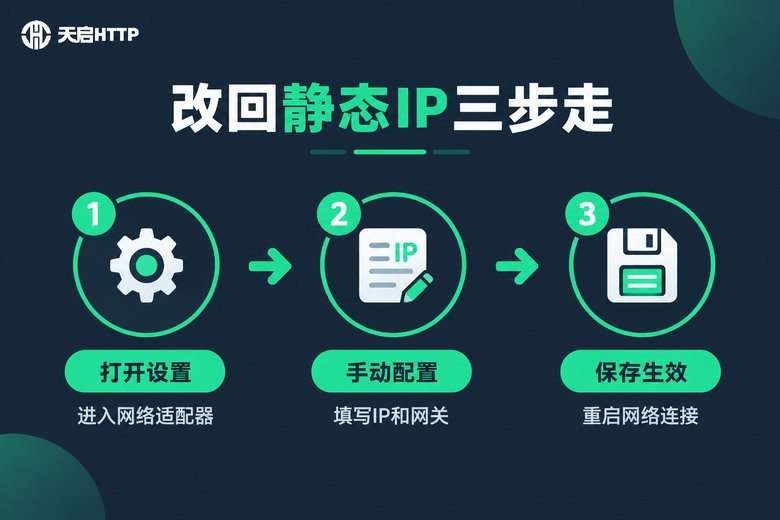
第一步:打开网络适配器设置
按下 Win + X 键,选择“网络连接”或进入“控制面板 → 网络和共享中心 → 更改适配器设置”。右键点击你正在使用的网络连接(以太网或Wi-Fi),选择“属性”。
第二步:进入IPv4设置
在弹出的属性窗口中,找到“此连接使用下列项目”列表,双击“Internet协议版本4(TCP/IPv4)”。
第三步:填写静态IP信息
在IPv4属性窗口中,勾选“使用下面的IP地址”,然后填写以下信息:
- IP地址:填写你之前使用的固定IP,例如 192.168.1.100
- 子网掩码:通常为 255.255.255.0
- 默认网关:一般是路由器地址,例如 192.168.1.1
同时在下方勾选“使用下面的DNS服务器地址”,填写首选DNS和备用DNS,例如 114.114.114.114 和 223.5.5.5。
第四步:保存并验证
点击“确定”保存所有设置,然后重新打开命令提示符,输入 ipconfig 查看IP地址是否已经变为你设置的静态IP。
静态IP与代理IP的区别与联系
很多用户可能会问:我设置了静态IP,还需要代理IP吗?这两者其实解决的是不同的问题。
| 对比项 | 静态IP | 代理IP |
|---|---|---|
| 作用范围 | 局域网内设备固定地址 | 互联网访问时的中转地址 |
| 主要用途 | 保证内网通信稳定 | 隐藏真实IP、突破访问限制 |
| 配置方式 | 手动设置网卡参数 | 通过代理服务商获取 |
如果你在业务中需要稳定、高效的代理IP服务,可以考虑使用天启HTTP。天启HTTP是国内专业的IP代理服务商,提供高可用、低延迟的代理IP服务,能够满足数据采集、SEO监测、电商运营等多种业务场景的需求。无论是静态代理还是动态代理,天启HTTP都能为你提供稳定可靠的连接保障,帮助你的业务高效运转。

常见问题
Q: 改回静态IP后网络还是不通怎么办?
首先检查IP地址是否与其他设备冲突,可以尝试更换一个IP地址;其次确认子网掩码和默认网关是否填写正确;最后检查DNS设置,确保DNS服务器地址可以正常解析。
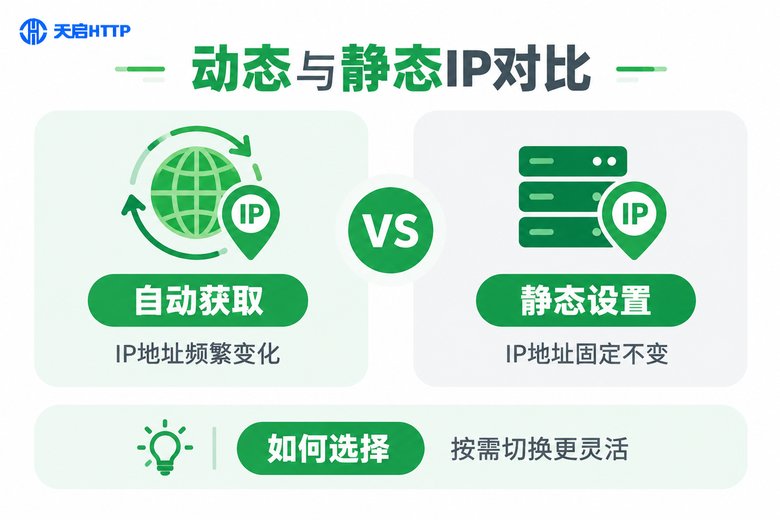
Q: 静态IP和动态IP有什么区别?
静态IP是固定的,不会变化,适合需要稳定连接的场景;动态IP由DHCP自动分配,每次连接可能会变化,适合普通家庭用户。静态IP更稳定,但需要手动配置。
Q: 代理IP和静态IP是一回事吗?
不是。静态IP是设备在局域网内的固定地址,代理IP是访问互联网时使用的中间服务器地址。两者应用场景不同,但可以配合使用,比如在业务场景中通过代理IP访问目标网站,同时保持本地网络使用静态IP。