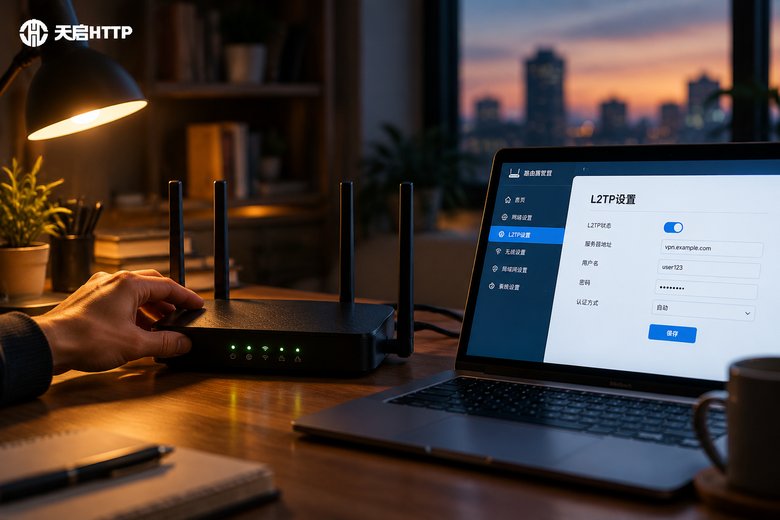
为什么要在路由器上设置L2TP代理?
很多用户购买了L2TP代理服务后,习惯在电脑或手机上单独配置,但这种方式有一个明显的痛点——家里或公司里每台设备都要重复设置一遍,而且电脑关机、手机断网后代理就失效了。其实,把L2TP代理直接配置在路由器上,才是更省心、更稳定的做法。
在路由器上设置L2TP代理,只需要配置一次,所有连接该路由器的设备(手机、平板、电脑、智能电视等)都会自动走代理通道,无需逐台设置。对于需要长期稳定使用代理的用户来说,这种方式不仅节省时间,还能避免设备频繁切换网络导致的代理中断问题。
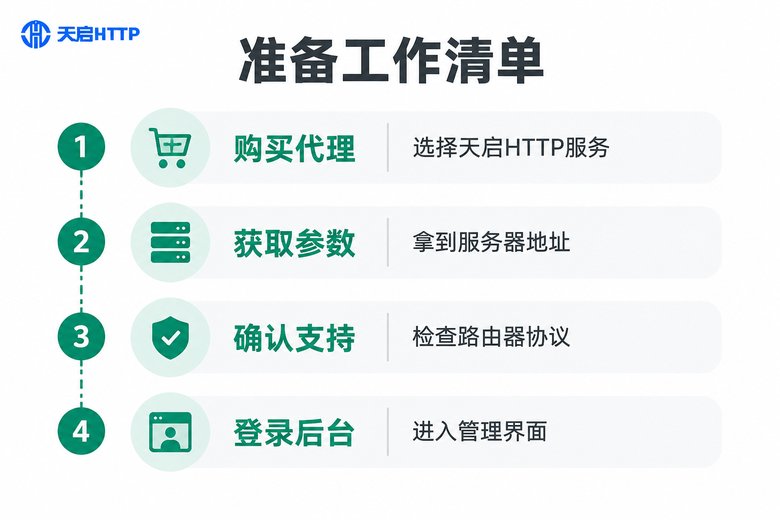
准备工作:购买L2TP代理后需要什么?
在动手配置路由器之前,先把以下几项准备工作做好,可以避免设置过程中手忙脚乱。
1. 购买天启HTTP L2TP代理服务
打开天启HTTP官网,选择L2TP代理产品并完成购买。天启HTTP是国内专业的IP代理服务商,提供的L2TP代理服务具备高匿名、低延迟、稳定连接等优势,适用于数据采集、账号管理、企业办公等场景。购买后,在控制台即可查看代理连接所需的全部参数。
2. 获取代理服务器参数
登录天启HTTP控制台,在"代理管理"或"我的订单"页面中找到L2TP代理的详细信息。需要记录的关键参数包括:
| 参数 | 说明 | 获取位置 |
|---|---|---|
| 服务器地址 | L2TP代理服务器的域名或IP | 天启HTTP控制台 |
| 端口 | 连接使用的端口号,默认1701 | 天启HTTP控制台 |
| 账号 | 分配给您的代理账号 | 天启HTTP控制台 |
| 密码 | 对应的连接密码 | 天启HTTP控制台 |
3. 确认路由器支持L2TP协议
不是所有路由器都原生支持L2TP。在设置之前,请登录路由器管理后台,检查是否有"L2TP"或"隧道连接"相关选项。如果找不到,可以先尝试升级路由器固件到最新版本,或查阅产品说明书确认型号是否支持。
4. 登录路由器管理后台
用电脑或手机连接路由器后,在浏览器地址栏输入路由器的管理地址(常见的是192.168.1.1或192.168.0.1),输入管理员密码即可进入后台。
路由器上设置L2TP代理的详细步骤
不同品牌的路由器管理界面会有差异,但L2TP配置的核心逻辑是一致的。下面以常见的家用路由器为例,分步骤说明整个配置过程。
步骤一:进入网络设置页面
登录路由器管理后台后,在左侧菜单栏中找到"网络设置"或"高级设置"选项。部分路由器会将其放在"外网设置"或"WAN口设置"中。点击进入后,找到"连接类型"或"上网方式"的下拉菜单。
步骤二:选择L2TP连接类型
在"连接类型"下拉菜单中,选择"L2TP"或"L2TP隧道"。如果您的路由器支持多WAN口,需要先选择对应的WAN口,再切换连接类型。选择后,页面会自动展开L2TP参数配置表单。
步骤三:填写代理服务器参数
在展开的表单中,按照天启HTTP控制台提供的信息填写以下内容:
服务器地址:以天启HTTP控制台信息为准
端口:1701(以天启HTTP控制台信息为准)
账号:您的天启HTTP代理账号
密码:您的天启HTTP代理密码
部分路由器还会要求填写"预共享密钥"(PSK)。如果天启HTTP提供的参数中没有这一项,可以留空或填写默认值。若连接失败,建议联系天启HTTP客服确认是否需要额外填写。
步骤四:保存并建立连接
确认所有参数填写无误后,点击"保存"或"应用"按钮。此时路由器会尝试建立L2TP连接,页面会显示连接状态。等待几秒钟后,如果状态显示"已连接"或"在线",说明配置已经成功。
步骤五:验证代理是否生效
连接成功后,建议做一次连通性测试。用连接该路由器的设备访问IP查询网站,查看显示的IP地址是否已变为代理IP。如果显示的是代理IP,说明L2TP代理已经在路由器上正常工作,所有设备都可以正常使用了。

路由器设置与电脑设置的对比
为了帮助您更直观地理解路由器方案的优势,下面将路由器设置与电脑软件设置进行对比:
| 对比项 | 路由器设置 | 电脑软件设置 |
|---|---|---|
| 覆盖范围 | 全局域网设备 | 仅当前设备 |
| 配置次数 | 一次配置,长期生效 | 每台设备需单独配置 |
| 稳定性 | 高,路由器持续在线 | 受电脑开关机影响 |
| 维护成本 | 低,无需反复维护 | 较高,需逐台维护 |
总结
在路由器上设置L2TP代理,本质上就是把代理能力从单台设备扩展到整个局域网。通过天启HTTP的L2TP代理服务,配合正确的路由器配置,您就可以获得稳定、高效的代理体验。按照本文的步骤操作,从准备工作到最终验证,整个过程只需几分钟。如果在配置过程中遇到任何问题,也可以随时查阅天启HTTP官网的帮助文档或联系客服获取支持。

常见问题
Q: 路由器上找不到L2TP选项怎么办?
首先检查路由器固件是否为最新版本,老旧固件可能不支持L2TP协议。如果更新固件后仍然没有该选项,说明路由器硬件不支持L2TP,可以考虑刷写支持L2TP的第三方固件,或更换一台支持L2TP的企业级路由器。
Q: L2TP连接成功后无法上网是什么原因?
这种情况通常与MTU(最大传输单元)设置有关。L2TP协议会封装数据包,如果MTU值过大,可能导致数据包无法正常传输。可以尝试在路由器设置中,将MTU值从默认的1500调整为1400或更小,然后重新连接。
Q: L2TP连接经常断开怎么办?
连接不稳定可能与网络环境有关。建议检查路由器的DHCP租期设置,适当延长租期时间;同时确认路由器的防火墙没有拦截L2TP使用的UDP端口(默认1701)。如果问题依旧,可以尝试更换天启HTTP提供的备用服务器地址。
Q: 手机和电脑还需要单独设置代理吗?
不需要。只要路由器上的L2TP代理配置成功,所有连接该路由器的设备(包括手机、平板、电脑等)都会自动通过代理上网,无需在每台设备上重复设置。
Q: 天启HTTP的L2TP代理支持哪些场景?
天启HTTP的L2TP代理适用于数据采集、账号管理、企业办公等需要稳定国内IP的场景。购买前建议先确认您的使用场景是否在服务范围内,如有疑问可咨询天启HTTP官网客服。