日常用电脑时,需要改IP地址的场景其实不少:想给家里某台电脑固定一个地址方便远程访问、公司要求手动配置网络参数、或者排查网络故障时需要指定IP。Windows 11 重新整合了网络设置,改IP的入口和老系统不太一样,很多朋友一时找不到地方。这篇教程用图文方式带你走一遍,图形界面和命令行两种方法任选,最快三分钟就能完成静态IP设置。
一、先搞清楚:你要改的是哪种IP?
动手之前,先花三十秒分清两个概念,能少走很多弯路:
局域网IP(内网IP):电脑在家庭或公司网络里的"门牌号",通常是 192.168.x.x、10.x.x.x 这种格式。Win11 里手动设置的静态IP,指的就是它。
公网IP:运营商分配给你整条宽带的"对外地址",网站和服务器看到的就是它。这个地址无法在电脑系统里直接修改,如果业务上需要更换对外IP,要借助代理IP服务来实现(下文第七节会讲)。
简单说:改内网IP,在Win11里点几下就完成;换公网IP,则要靠代理服务。先明确需求,再选方法。
二、静态IP和动态IP有什么区别?
默认情况下,Win11 通过路由器的 DHCP 服务"自动获取"IP,这就是动态IP;手动指定并固定下来,就是静态IP。两者的核心差别如下表:
| 对比项 | 静态IP | 动态IP(DHCP) |
|---|---|---|
| 配置方式 | 手动填写固定参数 | 路由器自动分配 |
| 地址稳定性 | 开机重连都不变 | 重连后可能变化 |
| 典型用途 | 监控、远程访问、端口映射 | 日常上网、普通办公 |
| 配置门槛 | 需懂网段、掩码、网关 | 零配置即插即用 |
| 风险点 | 填错会断网,需避免冲突 | 地址不固定,不便绑定 |
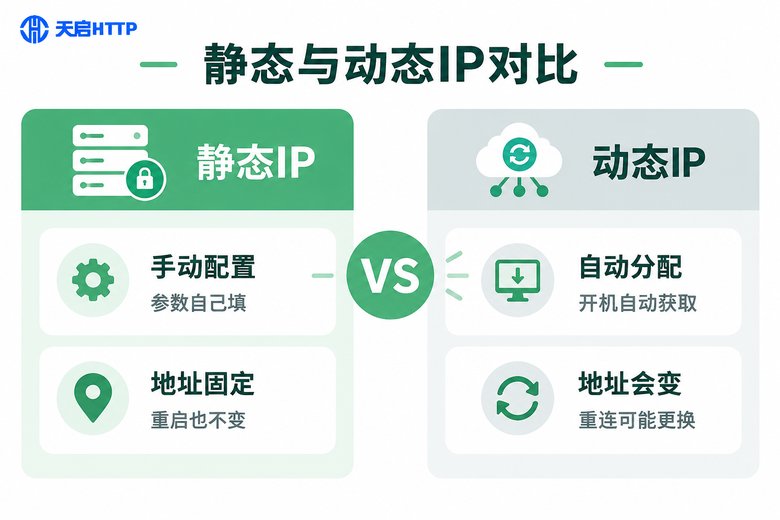
一句话总结:需要"地址长期不变"就设静态IP;只是普通上网,保持默认的动态获取即可。
三、方法一:在Win11设置里改静态IP(图形界面,新手首选)
这是最直观的方式,全程点鼠标就能完成:
第1步:按 Win + I 打开"设置",左侧选择"网络和 Internet"。
第2步:台式机插网线的点"以太网",笔记本连Wi-Fi的点"WLAN",再点击当前已连接的网络名称。
第3步:下滑找到"IP 分配",点击旁边的"编辑"按钮。
第4步:在弹窗中把"自动(DHCP)"改为"手动",打开 IPv4 开关。
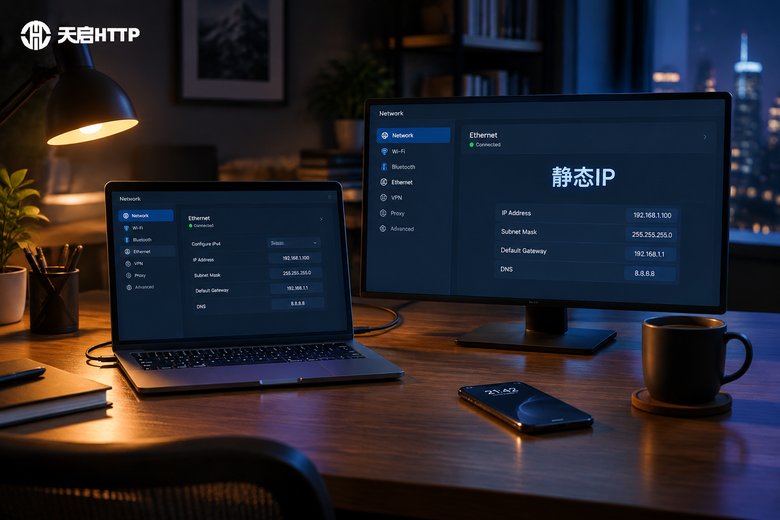
第5步:填写以下参数(以常见家庭网络为例):
IP 地址:192.168.1.100
子网掩码:255.255.255.0
网关:192.168.1.1
首选 DNS:223.5.5.5
备用 DNS:114.114.114.114第6步:点击"保存",设置立即生效,无需重启电脑。
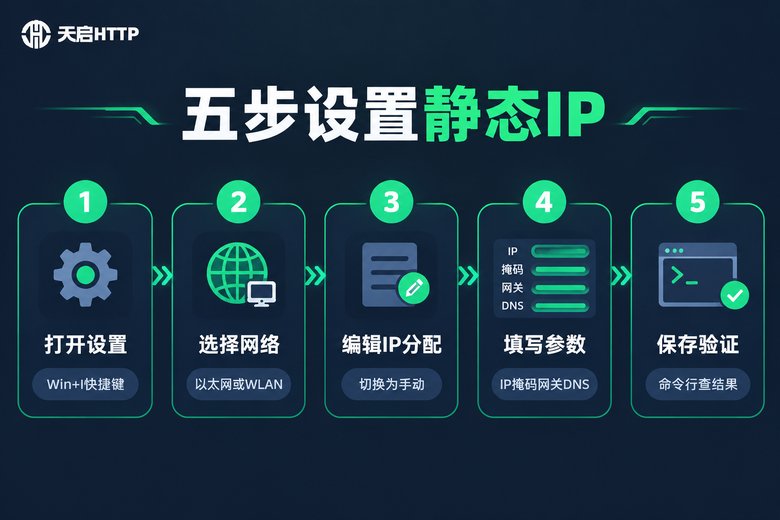
小技巧:改之前先保持自动获取状态,运行一次 ipconfig /all(下一节详讲),把当前自动分配到的IP、掩码、网关抄下来,再照着填成静态,基本不会出错——本质只是把"自动分配的地址"变成"固定使用的地址"。
四、方法二:命令行一键设置(高效,适合熟练用户)
如果你习惯用命令行,或者需要写脚本批量配置,用系统自带的 netsh 命令最快。先在开始菜单搜索"终端"或"PowerShell",右键选择"以管理员身份运行",然后依次执行:
netsh interface ip set address name="以太网" static 192.168.1.100 255.255.255.0 192.168.1.1
netsh interface ip set dns name="以太网" static 223.5.5.5
netsh interface ip add dns name="以太网" 114.114.114.114 index=2
三条命令分别对应:设置IP/掩码/网关、设置首选DNS、追加备用DNS。注意把 name="以太网" 替换成你网卡的实际名称(Wi-Fi用户一般是"WLAN")。
想恢复成自动获取,执行:
netsh interface ip set address name="以太网" dhcp
netsh interface ip set dns name="以太网" dhcp
五、怎么确认IP改成功了?
设置完成后,用两条命令验证:
ipconfig /all
ping 192.168.1.1
第一条查看"IPv4 地址"是否变成你填的 192.168.1.100;第二条 ping 网关,能收到回复说明网络连通正常。再随便打开一个网页,能正常访问就说明DNS也没问题,整个设置就算完成了。
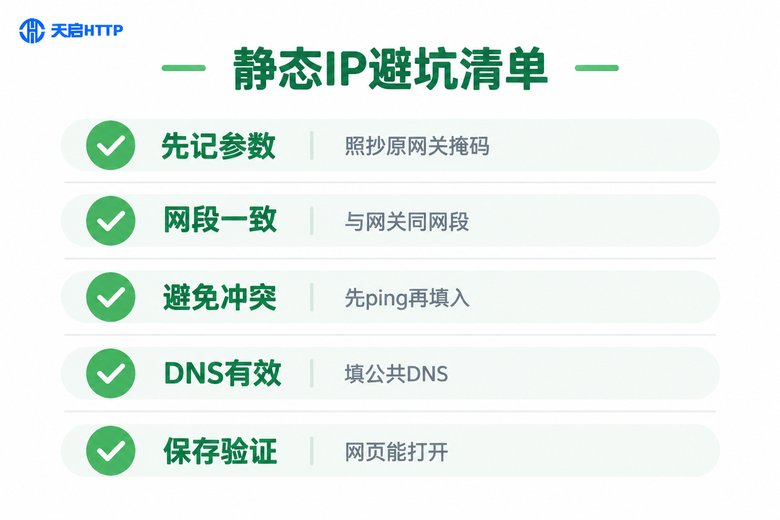
六、静态IP避坑清单
手动设置IP虽然简单,但这几个坑最常见,提前避开能省去大量排查时间:
- 先记参数再动手:改之前把自动获取到的网关、掩码抄下来,照着填最稳妥。
- 网段必须一致:网关是 192.168.1.1,IP 就得是 192.168.1.x,填成 192.168.0.x 会直接断网。
- 避免地址冲突:填之前先 ping 一下目标地址,没人回应再用,否则会和局域网内其他设备"撞车"。
- DNS要填有效的:DNS填错的现象很典型——右下角显示已连接,但网页打不开。
- 改完立即验证:ipconfig 加 ping 网关,十秒钟确认结果。
七、内网IP改好了,公网IP怎么换?
看到这里你可能已经发现了:Win11 里改来改去,都只是本机在局域网内的地址,对外呈现的公网IP并没有变。而在数据采集、电商多账号运营、SEO效果监测这类业务场景中,需要频繁更换的恰恰是对外的IP。
这种需求靠改本机设置解决不了,正确做法是使用代理IP服务:请求先发到代理服务器,由代理服务器代替你去访问目标网站,对方看到的就是代理服务器的IP。这里推荐天启HTTP——国内IP代理服务商,自建机房,支持 HTTP/HTTPS/SOCKS5 多协议,IP可用率高、延迟低,城市节点覆盖广,接入方式简单,拿到代理参数填进程序里就能用。
以 Python 为例,接入后几行代码即可通过代理发请求:
import requests

proxies = {
    "http": "http://用户名:密码@代理服务器地址:端口",
    "https": "http://用户名:密码@代理服务器地址:端口"
}
resp = requests.get("http://httpbin.org/ip", proxies=proxies, timeout=10)
print(resp.text)  # 返回的IP就是代理服务器的IP
把本机静态IP的"稳"和代理IP的"活"结合起来:内网设备用静态IP方便管理,对外业务用天启HTTP的代理IP灵活切换,两件事互不干扰,各司其职。

常见问题
Q:Win11改IP地址需要重启电脑吗?
不需要。无论是图形界面还是命令行方式,点击保存或命令执行完毕后立即生效,用 ipconfig 命令即可验证。
Q:设置静态IP后上不了网怎么办?
按顺序排查:① IP是否与网关同网段;② 是否与其他设备地址冲突;③ 子网掩码是否填对;④ DNS是否有效。着急恢复网络的话,先把IP分配改回"自动(DHCP)",网络通了再逐项检查。
Q:怎么知道自己该填什么参数?
在改静态IP之前,保持自动获取状态,运行 ipconfig /all,记下"IPv4 地址""子网掩码""默认网关"和DNS,然后照着填即可,相当于把自动分配的参数固定下来。
Q:改了Win11里的IP,外网看到的IP会变吗?
不会。系统里改的是局域网内网IP,公网IP由运营商分配,本机无法直接修改。需要更换对外IP时,可以使用天启HTTP这类国内代理IP服务,通过代理服务器转发请求来实现。
Q:静态IP和代理IP是一回事吗?
不是。静态IP是本机在局域网中的固定地址,解决的是"内网管理"问题;代理IP是让请求经由代理服务器转发,解决的是"对外换IP"问题。两者用途不同,也可以搭配使用。