





先搞懂:MAC地址到底是什么
MAC地址是每块网卡出厂时烧录的48位硬件标识,可以理解为设备的"身份证号"。它由6组十六进制数组成,前3组代表厂商,后3组是设备编号,例如 02:1A:2B:3C:4D:5E。
需要注意的是,MAC地址只在局域网内部起作用——家里的路由器靠它区分每台设备,公司的交换机靠它转发数据。可一旦数据出了路由器,外界看到的就变成你的IP地址了。所以修改MAC地址,改变的是"你在本地网络中的身份"。
常见的修改需求包括:公共Wi-Fi下防止基于硬件地址的设备追踪、更换设备后解决路由器或认证系统的绑定限制、开发测试时模拟不同终端、多设备环境下的网络管理等。
Windows 修改MAC地址的三种方法
Windows用户有三条路可走:图形界面的设备管理器、通配性更强的注册表,以及Win10/11自带的"随机硬件地址"功能,按需选择即可。

方法一:设备管理器(最简单)
绝大多数网卡都支持这种方法,全程图形界面,不需要敲命令:
1. 按 Win + X 打开菜单,选择"设备管理器";
2. 展开"网络适配器",找到你正在用的那块网卡(注意别选成虚拟网卡);
3. 右键 → "属性" → 切换到"高级"选项卡;
4. 在属性列表中找到 "Network Address"(网络地址 / 本地管理的地址);
5. 选择"值",输入12位十六进制新地址,例如 021A2B3C4D5E(不带冒号和横线);
6. 点确定后,禁用再启用该网卡,或重启电脑让它生效。
小技巧:新地址的第二位字符建议使用 2、6、A、E 中的一个,这属于"本地管理地址"段,兼容性最好,也不容易和真实厂商地址冲突。
方法二:注册表(驱动没有高级选项时用)
如果"高级"选项卡里找不到网络地址这一项,可以通过注册表手动添加:
HKEY_LOCAL_MACHINE\SYSTEM\CurrentControlSet\Control\Class\{4D36E972-E325-11CE-BFC1-08002BE10318}1. 按 Win + R 输入 regedit 回车,定位到上面的路径;
2. 逐个点击 0000、0001 等子项,看右侧 DriverDesc 的值,找到你的网卡对应的那一项;
3. 在右侧空白处新建"字符串值",命名为 NetworkAddress;
4. 双击它,数值数据填12位新地址;
5. 禁用并重新启用网卡即可。想恢复原地址时,删除这个键值就行。
提醒:改注册表前建议先导出备份,并且只在自己有权限的电脑上操作。
方法三:系统自带"随机硬件地址"(Win10/11)
如果目的只是公共Wi-Fi下的隐私保护,其实根本不用手动改:打开 设置 → 网络和Internet → WLAN → 随机硬件地址,选择"开"或"每天更改",系统会为每个Wi-Fi自动分配随机地址,换网络、重启都不会重复,省心又安全。
如何确认修改成功?
ipconfig /all
getmac /v
在命令提示符里执行任意一条,查看"物理地址"是否已经变成你设置的新值。注意排除虚拟网卡的干扰,认准当前正在联网的那块网卡。
Mac 修改MAC地址:终端命令实操
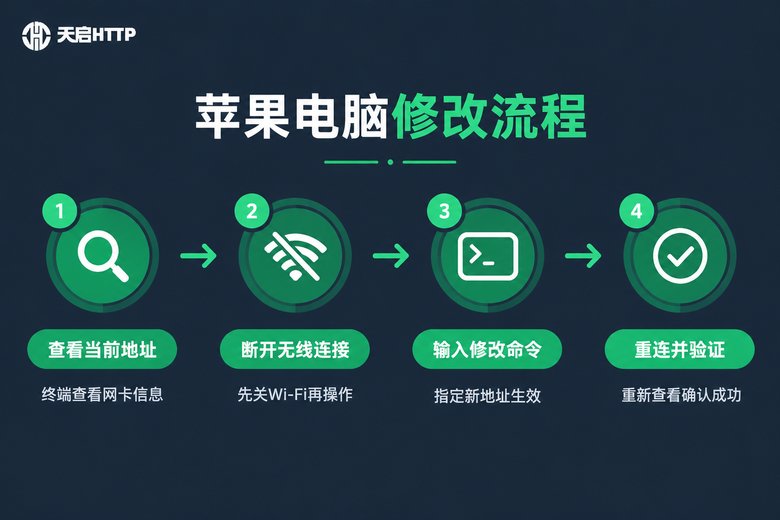
Mac没有提供图形化的修改入口,但打开终端敲一条命令就能搞定,整个过程一分钟以内。
第一步:查看当前地址
ifconfig en0 | grep etheren0 通常是MacBook的无线网卡;如果不确定编号,可以先执行 networksetup -listallhardwareports,查看每个网络设备对应的名称。
第二步:断开Wi-Fi后执行修改命令
先在菜单栏关闭Wi-Fi(网卡本身保持开启),然后执行:
sudo ifconfig en0 ether 02:1a:2b:3c:4d:5e把后面的地址换成你自己的12位十六进制即可,同样建议第二位用 2、6、A、E。执行时需要输入开机密码。
第三步:重连Wi-Fi并验证
重新打开Wi-Fi连上网络,再次执行第一步的查看命令,确认地址已经变成新值。
更省心的官方方案:私有无线局域网地址
较新版本的macOS内置了类似Windows的隐私功能:进入 系统设置 → 无线局域网 → 点击已连接网络旁的"详细信息",开启"私有无线局域网地址",还可以选择轮换模式让地址定期变化。对于日常隐私保护来说,这个官方开关比手动敲命令更稳定。
需要说明的是,用终端命令修改的地址重启后会自动还原,属于临时修改;部分新款机型的无线网卡对命令限制较严,如果提示操作不被允许,优先使用上面的系统自带功能。
方法对比与避坑指南
| 方法 | 适用系统 | 操作难度 | 重启后是否保留 |
|---|---|---|---|
| 设备管理器 | Windows | 低 | 保留 |
| 注册表 | Windows | 中 | 保留 |
| 随机硬件地址 | Windows 10/11 | 低 | 系统自动管理 |
| 终端命令 | macOS | 中 | 不保留(临时) |
| 私有无线局域网地址 | macOS | 低 | 系统自动管理 |
几个容易踩的坑提前说一下:
1. 别改错网卡。设备管理器里带"Virtual"字样或虚拟交换机相关的都是虚拟网卡,改它们不影响真实的上网身份。
2. 格式要对。Windows填的是12位无分隔符的十六进制,Mac命令里是冒号分隔的6组,格式填错不会生效。
3. 公司网络慎改。不少企业网络做了硬件地址绑定认证,改完可能直接掉线,操作前先确认所在网络的策略。
4. 守住合规底线。修改自己设备的地址用于隐私保护和测试没有问题,但不要用于冒用他人设备身份、绕过不属于自己的网络的访问限制等用途,一切以当地法律法规和用网政策为前提。
改完MAC地址,IP层面的隐私也别忽略
最后提醒一个容易被忽略的点:MAC地址只是"局域网内的身份证",出了路由器,网站和平台识别你靠的是IP地址。也就是说,改了硬件地址,你的出口IP依然原样暴露着。如果业务上需要管理IP这一层的身份——比如数据采集、自动化测试、SEO监测等需要大量不同IP的场景——就需要用到代理IP服务。
这方面可以了解天启HTTP。它是专注国内市场的IP代理服务商,依托自建机房覆盖国内多个城市,支持HTTP、HTTPS、SOCKS5等主流协议,提供高匿名代理,IP资源量级大、响应速度快,适合企业级的采集与测试业务。如果你的业务面向国内网络环境,可以到官网查看详情并测试接入效果。

常见问题 Q&A
Q: 修改自己电脑的MAC地址违法吗?
修改自己拥有设备的MAC地址是正常的技术操作,常用于隐私保护、网络调试和测试。但不能用于冒用他人设备、绕过他人网络权限等用途,一切以当地法律法规为前提。
Q: 改完之后能恢复原来的地址吗?
可以。Windows用户删除设备管理器中自定义的值,或删除注册表里的 NetworkAddress 键值,重启网卡即可恢复;Mac的终端修改本来就是临时的,重启电脑会自动还原。
Q: 为什么按照步骤改了却没有生效?
常见原因有三个:改的是虚拟网卡而不是真实网卡;新地址格式不对(Windows需要12位无分隔符);改完没有禁用再启用网卡。逐一排查基本都能解决,个别老网卡驱动不支持修改,可以换注册表方法试试。
Q: 修改MAC地址能隐藏我的IP吗?
不能。MAC地址只在局域网内有效,外部网站看到的是你的IP地址。想管理出口IP,需要使用代理IP服务,例如天启HTTP提供的国内多城市高匿名代理,采集、测试类业务都可以直接接入。
Q: Mac重启后地址又变回去了怎么办?
这是正常现象,终端命令修改只在本次开机内有效。如果需要长期的隐私保护,建议直接使用系统自带的"私有无线局域网地址"功能,由系统自动为每个网络维护独立地址。