
做数据采集、电商多店铺运营,或者手里有一堆设备需要保持同一个网络身份的朋友,几乎都被同一个问题折磨过:IP地址今天一个、明天一个,每台设备都得反复改配置,改完还不确定到底生效没有。其实,这个问题用静态固定IP就能一次解决——地址长期不变,配置一次,所有设备通用。这篇文章就用一次完整的实操演示,带你走完从获取IP、多设备同步设置到生效验证的全过程,每一步都有据可依。
一、为什么多设备场景更适合静态固定IP?
先说清楚概念。代理IP按地址是否变化,大体分为两类:动态短效IP每次提取都可能拿到新地址,适合需要频繁轮换的临时任务;静态固定IP则是一个地址长期保持不变,今天配好,下个月连上去还是它,适合需要稳定网络身份的长期业务。
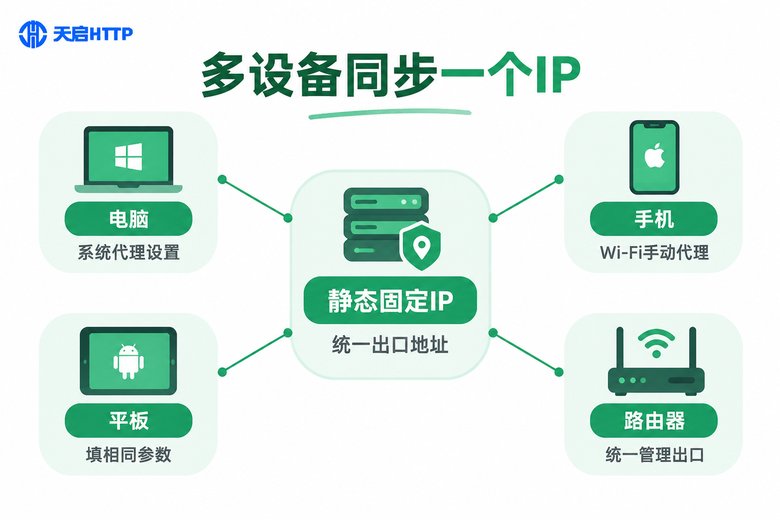
当你有电脑、手机、平板等多台设备要一起用时,静态固定IP的优势会被放大:
1. 配置一次,处处生效:所有设备填同一组IP和端口,不用每台设备各提各的地址,省去来回切换的麻烦。
2. 授权管理简单:把常用环境加入白名单,或统一用一套账号密码认证,不用反复维护多套凭证。
3. 排查问题直观:地址固定,日志里看到的始终是同一个IP,哪台设备出了问题一眼就能定位。

二、准备工作:三分钟拿到你的静态固定IP
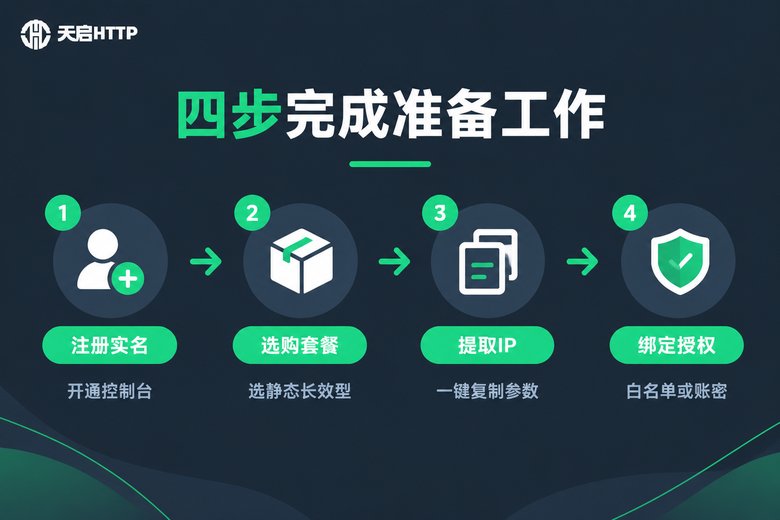
工欲善其事,必先利其器。这里以天启HTTP为例,它是国内IP代理服务商,控制台操作比较顺手,整个准备过程大约三分钟:
1. 注册并实名:打开天启HTTP官网,注册账号并完成实名认证,进入用户控制台。
2. 选购静态长效套餐:在产品列表中选择静态长效IP(固定IP)类型,根据业务需要选择时长和城市节点,下单开通。
3. 提取IP信息:进入提取页面,选择静态长效IP,一键复制IP、端口和认证信息。
提取完成后,你手里会有这样一组参数:
代理地址:113.xx.xx.xx
端口:8000(示例,以实际提取为准)
认证方式:白名单绑定 或 账号密码认证
协议:HTTP / HTTPS
小提示:如果选择白名单认证,记得先把当前网络的出口IP加入白名单;如果设备环境经常变,直接用账号密码认证更省心。
三、电脑端设置演示:Windows 与 macOS
Windows 10 / 11:
1. 打开「设置」→「网络和 Internet」→「代理」;
2. 在「手动设置代理」下打开开关;
3. 填入提取到的代理地址和端口,点击「保存」。
macOS:
1. 打开「系统设置」→「网络」→ 选中当前网络 →「详细信息」→「代理」;
2. 勾选「网页代理」和「安全网页代理」,分别填入地址和端口;
3. 点击「好」保存,系统代理立即生效。
配置完成后别急着关页面,可以直接在终端跑一条命令预验证:
curl -x http://113.xx.xx.xx:8000 cip.cc如果返回的IP是你的固定IP,说明电脑端已经通了。
四、手机与平板同步设置:Android 与 iOS
Android:
1. 「设置」→「WLAN」→ 长按当前连接的网络 →「修改网络」;
2. 展开「高级选项」,代理选择「手动」;
3. 主机名填代理地址,端口填对应端口,保存即可。
iOS / iPadOS:
1. 「设置」→「无线局域网」→ 点当前网络右侧的「ⓘ」;
2. 拉到底部「HTTP代理」,选择「配置代理」→「手动」;
3. 服务器填地址、端口填端口,如使用账密认证,打开「认证」开关填入账号密码,存储即可。
这里就能体会静态固定IP的省心之处了:所有设备填的是同一组地址和端口,一次提取,全端通用,不存在"这台用A地址、那台用B地址"的混乱局面。
进阶玩法:如果你的路由器后台支持代理服务器设置,也可以在路由器上统一配置,让接在它下面的设备直接共享同一个出口,省去逐台设置的功夫。
五、生效验证:三招确认配置成功
配置完不等于生效,一定要验证。推荐三种方式,可以单独用,也可以交叉验证:
方法一:浏览器查询
在设备浏览器里访问 cip.cc 或 ip138 这类IP查询网站,页面显示的IP如果是你的静态固定IP,说明该设备的流量已经走代理了。
方法二:命令行对比(最直观)
在电脑终端分别执行两条命令:
# 查看本机真实出口IP
curl cip.cc

# 通过代理查看出口IP
curl -x http://113.xx.xx.xx:8000 cip.cc
两条命令返回的IP不一样,且第二条显示的是你的固定IP,就说明代理链路完全正常。
方法三:多设备逐一验收
在每台设备的浏览器里打开同一个IP查询网站,确认显示的都是同一个固定IP。这是"多设备同步"的最终验收环节——所有设备出口一致,才算真正一键搞定。
小技巧:把固定IP记在备忘录里,每次验证直接对照,一眼判断有没有生效。
六、常见问题排查速查表
| 现象 | 可能原因 | 解决办法 |
|---|---|---|
| 连接超时 | 白名单没绑定当前出口 | 到控制台更新白名单,或改用账密认证 |
| 提示认证失败 | 账号密码填错 | 复制粘贴填入,注意末尾空格 |
| 部分设备生效、部分不生效 | 个别设备参数填错或未保存 | 逐台重新核对地址和端口 |
| 验证显示的仍是本机IP | 系统代理只对浏览器生效 | 命令行需加 -x 参数指定代理 |
| 速度明显变慢 | 节点距离远或线路拥堵 | 在控制台切换其他城市节点 |

常见问题 Q&A
Q: 静态固定IP和动态IP可以同时使用吗?
A: 可以。天启HTTP的静态长效IP和动态短效IP可以按业务分开使用:固定IP跑需要稳定身份的长期业务,动态IP跑需要轮换地址的临时任务,两者互不干扰。
Q: 一条静态固定IP能同时给几台设备用?
A: 以控制台套餐说明中的并发与终端数量限制为准。多设备共用时建议统一使用账号密码认证,管理起来更方便。
Q: 手机用流量上网也能设置代理吗?
A: 系统代理一般在Wi-Fi环境下配置;蜂窝网络下,可以在支持代理设置的App内单独填写代理参数。
Q: 验证时显示的还是原来的IP怎么办?
A: 按顺序排查:先确认代理开关已保存、参数无误;再用 curl -x 直接测试代理本身是否可用;如果代理可用但设备不生效,多半是设备端配置没保存或被其他网络设置覆盖了。
Q: 天启HTTP支持哪些协议?适用于什么场景?
A: 天启HTTP是国内IP代理服务商,支持HTTP、HTTPS等常用代理协议,节点覆盖国内多个城市,适合数据采集、电商运营等国内业务场景;如需海外IP,该服务不适用。