先搞懂:L2TP代理到底是什么
L2TP(Layer 2 Tunneling Protocol,二层隧道协议)是一种工作在系统层面的隧道协议,实际使用中几乎都是和 IPSec 搭配出现的,也就是你常看到的「L2TP/IPSec」。它最大的特点是:配置一次,整台手机的流量都走这条隧道,不需要像 HTTP 或 SOCKS5 代理那样,在每个 App 里单独填写代理地址。
这也决定了它的适用场景:当你需要整机统一出口、某个 App 本身不支持填写代理、或者企业需要给一批办公手机统一下发网络配置时,L2TP 就很合适。代价是它更"重":握手环节多、首次连接稍慢、常驻连接会增加一点耗电,而且走的是 UDP 1701 端口(搭配 IPSec 还会用到 500 和 4500),个别网络环境会封 UDP,导致连不上。
把它的优缺点放在一张表里看更直观:
| 维度 | L2TP 代理 | HTTP/SOCKS5 代理 |
|---|---|---|
| 生效范围 | 系统级,全局生效 | 应用级,逐个配置 |
| 配置成本 | 一次配置,长期使用 | 每个工具单独填写 |
| 灵活性 | 切换节点需重新连接 | 随时换 IP,切换灵活 |
| 适用场景 | 整机统一出口、统一管控 | 采集脚本、运营工具、浏览器 |
配置前,先备齐这4样东西
不管安卓还是 iOS,L2TP 配置需要的参数都是同一套,缺一个都连不上。开工前先在服务商的控制台或开通邮件里找齐:
1. 服务器地址:域名或 IP,由服务商提供;
2. 账号和密码:开通服务时分配的认证信息;
3. IPSec 预共享密钥:一串由服务商设定的"暗号",90% 的连接失败都出在这一项——要么没填,要么和登录密码搞混了;
4. 账号状态确认:套餐在有效期内、终端数量没超限,否则会出现"参数全对却连不上"的怪问题。
Android 配置步骤:4 步搞定
下面以原生系统为例,各品牌机型入口名称略有差异,但流程完全一致。
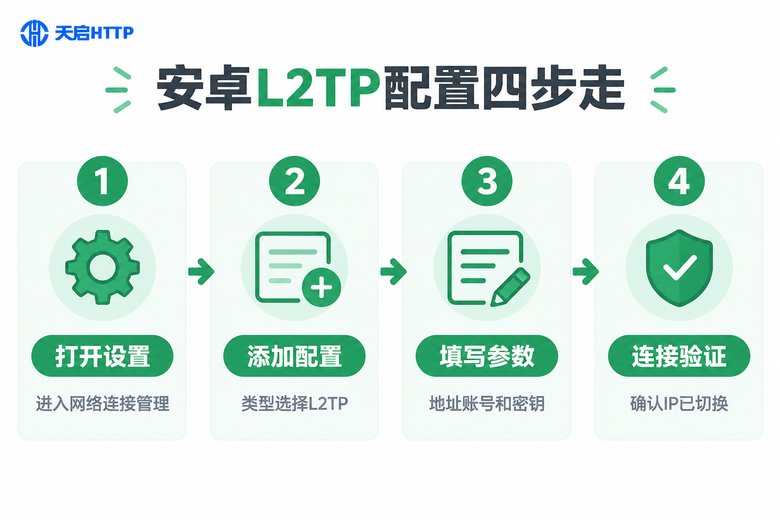
第 1 步:打开设置,进入网络管理
打开「设置」→「网络和互联网」(部分机型叫「连接」或「更多连接设置」),在连接管理相关菜单里找到 L2TP 配置入口。找不到时,最省事的办法是直接在设置顶部的搜索框里搜「L2TP」。
第 2 步:添加配置
点「添加配置」或右上角的「+」,类型选择 L2TP/IPSec。部分机型首次添加时会要求先设置锁屏密码,按提示操作即可。
第 3 步:填写参数
按下面这份"填表模板"逐项对照,注意不要带多余空格:
名称:办公隧道            ← 随便起,方便自己识别
类型:L2TP/IPSec
服务器地址:gw.example.com ← 由服务商提供
IPSec 预共享密钥:******** ← 注意:不是登录密码
账号:your_account
密码:********
第 4 步:连接并验证
保存后点击连接,首次连接系统会弹窗询问是否允许建立连接,点确认。连接成功后,状态栏会出现一把钥匙小图标。最后打开浏览器搜「IP 归属地查询」,确认出口 IP 已经变成服务商分配的地址,才算真正配置成功。
iOS 配置步骤:重点在"密钥"那一栏
iOS 的配置逻辑和安卓一样,只是入口藏得比较深:
第 1 步:打开「设置」→「通用」,找到添加配置的入口(不同 iOS 版本位置略有调整,一般靠近「设备管理」区域;找不到就在设置搜索框里搜「L2TP」或「添加配置」)。
第 2 步:点「添加配置」,类型选 L2TP,然后逐项填写:
描述:办公隧道           ← 随便填
服务器:gw.example.com  ← 服务商提供
账户:your_account
密码:********
密钥:********          ← 对应 IPSec 预共享密钥
第 3 步:注意「发送所有流量」这个开关——开启表示手机全部流量都走隧道,关闭则只代理部分流量。拿不准就保持默认开启,验证通过后再按需调整。
第 4 步:保存后回到上一页,打开刚建好的配置开关,等状态变为"已连接"。验证方法与安卓相同:用浏览器查一下出口 IP 是否已经切换。
让连接更稳的 6 个实用技巧
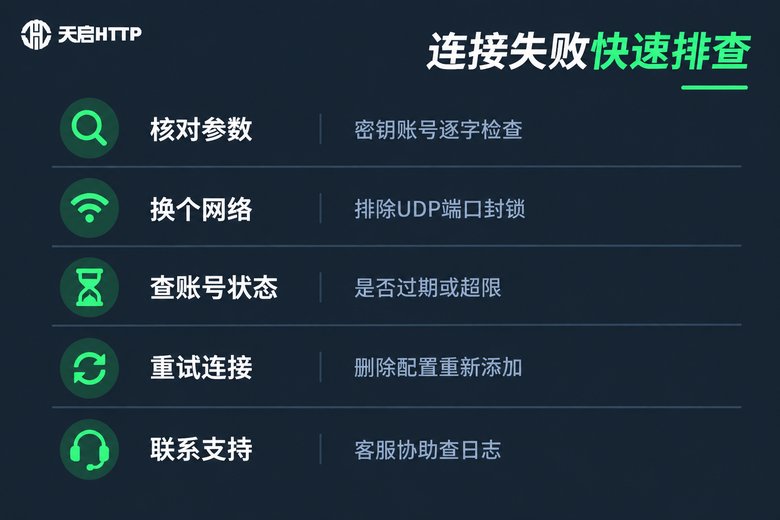
技巧 1:参数逐字核对。密钥、账号、密码三样分开存放,抄写时注意大小写和首尾空格,这是排查成本最低、命中率最高的一步。
技巧 2:连不上先换网络。L2TP 依赖 UDP 端口,部分 Wi-Fi 或办公网络会封 UDP。如果 4G/5G 能连、Wi-Fi 连不上,基本可以断定是网络封了端口,换个网络或请管理员放行即可。
技巧 3:开启自动重连。安卓部分机型在配置详情里有「始终开启」选项,打开后锁屏、切换网络也能自动恢复连接,适合需要长期在线的业务。
技巧 4:不用时及时断开。L2TP 常驻会增加耗电,也占用终端数名额,任务做完就断开,是个好习惯。
技巧 5:注意终端数限制。一个账号同时在线的设备数通常有限制,超限会出现随机掉线或认证失败,多设备需求建议直接找服务商扩容。
技巧 6:先验证再干活。每次连接后先确认出口 IP 和归属地无误,再开始数据采集、店铺运营等正式操作,避免"以为在用代理,实际用的还是本机网络"。
常见故障排查对照表
| 现象 | 可能原因 | 解决办法 |
|---|---|---|
| 一直显示"正在连接" | 服务器地址填错 / UDP 被封 | 核对地址;换 4G/5G 测试 |
| 提示认证或密钥错误 | 密码、预共享密钥填错 | 逐字符核对,区分密钥与密码 |
| 连上了但打不开网页 | iOS 未开启"发送所有流量" / DNS 异常 | 开启全部流量;更换 DNS |
| 频繁掉线 | 终端数超限 / 省电策略限制 | 减少设备;关闭省电限制 |
| 能连但速度慢 | 节点距离远 / 高峰期拥堵 | 切换就近节点再测 |
这些场景,其实用 HTTP/SOCKS5 代理更省事
看到这里你应该发现了:L2TP 是"系统级"方案,胜在全局统一,但配置门槛和排障成本都不低。而现实中大部分个人和中小团队的诉求,其实是给某个采集脚本、运营工具或浏览器挂个代理——这种场景下,应用层的 HTTP/HTTPS/SOCKS5 代理明显更合适:不用动系统设置、随取随用、切换 IP 只需几秒钟,就算代理出问题也不影响手机正常上网。
如果你的业务以国内场景为主——比如数据采集、电商多店铺运营、广告效果验证、App 本地化测试等,推荐直接用天启HTTP。它是国内的代理 IP 服务商,支持 HTTP/HTTPS/SOCKS5 多协议,覆盖国内多城市、多运营商节点,高匿名接入,控制台支持 API 批量提取,注册后拿到提取链接和接入文档就能直接用,遇到问题也有技术支持协助评估更适合的接入方案。
常见问题
Q:L2TP 代理和 HTTP 代理有什么区别?
A:L2TP 工作在系统层,配置一次全局生效,所有 App 的流量都走隧道;HTTP/SOCKS5 是应用层代理,需要在每个工具里单独填写,但更轻量灵活,切换 IP 也更快。要"整机统一出口"选 L2TP,要"给特定工具挂代理"选 HTTP/SOCKS5。
Q:iOS 里找不到添加配置的入口怎么办?
A:不同 iOS 版本的入口位置有过调整,一般在「设置→通用」里靠近「设备管理」的区域。最稳妥的办法是在设置首页的搜索框里直接搜「L2TP」或「添加配置」。
Q:参数都填对了,为什么还是连接失败?
A:按这个顺序排查:① 换一个网络(比如从 Wi-Fi 切到 4G/5G),排除 UDP 端口被封;② 确认账号在有效期内、终端数没超限;③ 删除配置后重新添加,注意不要带空格;④ 仍不行就联系服务商技术支持,让对方查一下服务端日志。
Q:安卓配置成功后,锁屏一会儿就断开?
A:在配置详情里开启「始终开启」或「自动重连」;同时在系统的电池/省电设置里,允许该功能后台保持连接(各机型叫法不同,一般在电池优化白名单里设置)。
Q:L2TP 安全吗?数据会不会"裸奔"?
A:L2TP 协议本身不负责加密,实际使用中都是和 IPSec 搭配,由 IPSec 完成加密和校验,也就是常见的 L2TP/IPSec 组合。只要保管好账号、密码和预共享密钥,日常业务使用是足够的。
Q:手机上挂代理,到底选 L2TP 还是 HTTP/SOCKS5?
A:看需求。需要所有 App 统一走一个出口、且 App 本身不支持填代理,用 L2TP;如果只是让采集脚本、运营软件、浏览器走代理,HTTP/SOCKS5 更简单——用天启HTTP 在控制台提取 IP 后直接填进工具就能用,几分钟就能跑通。