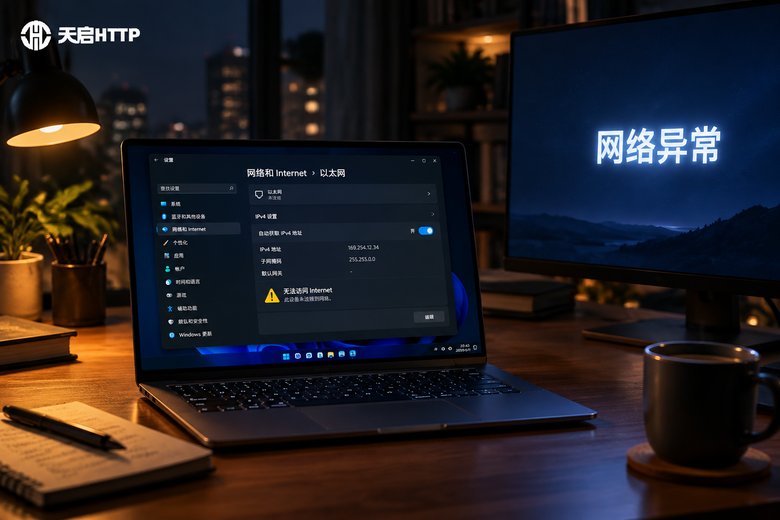
在Win11里把"自动获取IP"改成手动填写的静态IP,本意是让地址固定、连接更稳定,但很多人改完就发现:网络图标出现黄色感叹号,提示"无Internet访问",网页打不开,连路由器管理页面都进不去。别急着重装系统,这类问题九成以上出在参数填写和DNS解析上,按照下面的思路逐项排查,基本都能在十几分钟内恢复上网。
修改静态IP后断网,先看这四个常见错误
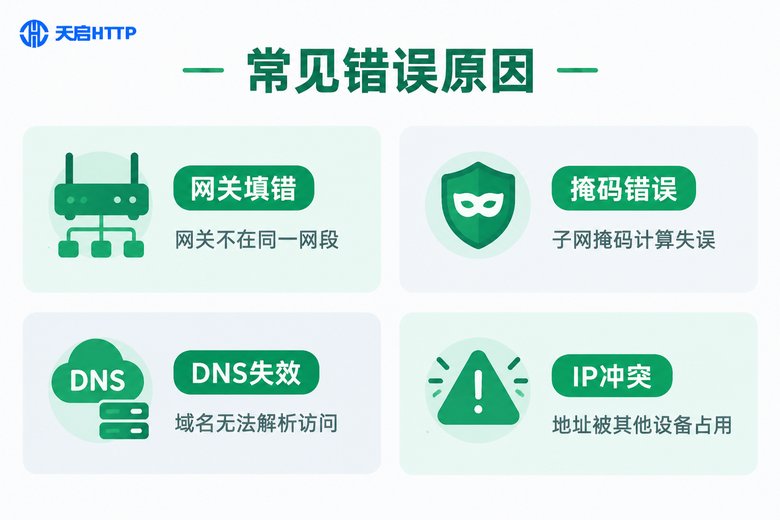
修改静态IP后无法上网,表面上是"连不上",背后的原因通常离不开以下四种:
1. 网关填写错误:默认网关必须填路由器的管理地址,比如192.168.1.1或192.168.0.1。网关填错,电脑发出的数据包找不到"出口",系统就会直接提示无Internet访问。
2. 子网掩码不匹配:掩码决定了哪些地址算"同一网段"。掩码一旦填错,系统会认为网关不在同一网段,出现"默认网关不可用"的报错。
3. DNS配置错误或失效:如果聊天软件能登录、网页却打不开,或者ping数字IP通、ping域名不通,基本可以断定问题出在DNS上。
4. IP地址冲突:手动填写的IP如果已被局域网内其他设备占用,两台设备会互相"抢地址",表现为时断时续、频繁掉线。
四步修复:让Win11重新连上网络
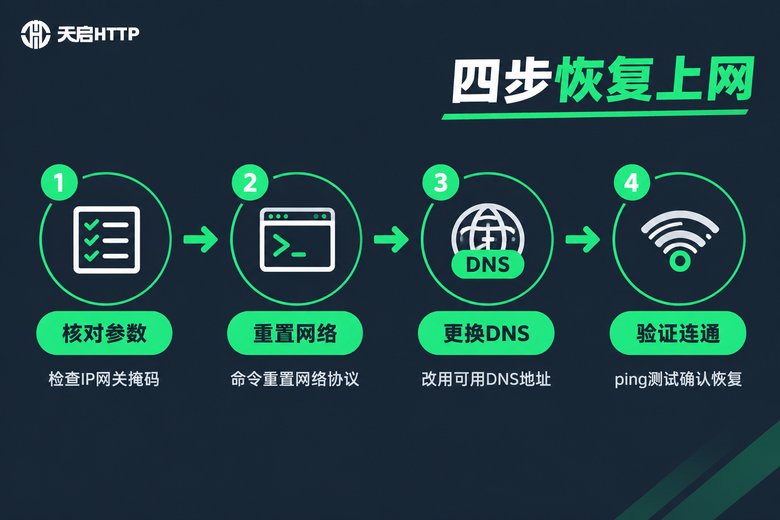
第一步:先抄一份正确答案。把网卡暂时改回"自动获得IP",能上网后按 Win+R 输入 cmd 回车,执行以下命令,把IPv4地址、子网掩码、默认网关、DNS服务器全部记录下来:
ipconfig /all随后再切回手动配置,按照记录的网段填写静态IP,注意主机位不要和其他设备重复。
第二步:重置网络协议堆栈。如果确认参数无误仍然不通,以管理员身份打开命令提示符,依次执行:
netsh winsock reset
netsh int ip reset
ipconfig /release
ipconfig /renew
ipconfig /flushdns
执行完成后重启电脑。这一步能解决大部分"参数看起来都对、但就是连不上"的问题,因为它们往往源于协议栈损坏。
第三步:更换可用的DNS。在IPv4属性中,把首选DNS和备用DNS改成稳定的公共DNS,例如223.5.5.5和114.114.114.114,然后再次执行 ipconfig /flushdns 清空本地缓存。
第四步:逐级验证连通性。用ping命令从内到外测试,快速定位断点:
ping 192.168.1.1      (换成你自己的网关)
ping 223.5.5.5
ping www.baidu.com判断逻辑很简单:ping网关不通,说明局域网参数还有问题;ping网关通但ping公网IP不通,说明路由器或外线有问题;ping IP通但ping域名不通,则回到DNS上找原因。
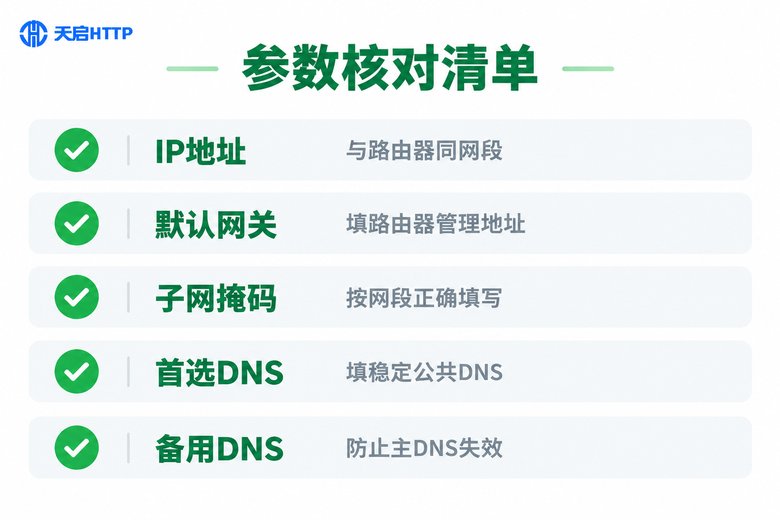
静态IP参数到底怎么填?对照清单逐项检查
Win11中设置静态IP的入口在:设置 → 网络和Internet → 高级网络设置 → 更多网络适配器选项,右键以太网或WLAN → 属性 → 双击"Internet协议版本4(TCP/IPv4)"。填写时对照下表逐项检查,可以避开绝大多数坑:
| 常见现象或报错 | 最可能的原因 | 处理方法 |
|---|---|---|
| 无Internet访问 | 网关或掩码填错 | 核对路由器管理地址 |
| 能连接但网页打不开 | DNS失效 | 更换公共DNS并清缓存 |
| 提示IP地址冲突 | 静态IP已被占用 | 换一个同网段空闲IP |
| 默认网关不可用 | 掩码与IP不匹配 | 重新核对子网掩码 |
| 设置后频繁掉线 | 网卡驱动异常 | 更新或重装网卡驱动 |
另外两点提醒:静态IP最好选在路由器DHCP地址池范围之外,从源头上避免冲突;如果反复调整仍无果,可以在"设置 → 网络和Internet → 高级网络设置 → 网络重置"中一键还原全部网络组件,相当于给网络做一次"出厂重置",之后再重新配置静态IP。
本机静态IP之外:业务需要大量可切换IP时怎么办
需要说明的是,本机静态IP解决的是"一台设备在局域网内的地址固定"问题,它并不会改变你访问外部服务时使用的出口地址。而在数据采集、SEO监测、价格监控、批量任务这类业务中,真正需要的往往是一批可以随时切换的代理IP资源。
这类需求交给专业的代理服务商会省心得多。以天启HTTP为例,它是国内的IP代理服务商,提供HTTP、HTTPS、SOCKS5等多种协议,自建机房,IP资源覆盖国内多个城市,支持通过API批量提取,可用率高、响应速度快,接入主流采集工具或自研程序都很方便。以Python为例,拿到代理地址后几行代码就能用起来:
import requests

proxies = {
    "http": "http://账号:密码@代理IP:端口",
    "https": "http://账号:密码@代理IP:端口",
}
resp = requests.get("https://目标网站", proxies=proxies, timeout=10)
print(resp.status_code)
把静态IP的"稳"和代理IP的"活"结合起来:本机网络参数一次配好,业务层的IP调度交给天启HTTP,两头都不用再操心。

常见问题解答
Q:怎么知道自己的网关、掩码应该填什么?
先把网卡改回自动获取并连上网,运行 ipconfig /all,其中"默认网关""子网掩码""DNS服务器"显示的就是正确答案,照抄填写即可。
Q:netsh重置命令会删除我的文件吗?
不会。这些命令只重置Winsock目录和TCP/IP协议栈,不触碰任何个人文件,执行后重启一次电脑即可生效。
Q:能ping通IP地址但打不开网页,是什么问题?
典型的DNS故障。把首选DNS改为223.5.5.5、备用DNS改为114.114.114.114,再执行 ipconfig /flushdns 清理缓存即可恢复。
Q:静态IP和代理IP是一回事吗?
不是。静态IP是给本机在局域网里固定一个内部地址,解决的是内部组网问题;代理IP是访问外部时使用的可切换中转地址,解决的是业务层需要大量更换出口IP的问题,一个对内、一个对外,用途完全不同。
Q:哪些业务场景适合接入天启HTTP?
爬虫采集、SEO监测、价格监控、批量任务等需要频繁更换出口IP的国内业务场景,都可以通过天启HTTP的API提取代理IP,配合采集工具或程序使用。
Q:天启HTTP支持哪些代理协议?
支持HTTP、HTTPS、SOCKS5代理协议,主流采集工具和自研程序都能直接接入,具体可前往天启HTTP官网查看。