一、先搞懂:静态IP和动态IP到底差在哪
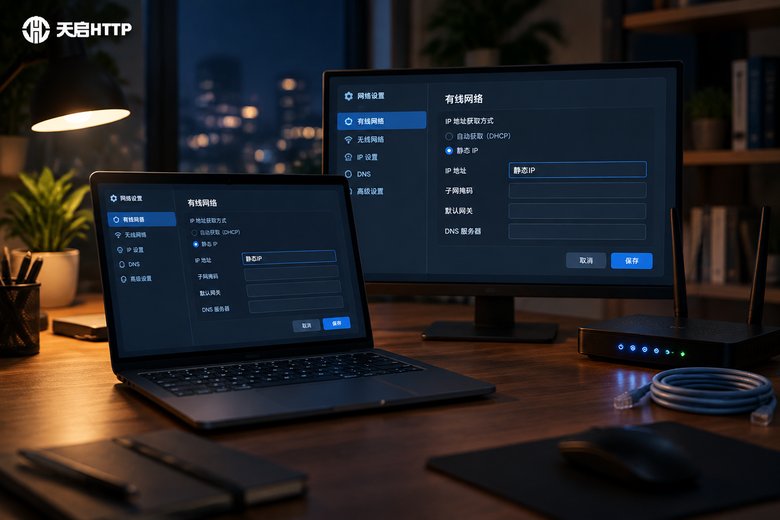
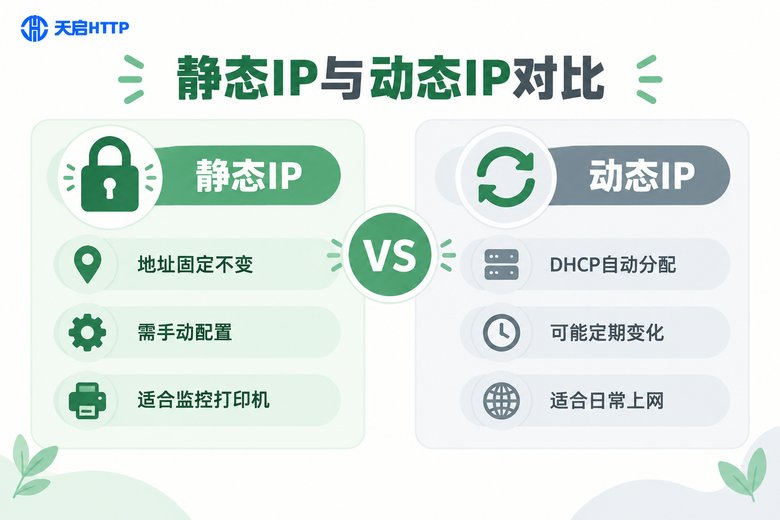
家里或公司的设备上网时,获取IP地址的方式主要有两种。动态IP由路由器的DHCP服务自动分配,设备每次重连网络时拿到的地址可能会变;静态IP则是手动指定一个固定地址,设备每次联网都用同一个IP。
两者没有绝对好坏,关键看用途:
| 对比项 | 静态IP | 动态IP |
|---|---|---|
| 分配方式 | 手动固定填写 | DHCP自动分配 |
| 地址稳定性 | 长期不变 | 重连后可能变化 |
| 配置成本 | 需填网关、掩码等参数 | 零配置即插即用 |
| 冲突风险 | 填错易与其他设备冲突 | DHCP自动避让 |
| 适用场景 | 监控、打印机、服务器 | 日常办公、家用设备 |
二、动手之前:先查清当前网络参数
设置静态IP最忌讳"凭感觉乱填"。动手前先用命令查清当前自动获取到的参数,抄下来备用。
Windows 用户:按 Win + R 输入 cmd 回车,执行:
ipconfig /all
记下四项关键信息:IPv4 地址、子网掩码、默认网关、DNS 服务器。
macOS 用户:打开"终端",执行:
ifconfig en0 | grep "inet "
netstat -nr | grep default
第一行是本机IP和子网掩码,第二行是默认网关,DNS可以在"系统设置 → 网络 → 详细信息 → DNS"里查看。
选IP的小技巧:新填的静态IP要和网关在同一网段(比如网关是 192.168.1.1,就选 192.168.1.2 ~ 192.168.1.254 之间),并且尽量避开路由器DHCP地址池的范围,防止和自动分配的设备"撞车"。
三、Windows 10/11 手把手设置静态IP
图形界面方式:
- 打开"设置 → 网络和 Internet → 以太网"(无线网络则点 WLAN);
- 点击当前连接,找到"IP 分配",点"编辑";
- 把"自动(DHCP)"改为"手动",打开 IPv4 开关;
- 依次填入IP地址、子网掩码(一般填 255.255.255.0)、网关、首选DNS和备用DNS;
- 点击"保存",重新连接网络即可生效。
命令行方式(适合批量或远程操作,需以管理员身份运行CMD):
netsh interface ip set address name="以太网" static 192.168.1.150 255.255.255.0 192.168.1.1
netsh interface ip set dns name="以太网" static 223.5.5.5
netsh interface ip add dns name="以太网" 114.114.114.114 index=2
三行命令分别完成:设置IP/掩码/网关、设置首选DNS、追加备用DNS。想改回自动获取,执行:
netsh interface ip set address name="以太网" dhcp
netsh interface ip set dns name="以太网" dhcp
四、macOS 设置静态IP步骤
- 打开"系统设置 → 网络";
- 选中当前连接的 Wi-Fi 或以太网,点"详细信息";
- 切换到"TCP/IP"标签页,把"配置 IPv4"从"使用DHCP"改为"手动";
- 填入IP地址、子网掩码、路由器(即网关),点击"好"保存;
- 再到"DNS"标签页补上DNS服务器地址。
五、更省心的做法:路由器DHCP静态绑定
如果家里有多台设备都想固定IP,一台台手动配置太麻烦,可以在路由器端做"静态IP绑定"(也叫地址保留/DHCP静态分配):登录路由器管理后台,找到"DHCP"或"局域网设置"里的静态绑定功能,把设备的MAC地址和想固定的IP绑定在一起。
这样设备端保持"自动获取IP"不动,路由器每次都会把同一个IP分给它,既不容易冲突也方便统一管理,是最推荐家用场景的方式。
六、注意事项:这五个坑千万别踩
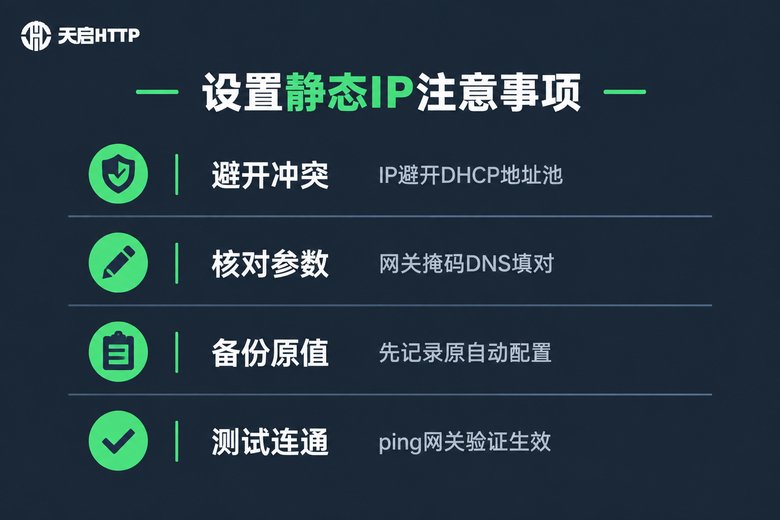
1. IP别落在DHCP地址池里。否则别的设备先连网拿走了这个地址,你的设备就会提示IP冲突,两台设备都上不了网。
2. 网关、掩码、DNS必须填对。这三项任何一个填错,轻则只能访问内网、上不了外网,重则直接断网。不确定就照抄第二步记录的原始参数。
3. 先备份原配置再动手。万一设置完断网,把IPv4改回"自动获取(DHCP)"即可恢复,然后再用 ipconfig /all 重新核对参数。
4. 公司网络先报备网管。办公网里私设静态IP,很容易和同事的设备冲突,也可能违反公司的网络管理规定。
5. 设置完立刻验证。先 ping 网关确认内网通,再打开网页确认外网通:
ping 192.168.1.1
七、静态IP解决不了的事:换"出口IP"要靠代理服务
最后要澄清一个常见误区:本地设置的静态IP只是"内网地址",它能让你的设备在局域网里位置固定,但访问外网时的"出口IP"依然是运营商分配的那个公网IP,不会因为本地设置而改变。
如果你的业务需要的是更换出口IP——比如数据采集需要多IP轮换、多账号运营需要环境隔离、广告与效果验证需要不同地区的出口——这类需求靠改本地设置是做不到的,正确做法是接入代理IP服务。
这方面可以了解天启HTTP:它是国内IP代理服务商,提供HTTP/HTTPS/SOCKS5代理,覆盖国内多个城市节点,具备高匿名、高可用的特点,支持API批量提取和账号密码认证等接入方式,配合采集工具或程序调用都很方便,适合需要灵活切换出口IP的业务场景。

常见问题 Q&A
Q:设置静态IP后上不了网怎么办?
A:优先检查三处:IP是否与网关同网段、网关和DNS是否填错、IP是否与其他设备冲突。最快的恢复办法是把IPv4改回"自动获取",网络恢复后再用 ipconfig /all 核对参数重新配置。
Q:本地静态IP和固定公网IP是一回事吗?
A:不是。本地设置的是内网IP;公网IP由运营商分配,想固定公网IP通常要向运营商申请企业宽带。如果只是需要更换出口IP,用代理IP服务更灵活、成本也更低。
Q:手机可以设置静态IP吗?
A:可以。安卓在"WLAN → 长按当前网络 → 修改网络 → 高级选项 → IP设置"中选择"静态"填写;iPhone在"无线局域网 → 当前网络右侧的ⓘ → 配置IP"中选择"手动"填写。
Q:做数据采集需要频繁换IP,静态IP能满足吗?
A:不能。静态IP的特点恰恰是"固定不变",与频繁换IP的需求相反。这类业务建议直接接入代理IP服务,例如天启HTTP,通过API批量提取代理IP并按需轮换,比在本地反复改设置高效得多。