先弄清楚:虚拟IP到底是什么
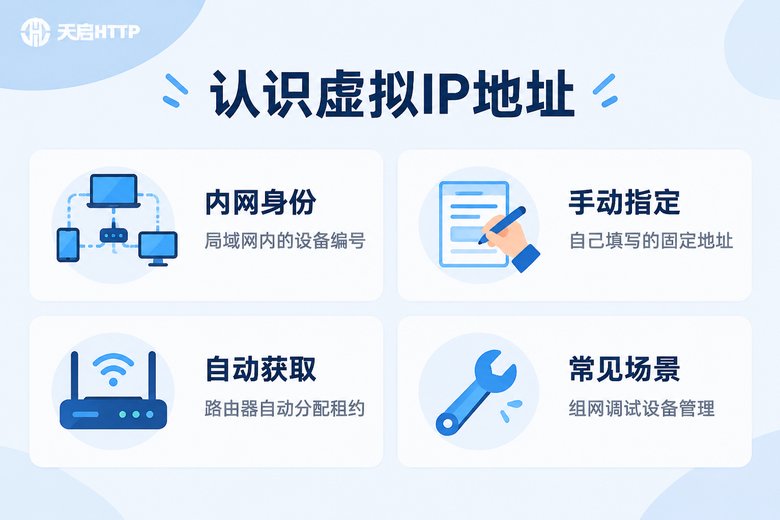
很多朋友一听"虚拟IP"就觉得很高深,其实说白了,它就是你在局域网里给设备手动指定一个"门牌号"。家里的电脑、手机、打印机连上路由器后,每个设备都有一个地址,这个地址就是虚拟IP,也叫内网IP。
要注意的是,虚拟IP和"对外出口IP"不是一回事。虚拟IP只在你的局域网内部有效,路由器重启、设备重连,它都可能变化;而出口IP是运营商给你的,是你在互联网上的"对外身份"。改虚拟IP不会改变出口IP,这一点后面还会专门提醒。
什么时候需要修改虚拟IP?常见的情况有:多台设备组网时想固定某台设备的地址、做设备调试时避免地址冲突、或者想让某台电脑长期保持同一个内网地址方便访问。这些场景下,手动设置一个固定的虚拟IP就是最直接的办法。
修改虚拟IP地址,三步搞定
整个流程不复杂,跟着下面三步走,五分钟就能设置完成。
第一步:打开网络适配器设置。以Windows电脑为例,依次进入"控制面板 → 网络和 Internet → 网络和共享中心 → 更改适配器设置",找到你正在使用的网络(一般是有线网卡的"以太网"或无线网卡的"WLAN"),右键选择"属性",再双击"Internet 协议版本 4 (TCP/IPv4)",就进入了IP配置界面。
控制面板 → 网络和 Internet → 网络和共享中心
→ 更改适配器设置 → 右键"以太网" → 属性
→ 双击"Internet 协议版本 4 (TCP/IPv4)"
Mac电脑的路径是"系统偏好设置 → 网络 → 高级 → TCP/IP",把配置IPv4改为"手动"即可,思路完全一样。
第二步:手动填写IP参数。选择"使用下面的IP地址",然后依次填入四项参数。这里以常见的家庭路由器环境举例:
IP地址:    192.168.1.200
子网掩码:  255.255.255.0
默认网关:  192.168.1.1
首选DNS:   114.114.114.114
填写时有几个小窍门:IP地址的前三段要和网关保持一致(比如网关是192.168.1.1,你就填192.168.1.x),最后一段选一个不容易被占用的数字,建议在100以上;子网掩码一般填255.255.255.0就不会错;DNS可以填网关地址,也可以填公共DNS。
如果不确定当前的网关是多少,可以先在命令行里查一遍:
ipconfig /all第三步:保存并验证是否生效。点击"确定"保存后,打开命令行工具,输入下面的命令确认新地址已经生效:
ipconfig
ping 192.168.1.1 -n 4
如果ipconfig显示的IPv4地址是你刚填的那个,并且ping网关有正常回复,说明设置成功,网络可以正常使用了。

一次设置,长期生效的省心做法
很多朋友担心:改完之后会不会过几天又变回去了?其实只要用对方法,一次设置就能长期稳定。核心思路是把"自动获取"改成"手动指定",因为自动获取(DHCP)模式下,路由器分配的地址有租期,租期一到地址就可能变化;而手动指定的静态地址不依赖租约,只要你不主动改,它就一直不变。
| 对比项 | 自动获取(DHCP) | 手动指定(静态) |
|---|---|---|
| 地址来源 | 路由器临时分配 | 自己填写固定值 |
| 是否变化 | 租约到期可能变化 | 一次设置长期不变 |
| 适用场景 | 日常普通上网 | 设备管理、组网调试 |
| 冲突风险 | 低,系统自动避让 | 需自己避开已用地址 |
想更省心的话,还可以在路由器后台做一层"保险":登录路由器管理页面,找到"DHCP静态分配"或"IP与MAC绑定"功能,把这台设备的地址固定下来。这样即使设备重置或重装系统,重新联网后拿到的还是同一个地址,相当于双重保障。
最后别忘了留档:把设置好的参数截图保存,或者记在备忘录里。以后换路由器、搬办公室,直接照着填就行,不用重新摸索。

改完之后的几点提醒
设置虽然简单,但有几个坑要提前避开,不然容易出现"改完上不了网"的尴尬:
第一,避开网关地址和常用地址段。IP地址不要填成和网关一样(比如网关是192.168.1.1,你就不能再用1.1),也尽量避开路由器DHCP池常用的低段位(2-99),选100以上的数字能大大降低冲突概率。
第二,网关、掩码、DNS三项必须与网络环境匹配。这三项填错任何一个都会断网。如果不确定,先用ipconfig /all查一遍当前参数,只改IP地址那一项,其他照抄,最稳妥。
第三,改完后部分应用要重连。正在进行的下载、远程连接可能会因为地址变化而中断,重新连接即可,属于正常现象,不用慌。
第四,认清虚拟IP的能力边界。虚拟IP改变的是你在局域网内的"内部门牌号",它不会改变你对外的出口IP。如果你的业务需求是让对外访问的IP发生变化——比如做数据采集时需要更换出口IP避免被限制、电商运营时需要隔离不同账号的网络环境——那就要用代理IP来解决,这是另一套方案。
需要换"对外IP"?天启HTTP更省心
如果你真正想解决的是"对外出口IP"的问题,比如爬虫采集、电商多账号运营等业务场景需要频繁更换出口IP,那么与其反复折腾本地网络,不如直接用专业的代理IP服务。
这里推荐天启HTTP。它是国内的IP代理服务商,拥有海量IP资源,支持高并发、高匿名的使用需求,IP切换快至秒级,接口调用简单,接入后基本不需要维护。对于需要稳定换IP的业务来说,比自己折腾本地设置省心得多。
两者结合使用效果更好:本地用固定虚拟IP保证内网设备管理井井有条,业务层用天启HTTP灵活更换出口IP,内外分工,各司其职。

常见问题
Q: 修改虚拟IP后上不了网怎么办?
先检查网关、子网掩码、DNS是否与原来的参数一致,只改IP地址那一项最保险;再确认新IP没有和网关或其他设备冲突。实在不行,先把配置改回"自动获取IP地址"恢复网络,再重新排查。
Q: 修改虚拟IP会影响网速吗?
不会。虚拟IP只决定局域网内的地址分配方式,不改变宽带带宽。只要参数填写正确,网速和之前完全一样。
Q: 虚拟IP和代理IP是一回事吗?
不是。虚拟IP是局域网内部的设备地址,改它不影响对外出口IP;代理IP更换的是你对外访问时的出口IP。想换对外IP,可以使用天启HTTP这类国内代理IP服务。
Q: 一次设置真的能长期生效吗?
可以。手动指定的静态地址不依赖DHCP租约,只要参数不变就一直生效。再配合路由器后台的IP绑定功能,稳定性更有保障。
Q: 手机也能这样修改吗?
可以。在手机的WLAN设置里找到当前网络,把IP配置从"DHCP"改为"静态",按同样的思路填写IP地址、网关、掩码和DNS即可,原理和电脑完全一致。