MAC地址是什么?为什么越来越多的人要修改它?
每块网卡出厂时都会被写入一个唯一编号,这就是 MAC地址(也叫物理地址)。它由12位十六进制字符组成,形如 00:1A:2B:3C:4D:5E,可以理解为设备的"网络身份证":前6位代表厂商,后6位代表具体设备。
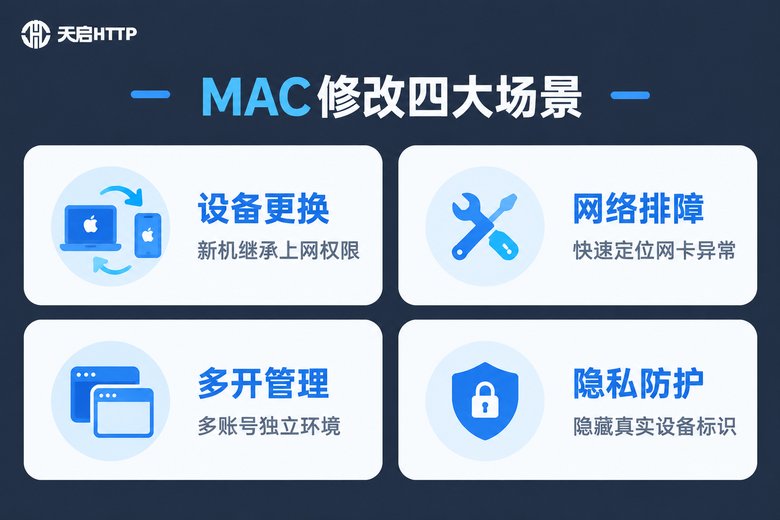
在日常使用中,很多场景都需要对MAC地址进行调整:换新电脑后,公司或校园网络只认旧设备的地址;工作室里多台设备同时运营账号,希望每台机器的环境彼此独立;局域网出现地址冲突需要排查……这些需求催生了各类 MAC地址修改工具,把过去要翻注册表、敲命令的繁琐操作,变成了"一键搞定"。
需要说明的是:修改自己设备的MAC地址属于正常的网络管理操作,广泛用于设备更换、网络调试、多环境管理等合法场景,大家放心按流程操作即可。
一键修改工具怎么用?三大平台操作全过程
Windows电脑是最常见的修改对象,系统自带的功能就能完成,全程不到两分钟:
1. 右键"此电脑"→"管理"→"设备管理器";
2. 展开"网络适配器",找到正在使用的网卡,右键选择"属性";
3. 切换到"高级"选项卡,找到"Network Address"或"本地管理的地址"这一项;
4. 在"值"中填入新的12位MAC(不带冒号),点击确定后,禁用再启用网卡即可生效。
手机端:安卓部分机型在WLAN高级设置里提供"随机MAC"或隐私选项;需要固定为指定地址时,可借助系统选项或轻量小工具完成。苹果设备系统限制较严格,一般通过路由器侧统一管理。
路由器端:多数家用路由器后台带有"MAC地址克隆"功能,一键把WAN口地址换成指定值,适合调整整个网络的出口身份。
格式提醒:自定义MAC建议使用"本地管理地址"段,即第二个字符取 2、6、A 或 E(例如 0A 开头),避免与真实厂商地址撞车。
如果你习惯命令行,Linux 和 macOS 下几条命令就能完成临时修改:
# Linux(eth0 换成你的网卡名)
sudo ip link set dev eth0 down
sudo ip link set dev eth0 address 0A:2B:3C:4D:5E:6F
sudo ip link set dev eth0 up

# macOS
sudo ifconfig en0 down
sudo ifconfig en0 ether 0A:2B:3C:4D:5E:6F
sudo ifconfig en0 up
多设备同步设置:让全屋设备步调一致
只改一台设备并不难,难的是多台设备同步管理。这里分享一套经过验证的完整流程:
第一步:先规划,再动手。建一张台账表,记录"设备名称—原MAC—新MAC—修改日期"。新地址建议使用统一前缀(例如都以 0A:2B:3C 开头),既方便识别,也能从源头上避免两台设备改成同一个地址。
第二步:逐台修改。按照上一节的办法,先改电脑,再改手机,最后处理路由器。每改完一台,立刻在台账里登记打钩,避免遗漏。
第三步:路由器侧同步。进入路由器后台的DHCP客户端列表或静态绑定页面,把各设备的新MAC登记进去,需要固定内网地址的设备顺手做绑定。
第四步:统一验证。全部改完后集中核对一遍,确认每台设备上报的都是新地址,整个同步过程才算闭环。

生效验证:三步确认修改真的成功了
改完不等于生效,验证才是整个流程的收口。推荐由近及远做三层检查:
第一层:本机查看。Windows 打开命令提示符执行:
ipconfig /all
# 在对应网卡下找到"物理地址",确认显示为新MAC
手机则在"设置 → 关于手机 → 状态信息"中查看WLAN的物理地址。
第二层:路由器后台核对。登录路由器管理页面,查看DHCP客户端列表,确认各设备上报的MAC已经变成新值。这一步能发现"本机显示已改、但网络里还挂着旧地址"的假生效情况。
第三层:断开重连复测。禁用再启用网卡(或开关一次飞行模式),必要时重启路由器,排除缓存干扰后再看一次结果。
| 验证方式 | 操作位置 | 能看到什么 | 适用设备 |
|---|---|---|---|
| 命令行查询 | ipconfig /all | 本机当前物理地址 | Windows电脑 |
| 系统信息页 | 设置-状态信息 | WLAN物理地址 | 手机/平板 |
| 路由器后台 | DHCP客户端列表 | 各设备上报的MAC | 全部局域网设备 |
| 断开重连复测 | 网卡禁用/启用 | 排除缓存后的真实值 | 所有设备 |
验证失败的常见原因:地址位数不足或含非法字符、网卡驱动不支持自定义、所在网络对原MAC做了绑定(需在管理端重新登记)。逐一排查后基本都能解决。
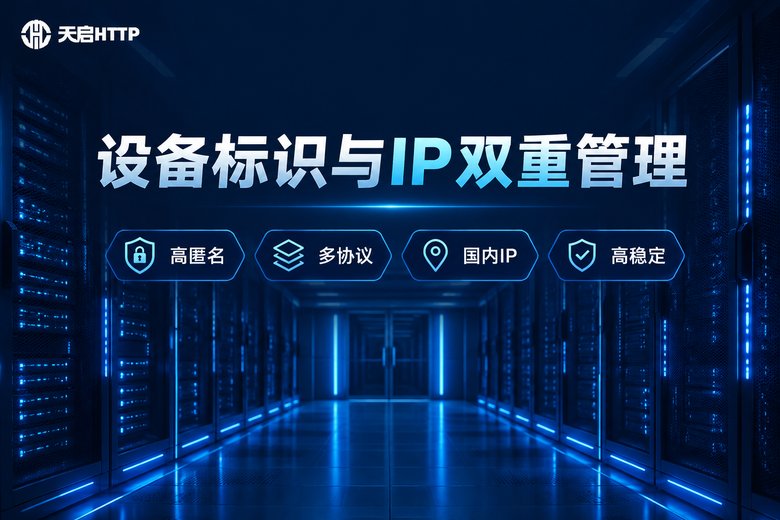
MAC改好了,IP这一层交给天启HTTP
很多朋友容易混淆一点:MAC地址是设备层的身份,IP地址是网络层的身份,两者相互独立。把MAC改得再彻底,你的公网IP也不会有任何变化。如果你的业务涉及电商多店铺运营、数据采集、批量账号管理等场景,往往需要在IP层面同样做到隔离与切换,这时就需要专业的代理IP服务。
这里推荐 天启HTTP。它是国内的IP代理服务商,提供HTTP、HTTPS、SOCKS5等主流协议的代理IP资源,适用于数据采集、电商运营、账号管理等国内业务场景。把"设备层"的MAC管理与"网络层"的代理IP结合起来,每台设备都能拥有独立、干净的运行环境。
需要提醒的是,天启HTTP专注于国内IP资源,如果你的业务必须使用境外IP,它并不适用;选型前先明确自己的业务范围,再决定是否接入。
常见问题
Q:修改MAC地址合法吗?会不会有风险?
在自己拥有的设备上修改MAC地址是正常的网络管理操作,广泛用于设备更换、调试和多环境管理。但不要用于冒充他人设备、绕过计费或逃避责任等违规用途,合规使用没有问题。
Q:修改MAC后网络连不上了怎么办?
先检查格式:必须是12位十六进制字符,且不与局域网内其他设备重复,第二个字符建议用2、6、A或E。仍不通的话,恢复出厂MAC测试;如果所在网络对原MAC做了绑定,需要在管理端重新登记新地址。
Q:修改MAC地址之后,IP会跟着变吗?
不会。MAC属于设备层标识,IP由路由器或运营商分配,两者互不影响。想让IP也独立切换,需要使用代理IP服务,例如天启HTTP提供的国内代理IP。
Q:路由器的MAC克隆和网卡改MAC是一回事吗?
不是。MAC克隆改的是路由器WAN口对外呈现的地址,影响整个网络的出口身份;网卡改MAC只改变单台设备的身份。多设备需要彼此独立时,建议逐台修改网卡MAC,路由器侧保持默认或按需克隆。
Q:多台设备可以共用同一个代理IP吗?
技术上可以,但如果业务要求每台设备的环境完全独立,建议通过天启HTTP为不同设备分配不同的代理IP,实现"设备层+网络层"的双重隔离,稳定性也更可控。