
很多人第一次接触代理IP时,都会卡在"设置"这一步:浏览器里该填哪里?爬虫代码怎么写?两个场景能不能共用同一个代理?这篇文章就用3步,把免费移动HTTP代理在浏览器和爬虫双场景下的配置方法一次讲清楚,照着做就能跑通。
配置前:先弄懂三个基础概念
HTTP代理是什么?简单说,它是你和目标网站之间的"中转站"。你把请求先发给代理服务器,由代理服务器替你去访问网站,网站看到的是代理的IP,而不是你本机的IP。
"移动"指什么?这里的移动通常指代理IP来自移动运营商的线路,也就是和手机流量网络同源的IP段。这类IP在访问日常网站时表现比较自然,因此常被用于采集和测试。
免费意味着什么?免费移动HTTP代理一般来自公开列表,优点是零成本,缺点也很明显:存活时间短、速度波动大、匿名程度参差不齐。所以配置时务必多准备几个备选IP,一个失效马上换下一个。
第一步:拿到可用的代理IP和端口
不管哪个场景,配置代理都只需要三样信息:
1. IP地址:例如 123.45.67.89;
2. 端口号:例如 8080;
3. 认证信息(如有):部分代理需要用户名和密码。
常见的书写格式是 IP:端口,例如 123.45.67.89:8080;如果带认证,格式为 用户名:密码@IP:端口。
拿到之后别急着填进软件,先花一分钟做可用性初筛,在命令行里用 curl 测试:
curl -x http://123.45.67.89:8080 http://httpbin.org/ip --max-time 10如果返回结果里显示的是代理IP而不是你的本机IP,说明这个代理当前可用。免费列表里通常一半以上都是失效节点,这一步能帮你省掉大量试错时间。

第二步:浏览器场景配置
浏览器配置代理有两种常用方式,任选其一即可。
方式一:系统代理设置(以Windows为例)
打开"设置 → 网络和Internet → 代理",找到"手动设置代理",打开开关,填入代理IP和端口后保存。设置完成后,浏览器以及大部分走系统代理的软件,流量都会经过这个代理。
方式二:浏览器启动参数(只影响该窗口)
不想影响全局网络的话,可以带参数启动浏览器:
chrome.exe --proxy-server="http://123.45.67.89:8080"这样只有这个浏览器实例走代理,关掉窗口就恢复本机网络,适合一边挂代理测试、一边正常上网的场景。
注意:如果代理需要账号密码,方式一会弹出认证窗口,输入即可;方式二对带认证的代理支持不友好,这类代理建议优先走系统代理方式。
第三步:爬虫场景配置
爬虫场景下,代理是在代码里配置的。以Python的requests库为例,核心是 proxies 参数:
import requests

proxies = {
    "http": "http://123.45.67.89:8080",
    "https": "http://123.45.67.89:8080",
}

resp = requests.get("http://httpbin.org/ip", proxies=proxies, timeout=10)
print(resp.text)  # 返回的应是代理IP
如果代理带认证,把用户名密码写进地址里:
proxies = {
    "http": "http://用户名:密码@123.45.67.89:8080",
    "https": "http://用户名:密码@123.45.67.89:8080",
}
采集任务稍微上量后,单IP很容易触发目标网站的频率限制。可以维护一个代理池,每次请求随机取一个:
import random

proxy_pool = [
    "http://123.45.67.89:8080",
    "http://234.56.78.90:8080",
    "http://34.56.78.90:3128",
]

proxies = {
    "http": random.choice(proxy_pool),
    "https": random.choice(proxy_pool),
}
再配合 try/except 捕获超时异常,失败就换下一个IP重试,采集任务的存活率会明显提升。

两个场景的配置差异一览
| 对比项 | 浏览器场景 | 爬虫场景 |
|---|---|---|
| 配置位置 | 系统代理设置或启动参数 | 代码中的proxies参数 |
| 生效范围 | 浏览器(或全系统)流量 | 仅脚本发出的请求 |
| 切换IP方式 | 手动修改设置 | 代码自动轮换代理池 |
| 适合人群 | 日常浏览、临时验证 | 批量采集、自动化任务 |
加分项:验证代理真的生效了
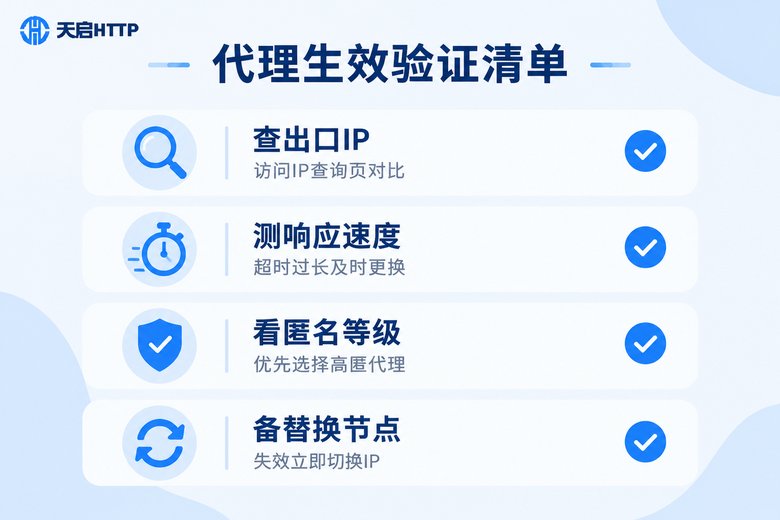
配置完不代表万事大吉,建议做三项检查:
1. 查出口IP:浏览器访问IP查询类网站,或让爬虫请求 httpbin.org/ip,确认返回的是代理IP;
2. 测响应速度:多次请求记录耗时,长期超过3秒的代理建议直接淘汰;
3. 看匿名等级:优先用高匿代理。透明代理会把你的真实IP带在请求头里传给网站,等于白配。
免费代理的局限:什么时候该换稳定方案
免费移动HTTP代理适合学习练手、小规模测试、验证流程。但如果你要跑长期采集任务,它的三个硬伤会越来越明显:
1. 存活时间短:列表里的IP可能几分钟后就失效,维护成本极高;
2. 速度不稳定:高峰期大量用户挤同一个节点,超时是常态;
3. 安全无保障:来路不明的代理有可能篡改返回内容,不建议在涉及账号登录的场景使用。
当任务对稳定性有要求时,更省心的做法是换正规国内代理服务商,例如天启HTTP。它是面向国内业务的IP代理服务商,节点覆盖国内多个城市,提供HTTP/HTTPS代理,支持高匿名与API批量提取。配合上文爬虫代码里的代理池写法,把提取接口返回的IP填进去就能无缝切换,不用再手动筛列表。
需要提醒的是,天启HTTP是国内IP代理服务商,如果你的业务需要海外IP,它并不适用,选型前请先确认自己的使用场景。
| 对比项 | 免费公开代理 | 天启HTTP |
|---|---|---|
| 获取方式 | 手动筛选公开列表 | API批量提取 |
| 稳定性 | 随时失效 | 节点持续维护 |
| 匿名度 | 参差不齐 | 高匿名 |
| 适用场景 | 练手测试 | 正式采集业务 |

常见问题
Q: 免费移动HTTP代理一般能用多久?
短的几分钟,长的也就几小时到几天,没有任何保障。所以配置时一定要留备用IP;重要业务建议直接使用稳定的付费节点。
Q: 设置代理后上不了网怎么办?
先确认IP和端口没有填错,再用curl测试代理是否存活;如果代理已失效,关掉系统代理开关或换一个IP即可恢复网络。
Q: 爬虫配了代理,为什么目标网站还是看到本机IP?
常见原因有三个:proxies参数的key与目标URL协议不对应、请求库没有传入代理参数、或者用的是透明代理。逐项排查,并用 httpbin.org/ip 验证出口IP。
Q: 浏览器和爬虫可以同时用同一个代理吗?
可以。代理本身没有绑定设备的限制,只要IP还存活,两个场景同时连接都没问题。但要注意共享同一IP时请求频率是叠加的,更容易触发目标网站的限流。
Q: 免费代理安全吗?需要注意什么?
公开免费代理来路不明,不要用它登录重要账号或传输敏感信息;涉及账号资产的正式业务,建议使用天启HTTP这类正规服务商的高匿节点。