最近后台收到不少私信:"家里攒了台小主机想当服务器用,可宽带地址老变,人在公司想连回家里的相册和文件都费劲,到底怎么才能有个固定入口?"这篇文章就用实录的方式,把目前最主流的两条路——软路由方案和云服务器方案——完整走一遍,包括每一步的配置思路、命令细节和踩过的坑。不管你是想远程访问家庭文件,还是想跑个个人博客、自动化脚本,看完都能找到适合自己的答案。
一、先弄明白:家庭宽带为什么拿不到固定IP?
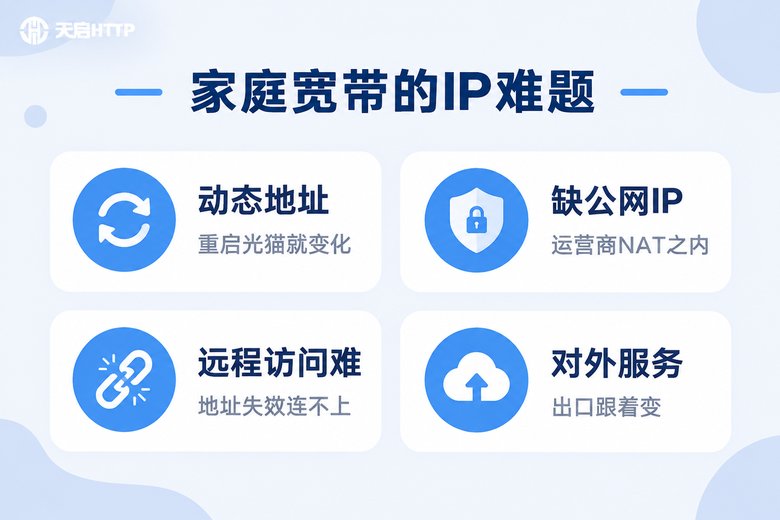
很多新手的第一反应是"打个电话让运营商给我一个固定地址不就行了?"事情没那么简单。国内家庭宽带绝大多数采用动态地址分配机制:光猫每次重新拨号、租约到期续约,运营商都可能换一个新地址给你。背后是地址资源紧张的现实——公网IPv4早就不够分了,运营商只能让海量家庭用户"轮着用"。
更麻烦的是,不少地区默认分配的甚至不是真正的公网地址,而是运营商大内网NAT之后的地址。你可以登录光猫后台看一眼WAN口获取到的地址,再用搜索工具查一下本机出口地址:如果两者不一致,说明你在NAT后面,外网根本无法直接访问到你家。
所以动手之前,先明确一个概念:"固定IP"其实分两层。第一层是内网固定,让家庭服务器在局域网里的地址(比如192.168.1.100)永远不变,这一层很容易,是所有后续操作的地基;第二层是外网入口固定,让外网访问你家的"门牌号"稳定可用,这才是难点,也是两套方案的分水岭。
二、地基工程:先把内网地址固定下来
无论选哪套方案,第一步都是把服务器在局域网内的地址钉死。以最常见的家庭环境为例,有两种做法。
方法A:路由器端静态绑定(推荐)。登录光猫或路由器管理后台(一般是192.168.1.1或192.168.0.1),找到"DHCP服务器"或"局域网设置"里的"静态地址分配/地址保留",把家庭服务器的MAC地址绑定到192.168.1.100。这样不管服务器怎么重启,拿到的永远是这个地址。
方法B:服务器端手动配置静态地址。以Ubuntu系统为例,直接在系统里写死:
# 查看网卡名称和当前地址
ip addr

# 编辑 netplan 配置(Ubuntu 20.04 及以上)
sudo nano /etc/netplan/01-static.yaml
network:
version: 2
ethernets:
eth0:
dhcp4: false
addresses: [192.168.1.100/24]
routes:
- to: default
via: 192.168.1.1
nameservers:
addresses: [223.5.5.5, 119.29.29.29]# 应用配置并验证
sudo netplan apply
ping -c 3 192.168.1.1注意两点:一是eth0要换成你实际的网卡名;二是静态地址必须避开DHCP自动分配的范围,不然容易"撞车"断网。内网这一层稳了,我们再往外走。
三、方案一:软路由部署实录
软路由,简单说就是一台装了路由系统的小主机。它比普通家用路由器强大得多,动态域名解析、端口转发、防火墙、流量监控一应俱全,是把家庭宽带"改造"成准固定入口的核心设备。
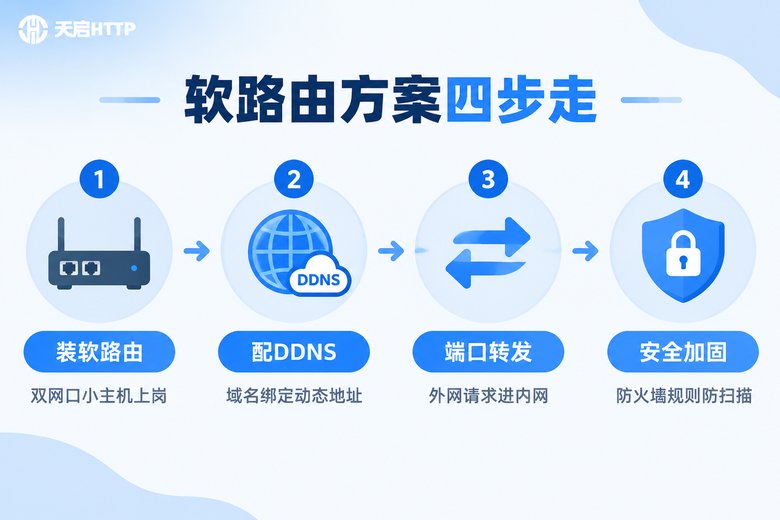
第1步:准备硬件。一台双网口小主机(二手迷你主机、专用软路由盒子都行,几百元预算足够),一个网口接光猫做WAN,一个网口接交换机或家里路由器做LAN。
第2步:安装系统并完成基础联网。把软路由系统写入U盘启动安装,装好后浏览器进入管理后台,WAN口设置拨号上网,LAN口开启DHCP。这一步完成后,全屋流量就都从软路由走了。
第3步:申请公网IP。这是软路由方案能不能"直连"的关键。打运营商客服电话,话术很成熟:"家里装了监控,需要公网IPv4方便远程查看。"多数地区可以免费开通。如果客服说只有共享NAT,可以要求"桥接+公网",实在不行就转方案二。
第4步:配置DDNS动态域名解析。公网地址虽然是动态的,但我们可以让一个域名永远"追着"它跑。软路由一般内置DDNS模块,填入域名服务商的API密钥即可;也可以用脚本定时更新:
#!/bin/bash
# ddns-update.sh:检测公网地址变化并更新解析
CURRENT_IP=$(curl -s http://members.3322.org/dyndns/getip)
LAST_IP=$(cat /tmp/last_ip 2>/dev/null)

if [ "$CURRENT_IP" != "$LAST_IP" ]; then
    # 调用域名服务商的API更新A记录,参数以各家文档为准
    curl -s -X POST "https://dns.example.com/api/record/update" \
         -d "domain=home.example.com" -d "ip=${CURRENT_IP}"
    echo "$CURRENT_IP" > /tmp/last_ip
fi
# 加入计划任务,每5分钟检查一次
chmod +x ddns-update.sh
crontab -e
# 添加一行:
*/5 * * * * /home/user/ddns-update.sh第5步:端口转发与安全加固。在软路由的"端口转发/虚拟服务器"里,把外网端口映射到内网服务器,比如外部8443转到192.168.1.100的443。同时务必做三件事:改掉后台默认密码、只开放必要端口、开启防火墙只放行指定来源。另外家宽的80和443端口通常被运营商封禁,映射时记得用非常用端口。
这套方案跑下来,你会得到一个形如home.example.com:8443的固定访问入口。地址变了域名自动跟上,体验上和固定IP几乎无差别。
四、方案二:云服务器部署实录
如果你家宽带拿不到公网IP,或者你需要一个"铁打"的入口地址,云服务器方案是更省心的选择。思路很简单:买一台自带固定公网地址的云主机当"门面",家庭服务器通过加密隧道挂在它后面,外网访问云主机,流量自动转发回家里。
第1步:选购云主机。国内主流云平台的轻量服务器,新用户一年百来块,1核2G、3M~5M带宽,做入口中转完全够用。注意:如果将来要在上面挂网站域名,需要完成备案;只做端口中转则无此要求。
第2步:建立反向隧道。最轻量的做法是用SSH反向隧道,家庭服务器上一条命令搞定:
# 把家庭服务器的8080端口,映射到云服务器的8080端口
ssh -N -R 8080:127.0.0.1:8080 user@云服务器公网地址
为了防止隧道断线,推荐用autossh做保活:
# Ubuntu下安装
sudo apt install autossh -y

# 带自动重连的隧道,断线后自动恢复
autossh -M 0 -o "ServerAliveInterval 30" \
        -o "ServerAliveCountMax 3" \
-N -R 8080:127.0.0.1:8080 user@云服务器公网地址第3步:云服务器端放行端口并验证。在云主机控制台的安全组里放行8080端口,然后在外网环境访问http://云服务器公网地址:8080,能打开家里服务的页面就说明链路通了。
第4步:注册成开机自启。把autossh命令写进systemd服务,家庭服务器重启后隧道自动拉起,真正做到无人值守:
# /etc/systemd/system/tunnel.service
[Unit]
Description=SSH tunnel to cloud server
After=network-online.target

[Service]
ExecStart=/usr/bin/autossh -M 0 -o "ServerAliveInterval 30" -N -R 8080:127.0.0.1:8080 user@云服务器公网地址
Restart=always
RestartSec=10

[Install]
WantedBy=multi-user.target
sudo systemctl enable --now tunnel这个方案的妙处在于:云主机的公网地址是真正意义上的固定IP,不随家里断电重启而变化,也不依赖运营商给不给公网。代价是所有流量都要绕道云主机一圈,带宽和延迟受云主机规格限制。
五、双方案横评:到底选哪个?
两套方案都部署过之后,我把实测体验整理成一张表:
| 对比维度 | 软路由方案 | 云服务器方案 |
|---|---|---|
| 入口稳定性 | DDNS跟随切换,秒级到分钟级 | 云主机自带固定公网地址 |
| 前置条件 | 最好能开通公网IPv4 | 无特殊要求 |
| 一次性投入 | 软路由硬件300~800元 | 无 |
| 持续成本 | 电费(视设备功耗,月均约10~20元) | 服务器租用费,年均百元级起步 |
| 带宽表现 | 受家庭宽带上行速率限制 | 受云主机带宽与流量包限制 |
| 维护难度 | 中等,需偶尔巡检 | 较低,配置一次长期运行 |
| 适合人群 | 爱折腾、以家庭内部服务为主 | 追求稳定、需要对外提供业务 |
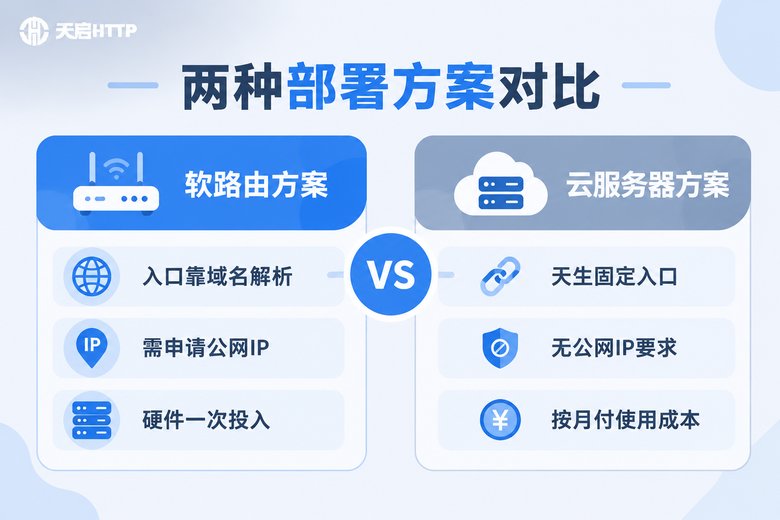
一句话总结:玩票性质、以远程访问自己家为主,选软路由;要稳定对外、不想被运营商政策卡脖子,选云服务器。预算充足的老玩家也可以两个都上——软路由管内网,云服务器管外网入口,各司其职。
六、进阶补充:出口地址也需要"固定"怎么办?
前面解决的是"别人怎么找到你",但还有一半问题容易被忽略:你主动对外发起的请求,出口地址也是漂的。典型场景比如:家庭服务器上跑了数据采集脚本、批量验证类业务,或者多设备协同的自动化任务——对方系统看到的是你家宽带的动态出口地址,今天一个样明天一个样,很容易被风控盯上,触发验证码甚至封禁。
这时候就需要给家庭服务器配一个固定的出口通道,专业的做法是接入代理IP服务。以国内服务商天启HTTP为例,它是面向国内业务的IP代理服务商,拥有自建机房和大体量的IP资源池,覆盖全国多城市节点,支持HTTP/HTTPS/SOCKS5等主流协议,高匿名转发,响应速度快。接入方式也简单,业务请求走代理通道发出,出口地址就固定在服务商的机房侧,稳定且可按需切换城市。
# 以Python requests为例,让业务请求走固定出口
import requests

proxies = {
    "http": "http://用户名:密码@代理地址:端口",
    "https": "http://用户名:密码@代理地址:端口"
}
resp = requests.get("https://example.com", proxies=proxies, timeout=10)需要提醒的是,天启HTTP深耕国内业务场景,如果你的业务目标全在国内,它的城市级IP资源和稳定性非常能打;涉及境外访问的需求则不在它的服务范围内,选型时要区分清楚。
七、部署避坑清单:这5个坑我都替你踩过了
坑1:光猫没改桥接。很多家庭光猫是路由模式,软路由拨号前要先把光猫改成桥接,否则拿到的还是内网地址,DDNS配了也白配。
坑2:静态地址撞车。手动设置的内网地址如果落在DHCP分配池里,两台设备抢同一个地址会莫名断网。绑定前先看清DHCP地址池范围。
坑3:端口映射了却连不上。排查顺序:本地先测服务是否存活→内网用公网地址回环测试→外网测试。九成问题出在运营商封80/443或安全组没放行。
坑4:裸奔上公网。家庭服务暴露到公网后,扫描爆破会立刻找上门。强密码、密钥登录、失败次数限制,一个都不能少。
坑5:忽视上行带宽。家宽上行普遍只有30M~50M,对外提供服务时这是硬天花板,大流量业务要么升级企业宽带,要么把静态资源放到云上。

常见问题
Q:没有公网IP,软路由方案是不是就废了?
不算废。可以退而求其次用内网穿透方式实现外网访问,只是流量绕道中转服务器,延迟会高一些;如果对稳定性要求高,建议直接上云服务器方案,一步到位。
Q:DDNS和真正的固定IP是一回事吗?
体验上接近,原理不同。DDNS是让域名自动跟随变化的地址,访问方用域名就连得上;真正的固定IP是地址本身永不变。对个人和家庭业务来说,DDNS的体验已经足够接近。
Q:云服务器方案的流量费用会不会很高?
取决于业务量。纯入口中转、日常远程访问这类轻量场景,轻量服务器自带的流量包基本够用;如果跑大流量服务,建议提前算好月流量,按量付费或升级带宽。
Q:家庭服务器上跑的采集业务老被目标网站限制,怎么办?
这多半是出口地址频繁变化触发的风控。接入天启HTTP这类国内代理IP服务,让请求从固定的机房出口发出,并按业务节奏切换城市节点,能显著降低被限制的概率。
Q:这套方案可以用来访问国外网站吗?
本文介绍的软路由和云服务器部署本身是通用的网络架构知识,但天启HTTP作为国内IP代理服务商,仅适用于国内业务场景,不提供境外IP,相关需求需要另行选择合规方案。