一、什么是电脑虚拟IP?先用大白话讲清原理
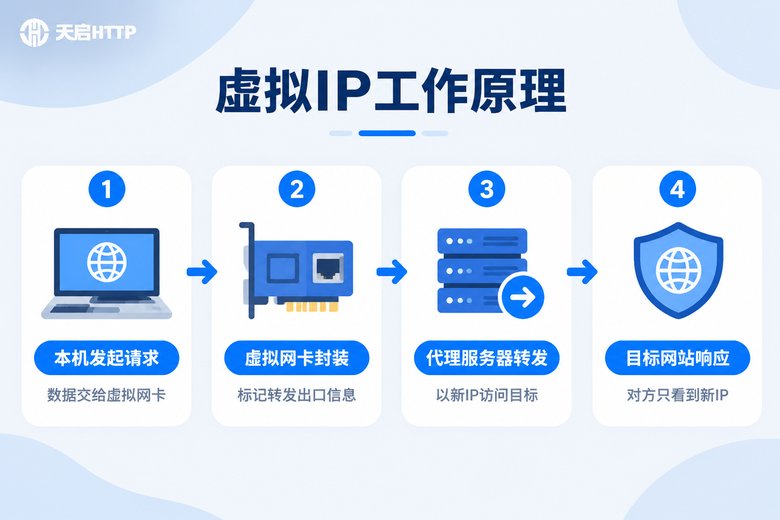
电脑每次联网,网卡都会拿到一个地址,这就是真实IP——由路由器或运营商分配,相当于你在网络里的"门牌号"。而虚拟IP,是在这块真实网卡之外,通过系统设置或软件"凭空"多出来的一个逻辑地址。它不对应任何物理设备,只是操作系统在网络层模拟出来的一个接口。
打个比方:真实IP像你家的门牌号,虚拟IP就像你临时借用的一个"收件地址"。数据(快递)可以先寄到这个借用地址,再由中转方帮你转交。当你把流量指向虚拟IP、并配合代理服务转发时,目标网站看到的就是代理服务器的IP,而不是你的真实地址——这就是虚拟IP在代理场景下的核心价值。
两者的区别,一张表看明白:
| 对比项 | 真实IP | 虚拟IP |
|---|---|---|
| 来源 | 路由器/运营商分配 | 手动配置或软件创建 |
| 是否占用物理设备 | 对应真实网卡 | 逻辑存在,不占设备 |
| 重启后 | 自动重新获取 | 图形界面配置可保留,命令行临时添加会失效 |
| 对外身份 | 本机真实地址 | 可配合代理切换出口 |
二、虚拟IP在电脑上能干什么?四个高频场景
搞懂原理,再来看用途就很好理解了。日常用得最多的,主要是下面四类:
1. 数据采集与批量任务:采集任务多开时,把不同任务分配到不同出口,降低被目标网站限制的概率,跑得更稳、更久。
2. 多账号运营:电商、社媒矩阵等多账号场景下,不同账号走不同的网络环境,减少账号之间的关联风险。
3. 软件开发与测试:开发者调试接口、模拟不同网络环境时,虚拟IP能快速搭出"多机"效果,不用真买一堆设备。
4. 本地多服务管理:一台电脑同时跑多个服务时,各自绑定不同IP,便于区分和管理,出问题也容易定位。
这里要特别强调一句:虚拟IP本身只是"本机多了一个地址",它不会自动改变你对外显示的出口。想真正"换身份",必须搭配代理IP服务一起用,这一点后面避坑部分还会细说。
三、实操演示:Windows电脑配置虚拟IP完整步骤
方法一:图形界面配置(适合新手)
① 右键任务栏网络图标,打开"网络和 Internet 设置",进入"更改适配器选项";
② 右键当前在用的网卡(以太网或WLAN),选择"属性";
③ 双击"Internet 协议版本 4 (TCP/IPv4)";
④ 选择"使用下面的IP地址",填入规划好的IP、子网掩码和默认网关;
⑤ 如需多个IP,点击"高级 → 添加",继续填入新地址,最后一路"确定"保存。
方法二:命令行配置(适合熟练用户)
以管理员身份运行CMD,执行:
netsh interface ipv4 add address "以太网" 192.168.1.66 255.255.255.0配置完先验证本机地址是否生效:
ipconfig
ping 192.168.1.66
能看到新地址、并且ping得通,说明本地配置成功。想确认对外出口是什么,可以在浏览器里搜索"IP查询",查看当前使用的出口地址。

四、实操演示:Mac电脑设置虚拟IP
Mac用户走图形界面:打开"系统设置 → 网络",选中当前在用的网络,进入"详细信息 → TCP/IP",把"配置IPv4"改为"手动",填入IP、子网掩码和路由器地址,保存即可。
习惯用终端的话,一条命令搞定:
sudo ifconfig en0 alias 192.168.1.88 255.255.255.0不需要这条地址时,可以这样删除:
sudo ifconfig en0 -alias 192.168.1.88注意:en0一般是无线网卡,插网线的机型可能是en1,先用ifconfig确认网卡名称再操作。另外,用命令行添加的地址重启后会失效,需要长期使用建议走图形界面配置。
五、避坑提醒:这5个坑,新手几乎都踩过
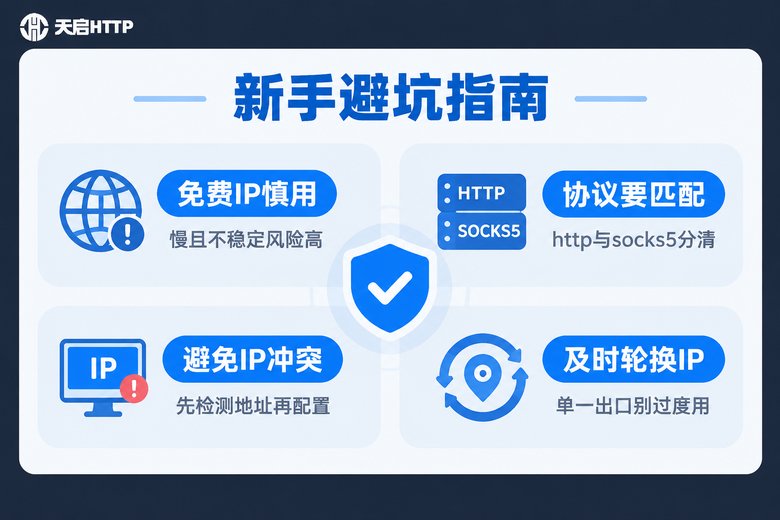
坑一:以为配了虚拟IP就等于换了出口。这是最大的误区。虚拟IP只是本地逻辑地址,对外出口由代理服务决定,两者必须配合使用,缺一不可。
坑二:IP冲突导致断网。虚拟IP必须和局域网内已占用的地址错开。配置前先ping一下目标地址,没人响应再用,否则可能出现网络时断时续、上不了网的情况。
坑三:贪便宜用免费代理。免费IP速度慢、频繁掉线,安全性也没有保障,跑正经业务千万别在这一步省钱。
坑四:协议类型不匹配。HTTP、HTTPS、SOCKS5是三种不同的协议,代理软件里的设置必须和服务商支持的类型一一对应,配错了会直接连不上,还容易误以为是IP坏了。
坑五:单一IP高频使用。长时间用同一个出口高频访问,容易被目标网站限制。合理做法是定期轮换IP,把请求分散到不同出口上。
六、想让虚拟IP真正发挥作用?出口IP是关键
前面反复提到,虚拟IP解决的是"本机怎么配",而代理IP解决的是"出口换成谁"。选代理服务商,重点看四点:IP资源是否充足、稳定性和可用率够不够高、支持的协议全不全、并发能力和售后跟不跟得上。
这里推荐天启HTTP:它是国内代理IP服务商,支持HTTP、HTTPS、SOCKS5等多种协议,采用自建机房,IP资源充足,具备高并发、高匿名的特点,适合数据采集、多账号管理、电商运营等国内业务场景。配合本文的虚拟IP配置,多任务、多环境的需求就能落地得更顺畅。需要提醒的是,天启HTTP只提供国内IP,如果你的业务需要海外IP,就不适用了。

常见问题
Q: 虚拟IP和代理IP是一回事吗?
不是。虚拟IP是本机网卡上的逻辑地址,解决"本机怎么多一个IP";代理IP是数据出口的中转,决定"对外显示什么IP"。实际使用中两者通常配合:本地配好虚拟IP,流量再经代理服务器转发出去。
Q: 配置虚拟IP会影响网速吗?
虚拟IP本身几乎不影响速度,它只是一个逻辑地址。如果叠加了代理转发,速度就取决于代理服务器的质量,选天启HTTP这类自建机房的服务商,延迟和稳定性会更有保障。
Q: 虚拟IP重启电脑后还在吗?
分情况。通过图形界面手动配置的地址会随网卡设置保存;用命令行临时添加的(比如Mac的ifconfig alias)重启后会失效,需要重新执行命令,或改用图形界面配置。
Q: 配置时提示IP冲突怎么办?
说明局域网里已有设备占用了这个地址。换一个同网段、未被使用的IP即可,建议配置前先ping一下,确认没有设备响应再动手。
Q: 虚拟IP可以在手机上用吗?
本文讲的是电脑端的配置方法。手机端的网络设置路径不同,一般通过无线网络的代理设置来实现,操作逻辑类似,但具体步骤不一样,需要按手机系统单独操作。