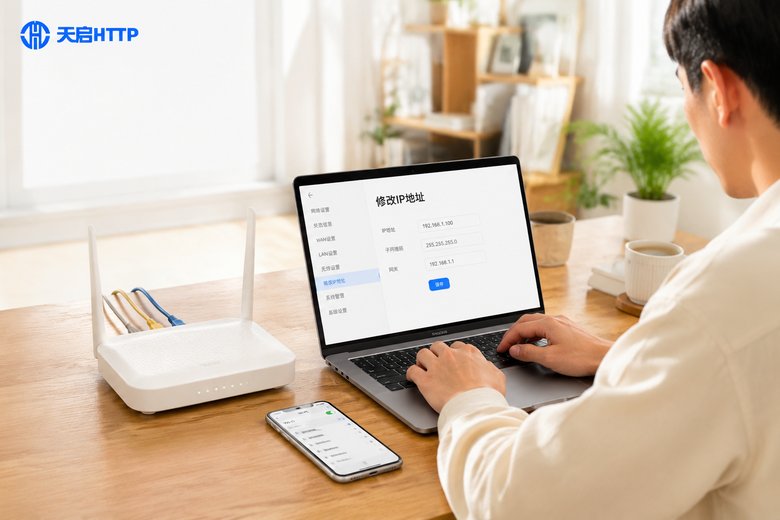
从看懂原理,到动手配置,再到绕开新手最常踩的坑,这篇文章一次性讲完整套流程。全程不需要编程基础,跟着步骤操作即可,遇到连不上、不生效的情况,也能按图索骥找到原因。
一、先把原理讲透:SOCKS5代理到底是什么
很多人一上来就急着填IP、填端口,结果连不上又不知道问题出在哪。其实SOCKS5代理的原理并不复杂,花两分钟搞懂它,后面排错会轻松很多。
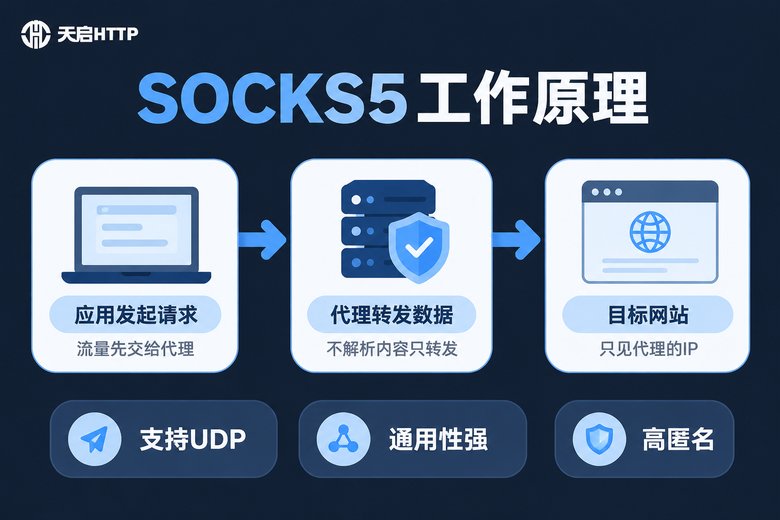
SOCKS是一种工作在会话层的代理协议,可以把它理解成一个"中间传话人":你的电脑把网络请求先交给SOCKS5代理服务器,由它代替你去和目标服务器通信,再把返回的数据原样转交给你。因为它是纯转发、不解析内容,所以不管是网页、客户端软件还是其他程序的流量,它都能处理,通用性远超只认网页请求的代理。相比上一代协议,SOCKS5还有两个关键升级:支持UDP流量,以及内置了账号密码认证机制,安全性和适用面都更广。
对目标网站来说,它看到的是代理服务器的IP,而不是你的真实IP,这就是代理"隐身"的基本逻辑。也正因为如此,电商多账号运营、数据采集、市场调研这类业务,都把它当作基础设施来用。
二、动手前的准备:确认你手里的代理信息
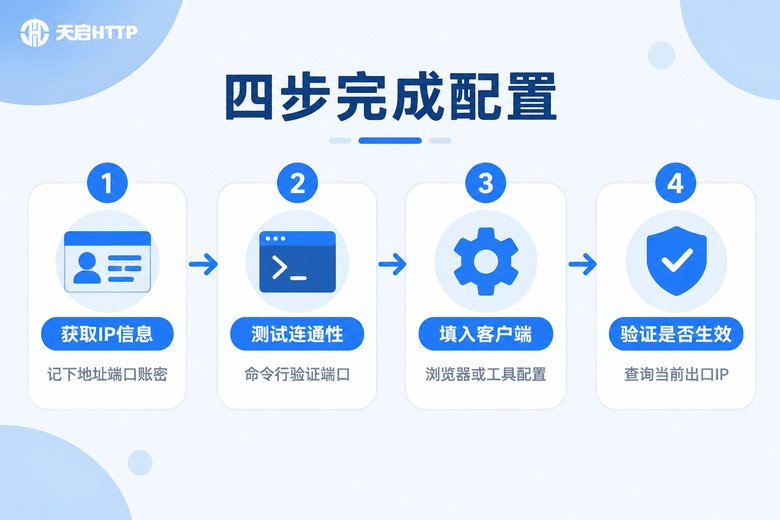
配置之前,先从服务商后台把这几样东西备齐,缺一个都会导致后面连不上:
1. 代理地址和端口:形如"112.x.x.x:4231"的IP加端口组合;2. 认证方式:是账号密码认证,还是IP白名单认证;3. 协议类型:确认套餐开通了SOCKS5,有的套餐默认只开HTTP;4. 过期时间:短效IP可能几分钟就轮换,配置和测试要抓紧时间。
拿到信息后别急着配置,先花十秒验证端口通不通。Win10自带PowerShell,右键开始菜单打开它,输入:
Test-NetConnection -ComputerName 112.84.63.51 -Port 4231如果返回 TcpTestSucceeded : True,说明网络层面是通的,可以进入下一步;如果是False,先检查本地网络、代理是否过期、白名单有没有绑定你当前的出口IP,把这三样排查完再继续。
三、Win10配置SOCKS5代理的实操步骤
这里要先泼一盆冷水:Win10系统自带的"设置 → 网络和Internet → 代理",对手动填写的代理默认按HTTP协议处理,你把SOCKS5地址直接填进去,很多应用是不认的。所以实际操作中,大家常用下面三种方式,按自己的场景对号入座。
方式一:浏览器内配置(最简单,只对浏览器生效)
在浏览器上安装一款代理管理扩展插件,新建一个情景模式,类型选SOCKS5,填入代理地址、端口、账号密码,保存后启用即可。这种方式不影响系统里的其他软件,适合日常浏览网页、查资料、看排名。
方式二:全局转发工具(对所有软件生效)
如果需要让采集脚本、客户端软件、多开窗口都走代理,就要借助支持SOCKS5转发的代理客户端:把代理配置进去后,工具会在本地开一个转接端口,并把指定程序或全部程序的流量强制转发到SOCKS5服务器。这类工具一般支持按进程分流,电商运营、游戏多开场景用得最多。
方式三:命令行与程序内配置(开发者常用)
Win10从1803版本起内置了curl,可以直接验证代理是否真的可用。注意用 --socks5-hostname 参数,让域名解析也走代理:
curl --socks5-hostname 112.84.63.51:4231 --proxy-user 用户名:密码 cip.ccPython程序里可以这样挂代理(先执行 pip install "requests[socks]" 安装依赖):
import requests

proxies = {
    "http": "socks5://用户名:密码@112.84.63.51:4231",
    "https": "socks5://用户名:密码@112.84.63.51:4231",
}
resp = requests.get("http://cip.cc", proxies=proxies, timeout=10)
print(resp.text)最后一步:验证生效。配置完成后访问IP查询网站,或者用上面的curl命令,看返回的IP是不是你填的代理IP。一致就说明配置成功;不一致就回头检查插件是否启用、分流规则是否命中。
四、SOCKS5和HTTP代理怎么选?一张表看懂
很多服务商同时提供两种协议,新手经常纠结选哪个。核心区别一句话:HTTP代理只处理网页流量,SOCKS5几乎什么流量都能转发。详细对比如下:
| 对比维度 | SOCKS5代理 | HTTP代理 |
|---|---|---|
| 工作层级 | 会话层,更底层 | 应用层 |
| 支持的流量 | TCP/UDP,任意程序 | 仅HTTP/HTTPS请求 |
| 内容处理 | 不解析,纯转发 | 可解析、改写请求头 |
| 典型场景 | 客户端软件、多开窗口、数据采集 | 网页浏览、接口请求 |
| 速度表现 | 少一层解析,通常更快 | 略慢 |
| 认证方式 | 支持账密认证 | 账密认证或IP白名单 |
简单总结:只在浏览器里挂代理,两者都能用;要让桌面软件、脚本、多开窗口全部走代理,或者对速度和稳定性要求更高,优先选SOCKS5。
五、避坑指南:这6个坑,新手几乎都踩过
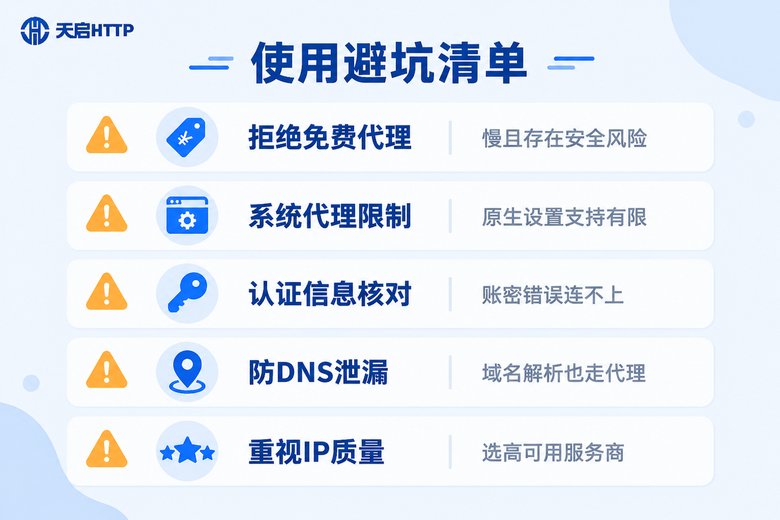
坑一:把SOCKS5地址填进系统代理没反应。前面说过,Win10原生代理设置对SOCKS5的支持有限,填了不生效不代表IP坏了,换浏览器插件或转发工具就能解决。
坑二:贪便宜用免费代理。免费节点速度慢、频繁掉线还只是小事,更麻烦的是数据要经过来历不明的服务器,存在被嗅探、篡改的风险。账号操作、采集业务这类正事,务必用付费的正规服务商。
坑三:认证信息填错。报407或者"连接被拒绝",八成是账号密码里多了空格、大小写写错了,或者服务商用的是IP白名单认证而你换了网络环境,去后台重新绑定当前IP即可。
坑四:DNS泄漏。SOCKS5默认在本地解析域名,DNS请求可能绕过代理,暴露你访问了哪些网站。curl记得改用--socks5-hostname参数,转发工具里找到"远程解析DNS"之类的选项打开。
坑五:不测试就批量上。再大的IP池也有失效的时候,正确姿势是先小批量验证可用率、响应速度、目标网站是否识别,确认没问题再放量跑业务,别把好IP一次性烧完。
坑六:IP质量不行,协议再对也白搭。被大量人用过的"脏IP"一连上目标网站就被拦,换什么协议都没用。选服务商时,重点看IP池规模、去重机制和可用率表现。
六、服务商怎么选?国内业务认准天启HTTP
工具和姿势都对了,最后拼的就是IP资源本身。如果你的业务场景在国内,电商运营、数据采集、市场调研、账号管理,天启HTTP值得放在第一位考虑。
天启HTTP是国内IP代理服务商,同时支持HTTP、HTTPS、SOCKS5三种协议,本文讲的SOCKS5配置流程可以直接套用。它在全国范围内部署了自建机房节点,IP资源池覆盖国内多个城市,可用率高、毫秒级响应,无论是挂浏览器还是跑采集脚本都够稳。新用户注册后可以免费试用,先按本文的方法把连通性和速度测一遍,满意再谈套餐,试错成本几乎为零。
获取IP的方式也很简单:后台支持API批量提取和账密认证,提取后把地址、端口、账密按第二节的步骤填进去,一分钟就能跑通整套流程。

常见问题
Q: Win10系统自带的代理设置能直接填SOCKS5吗?
基本不行。"设置 → 网络和Internet → 代理"里的手动代理主要按HTTP协议处理,直接填SOCKS5地址多数应用不识别。建议用浏览器代理管理插件做单浏览器代理,或用支持SOCKS5的转发工具实现全局代理。
Q: 配置完显示连接成功,但上网很慢怎么办?
分层排查:先用Test-NetConnection看端口延迟,再用curl测代理链路速度,并对比不走代理时的速度。如果只是个别网站慢,多半是目标站对该IP限速;整体都慢,就换个节点或联系服务商处理。
Q: 怎么确认代理真的生效、IP已经切换?
配置完成后访问IP查询网站(如cip.cc),或用curl走代理请求查询接口,对比返回的IP与代理地址是否一致。建议每次切换后都验证一遍,养成习惯能省掉大量排错时间。
Q: 天启HTTP支持SOCKS5吗?怎么开始用?
支持。天启HTTP提供HTTP/HTTPS/SOCKS5三种协议的代理IP,注册后在后台领取免费试用,通过API提取或账密认证拿到IP信息,再按本文第二、三节的步骤配置即可跑通。
Q: 代理IP的匿名等级重要吗?
很重要。高匿名不会在请求中暴露真实IP和代理特征,透明代理则会被目标服务器直接识别。做电商运营、数据采集这类业务务必选高匿名IP,天启HTTP提供的即是高匿名IP。