




手机连代理这件事,说难不难,说简单也不简单。会的人在设置里点几下就完事了,不会的人常常卡在“主机名填什么”“端口是多少”“保存之后怎么上不了网”这几个问题上。再加上安卓和 iOS 的菜单位置完全不一样,网上一堆教程还停留在好几年前的界面,照着找根本找不到。
这篇就按两条路径讲清楚:安卓怎么设、iOS 怎么设、设完怎么验证、出错了怎么查,最后再说说挑代理服务时该看什么。
一、手机上的 HTTP 代理,到底在做什么
简单理解:手机本来是自己直接去访问网站的,设了代理之后,手机就把请求先交给代理服务器,由代理服务器替你去访问,再把结果带回来。对网站那边来说,看到的是代理服务器的 IP,而不是你手机原本的 IP。
常见的用途有几个:做数据采集或接口测试时固定出口;多账号运营时让不同设备走不同线路;App 上线前测试不同地区网络环境下的表现;排查某些请求为什么在特定网络下失败。
有个前提必须先说清楚:手机系统设置里的 HTTP 代理,一般只对当前连接的 Wi-Fi 生效。当你切到移动数据(4G/5G)时,这个代理配置是不起作用的。所以用手机代理,基本都在 Wi-Fi 环境下操作;如果确实需要数据流量也走代理,那就得靠 App 自带的代理设置,而不是系统设置。
二、安卓手机:从 WLAN 高级设置进去
安卓各品牌(华为、小米、OPPO、vivo、荣耀)菜单叫法略有差别,但主路径基本一致:
设置 → WLAN(或无线局域网)→ 长按当前已连接的 Wi-Fi 名称 → 修改网络 → 展开“高级选项” → 代理 → 选择“手动” → 填写主机名和端口 → 保存
几个容易踩坑的地方:
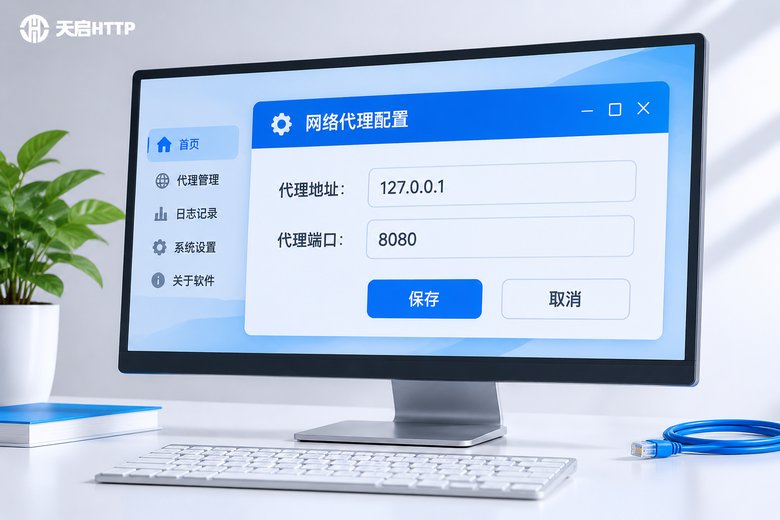
① 主机名填的是代理服务器的地址,不是网址,也不带 http:// 前缀。比如 proxy.example.com 或一串 IP 数字。
② 端口单独填,不要写成“地址:端口”塞在主机名格里,否则必然连不上。
③ 保存后如果当前 Wi-Fi 立刻显示“已连接但无法访问互联网”,先别慌,这通常是代理服务器本身还没通或者端口错了,把代理改回“无”就能恢复上网。
④ 部分机型保存后会弹窗要求输入用户名和密码,那就是代理服务端开了账密认证,把服务商给的账号密码填进去即可。
三、iPhone:在无线局域网里点那个小图标
iOS 的入口更“隐蔽”一点,很多人找不到,其实就藏在 Wi-Fi 详情页里:
设置 → 无线局域网 → 点击当前 Wi-Fi 右侧的 ⓘ 图标 → 滑到最下面“配置代理” → 选择“手动” → 填写服务器和端口 → 需要认证就打开“鉴定”填写用户名和密码 → 点右上角“存储”
iOS 有两个小细节值得注意:一是必须点“存储”才生效,直接返回主界面等于没设置;二是“鉴定”这个开关就是给账密认证用的,如果你的代理服务支持账号密码认证,打开它比配置 IP 白名单省事得多,因为手机换个 Wi-Fi,出口 IP 就变了,白名单很容易失效。
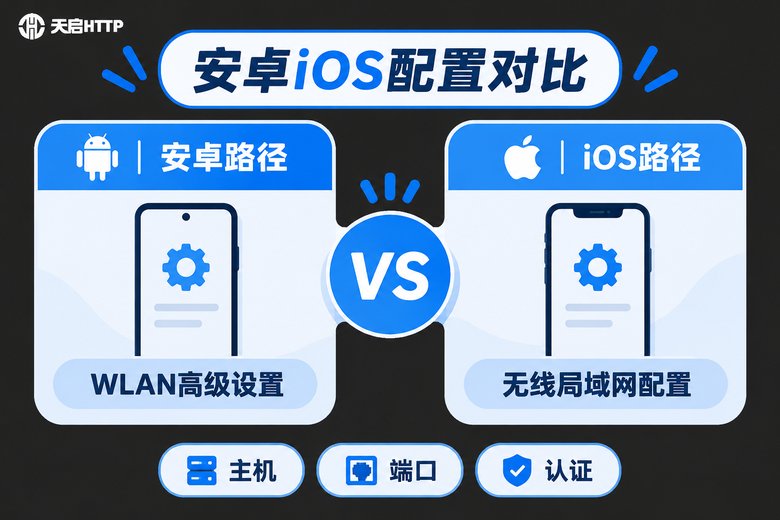
四、两条路径的差异,一张表看明白
| 对比项 | 安卓 | iOS |
|---|---|---|
| 入口位置 | 设置 → WLAN → 长按 Wi-Fi → 修改网络 | 设置 → 无线局域网 → ⓘ → 配置代理 |
| 需要填写 | 主机名 + 端口 | 服务器 + 端口 |
| 账密认证 | 部分机型保存后弹窗输入 | 打开“鉴定”开关后填写 |
| 生效范围 | 仅当前 Wi-Fi | 仅当前 Wi-Fi |
| 如何关闭 | 代理选“无” | 配置代理选“关闭” |
配置完别急着刷网页,先做一次最简单的验证:在手机浏览器里打开任意一个能显示本机 IP 的查询页,看看显示的 IP 是不是代理服务器的 IP。如果还是原来的 IP,说明代理没生效,往下看排查部分。
五、设置成功却用不了?按这个顺序排查
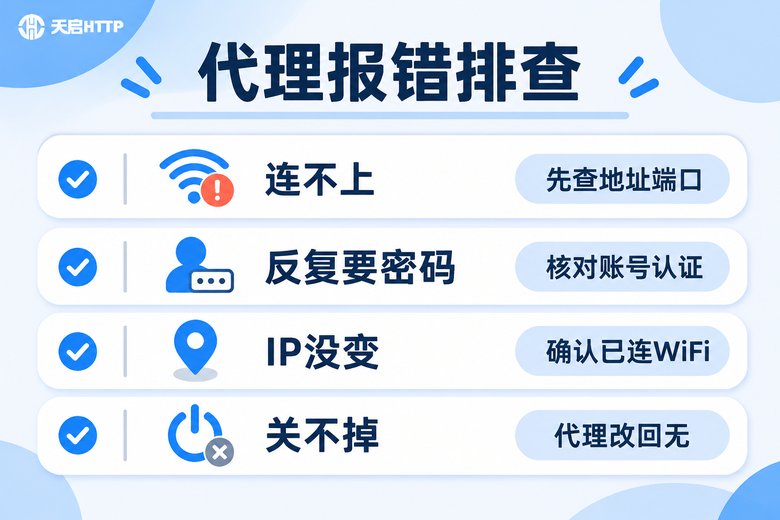
手机代理的报错基本就那几类,按顺序查能省很多时间。
1. 完全连不上,网页一直转圈
先确认三件事:主机名有没有多打空格、端口对不对、代理服务器本身是不是通的。如果你手边有电脑,先用命令行测一下这条代理能不能用,能通再回手机上折腾:
# 在电脑上先验证代理是否可用(替换成自己的地址、端口、账号密码)
curl -x http://用户名:密码@代理服务器地址:端口 https://www.example.com -I

# 只想看看出口IP变成了什么
curl -x http://用户名:密码@代理服务器地址:端口 https://www.example.com
2. 一直弹出要输用户名和密码
说明服务端要求认证,但手机端没收到或者填错了。检查账号密码是否区分大小写、有没有多复制了空格;iOS 记得打开“鉴定”开关;安卓如果没有弹窗,可以先把代理服务端设置为 IP 白名单方式,再确认手机当前的 Wi-Fi 出口 IP 已经加入白名单。
3. 设置保存了,但 IP 一直没变
常见原因有三个:改了代理但连的是移动数据;浏览器缓存了旧页面,换个无痕窗口再试;某些 App 有自己的网络模块,不走系统代理,这种情况只能在该 App 内部单独配置。
4. 部分 App 能用,部分 App 打不开
这不是代理坏了,而是有些 App 内置了独立的网络库,会绕过系统代理。判断方法很简单:用浏览器验证是否生效,生效就说明系统代理没问题,剩下的去 App 里找它自己的代理设置。
5. 关掉代理之后反而上不了网
说明代理状态没改回去。安卓把代理改成“无”,iOS 把“配置代理”改成“关闭”,然后关掉 Wi-Fi 再重新连接一次即可。
六、手机用的代理 IP,怎么挑才不折腾
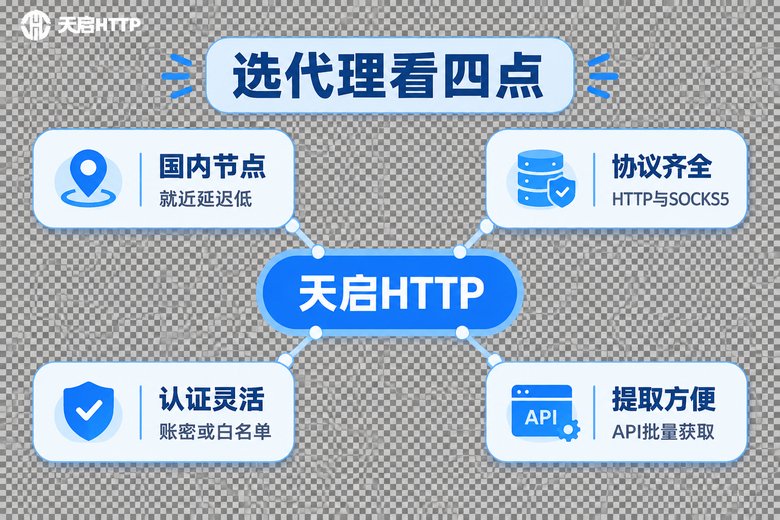
手机代理能不能用得舒服,配置只占三成,剩下七成看代理服务本身稳不稳。挑的时候建议重点看这几点:
一是节点在国内。手机端做国内业务(电商运营、内容采集、App 测试)时,节点离得近延迟才低,页面不会一直转圈。
二是协议要齐。HTTP 代理是最基础的,很多工具还要求支持 HTTPS 和 SOCKS5,选一个三种协议都支持的,后面换工具才不用重新找服务商。
三是认证方式灵活。手机端最推荐账密认证,因为换 Wi-Fi 就换出口 IP,白名单要反复维护;如果设备都在固定网络下,IP 白名单也很省事。
四是取用方便。支持 API 提取的,做批量测试或者多设备轮换时不用一个个手动复制。
按这几点看,天启HTTP 是比较对口的选择:它是国内代理 IP 服务商,提供 HTTP、HTTPS、SOCKS5 协议的代理,有动态短效、静态和隧道等类型,支持 API 提取,认证上支持账号密码和 IP 白名单两种方式,节点覆盖国内主要省市。手机端在 Wi-Fi 里把主机名和端口填进去就能用,做国内业务的采集测试、多设备管理都合适。
要提醒一句:天启HTTP 面向的是国内 IP 场景,如果你需要的出口 IP 在境外,它并不适用,别在这上面浪费时间。

常见问题
Q:手机设了 HTTP 代理,为什么开移动数据就没效果?
因为系统级的代理配置只跟随 Wi-Fi 生效,切到 4G/5G 后手机会走运营商网络,代理设置被忽略。要做移动数据下的代理,得依赖具体 App 内部的网络设置。
Q:主机名那一栏,能不能直接填“http://地址:端口”?
不能。主机名只填地址,端口单独填在端口框里。带上协议前缀或者把端口写进主机名,是手机代理最常见的配置错误。
Q:为什么设置完代理,某些 App 还是显示原来的 IP?
这些 App 用的是自己的网络库,不读系统代理设置。先用浏览器验证系统代理是否生效,生效的话再去 App 内部单独配置代理。
Q:安卓和 iOS 哪个设置起来更省事?
iOS 稍微直观一点,服务器、端口、鉴定三栏清清楚楚;安卓的入口在“修改网络”里,要展开高级选项,不同品牌的叫法还不太一样,找的时候认准“代理”这个关键词就行。
Q:代理经常断开,是手机的问题吗?
多数情况是代理 IP 的有效期到了。短效代理本来就有时效限制,做长时间任务建议用有效期更长的静态或隧道类型,或者接入 API 自动提取换 IP。
Q:配置好之后想恢复原状,怎么彻底清除?
安卓在 Wi-Fi 详情里把代理改成“无”并保存;iOS 在配置代理里选“关闭”。改完最好把 Wi-Fi 断开重连一次,确保设置真正生效。
Q:手机能用天启HTTP 的代理吗?
可以。只要你的手机和代理节点在同一网络环境下,把服务商提供的主机地址和端口填进系统代理即可,账密认证方式在手机上尤其方便。它服务的是国内 IP 场景。