





先弄清楚:软件设置代理IP,其实就三种路子
很多人第一次给软件配代理,卡住的地方不是"不会填",而是不知道该往哪儿填。同一个代理IP,在不同软件里的填法差别很大,有的在系统设置里,有的在软件自己的偏好设置里,还有的只能写在代码里。
归纳下来一共三种方式:
第一种,系统级代理。在操作系统的网络设置里填一次,所有"跟随系统"的软件都会走这个代理。优点是省事,缺点是不灵活,想给某个软件单独换IP做不到。
第二种,软件内置代理。软件自己带代理设置项,比如浏览器、接口调试工具、下载工具。这种最灵活,可以做到A软件走代理、B软件直连。
第三种,代码里写代理。写爬虫、写自动化脚本的时候,直接在请求里带上代理参数,切换IP最方便,也最容易做成批量轮换。

动手之前,先把这四样东西准备好
不管用哪种方式,你手里都得有完整的一串信息,缺一个都连不上。从天启HTTP后台提取代理后,把这四项抄下来:
| 需要的信息 | 格式示例 | 说明 |
|---|---|---|
| 代理服务器地址 | 123.45.67.89 | 后台提取出来的IP,不是本机IP |
| 端口号 | 8888 | 和IP配套,换IP通常端口也可能变 |
| 协议类型 | HTTP / HTTPS / SOCKS5 | 软件支持哪种就填哪种,别硬套 |
| 认证信息 | 用户名 + 密码 | 部分场景也可用IP白名单免密 |
特别提醒:IP和端口是一对,不能拆开用。很多人复制了IP忘了端口,或者换了IP还在用旧端口,结果一直连不上。
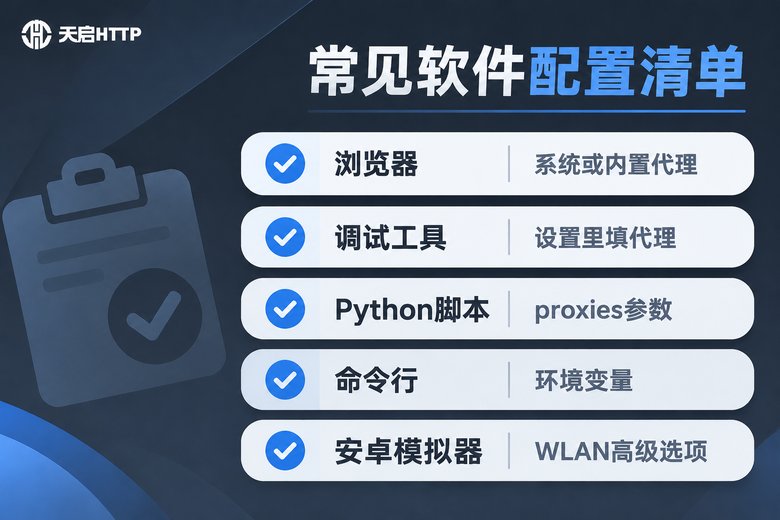
常见软件配置清单:位置在哪、怎么填
下面这张表把常用的几类软件整理了一遍,照着找入口就行。
| 软件/场景 | 配置入口 | 常见协议 |
|---|---|---|
| Chrome、Edge 等浏览器 | Windows:设置 → 网络和 Internet → 代理 → 手动设置代理 | HTTP / HTTPS |
| Firefox | 设置 → 网络设置 → 手动配置代理 | HTTP / HTTPS / SOCKS5 |
| 接口调试工具(如 Postman) | 设置里的 Proxy 选项 | HTTP / HTTPS |
| Python 脚本 | requests 的 proxies 参数 | HTTP / HTTPS |
| 命令行工具 | 命令行参数或环境变量 | HTTP / HTTPS / SOCKS5 |
| 安卓模拟器 | 模拟器内 WLAN → 修改网络 → 高级选项 → 代理 | HTTP / HTTPS |
1. 浏览器:系统代理 or 独立代理
Chrome、Edge 这类浏览器本身没有独立代理设置,走的是系统代理。所以你在 Windows 的"手动设置代理"里打开开关、填上地址和端口,浏览器就生效了。Firefox 例外,它有一套自己的网络设置,可以单独填,填完只影响 Firefox,不影响其他软件——如果你只想让浏览器换出口IP,用 Firefox 更方便。
填写时注意:地址栏只填IP,端口填在端口框里,不要写成"IP:端口"塞进地址栏,多数系统设置会报错。
2. 脚本里设置:三行代码搞定
Python 用 requests 的话,最直接的方式就是这样:
import requests

# 用户名密码认证的写法;如果是IP白名单,去掉 用户名:密码@ 这一段
proxy = "http://用户名:密码@代理IP:端口"
proxies = {"http": proxy, "https": proxy}

# 换成你自己的目标网址
url = "http://你的目标网址"
resp = requests.get(url, proxies=proxies, timeout=10)
print(resp.status_code)
print(resp.text[:200])
命令行工具则可以用参数或者环境变量,两种都行:
# 方式一:单次请求带代理
curl -x http://用户名:密码@代理IP:端口 http://你的目标网址

# 方式二:设置环境变量,当前终端窗口内全部生效
export http_proxy=http://用户名:密码@代理IP:端口
export https_proxy=$http_proxy
Java 项目可以在启动参数里指定:
System.setProperty("http.proxyHost", "代理IP");
System.setProperty("http.proxyPort", "端口");
System.setProperty("https.proxyHost", "代理IP");
System.setProperty("https.proxyPort", "端口");
要注意 Java 的这段设置只解决"走哪个代理",账号密码认证还需要额外处理,如果嫌麻烦,优先在天启HTTP后台配置IP白名单,免密接入会省很多事。
3. 调试工具和模拟器:别忘了重启
接口调试工具和安卓模拟器填完代理后,往往需要重启软件甚至重启模拟器才生效。填完没反应,先别怀疑IP有问题,关掉重开一次再看。
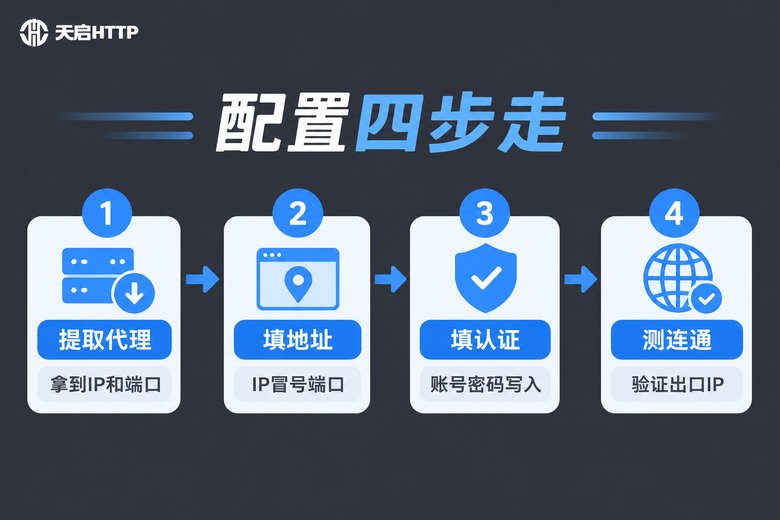
配完怎么验证?三招判断到底通没通
第一招,看报错。如果提示"无法连接到代理服务器",说明地址端口填错了;如果提示"需要身份验证"或407,说明账号密码没填或者填错了;如果提示"连接超时",多半是IP已经过期。
第二招,查出口IP。在走了代理的软件里访问一个能显示访问者IP的页面,看看返回的IP是不是你填的那个代理IP。是,就说明生效了;还是本机IP,就说明代理没真正走通。
第三招,对比测试。同一个网址,一次走代理、一次不走代理,两次都通基本就稳了。如果只有走代理失败,问题一定出在代理配置环节,不用去改代码逻辑。
为什么很多团队选天启HTTP来配
给软件配代理,最怕两件事:一是IP刚填进去就失效,二是稳定跑两天突然连不上。天启HTTP是国内代理IP服务商,提供HTTP、HTTPS、SOCKS5 多种协议的代理资源,支持API提取和隧道代理两种接入方式,账号密码认证与IP白名单两种验证方式都支持,能直接对接上面提到的浏览器、脚本、调试工具和模拟器,不用额外装什么插件。
实际操作中建议这样做:短时任务用API提取模式,按需取IP,用完就换;长时间挂着的任务用隧道代理,一次配置好,后面自动换出口,省得反复改软件设置。

常见问题
Q:软件里填了代理,但提示"代理服务器拒绝连接"是怎么回事?
先确认端口有没有填错,其次确认这个IP当前是否还在有效期内。短效代理IP有存活时间,过期后就会拒绝连接。最后检查一下认证方式:如果后台设的是IP白名单,软件里再填账号密码反而可能冲突。
Q:为什么浏览器能上网,但我的脚本走代理就报错?
大概率是协议不匹配。浏览器走的是HTTP代理,脚本如果访问的是HTTPS目标,需要在 proxies 里同时写 http 和 https 两个键,两个都指向同一个代理地址,只写一个就会漏。
Q:一个软件配好了,其他软件要不要重复配?
看类型。走系统代理的软件是共享的,配一次都生效;自带代理设置的软件(比如Firefox、调试工具)需要各自单独配;脚本则是在每个请求里带上参数。
Q:需要频繁换IP,每次都要手动改软件设置吗?
不需要。手动改只适合临时测试。需要批量或定时切换的场景,用代码读取天启HTTP的API提取链接,每次请求前换一个新代理就行,全自动完成。
Q:代理配置正确,速度却很慢是什么原因?
常见原因有两个:一是代理节点和你本机、目标服务器之间的线路距离较远;二是软件里超时时间设置得太短,频繁重试反而更慢。可以换一个节点测试,同时把超时时间适当放宽到10秒以上再观察。