




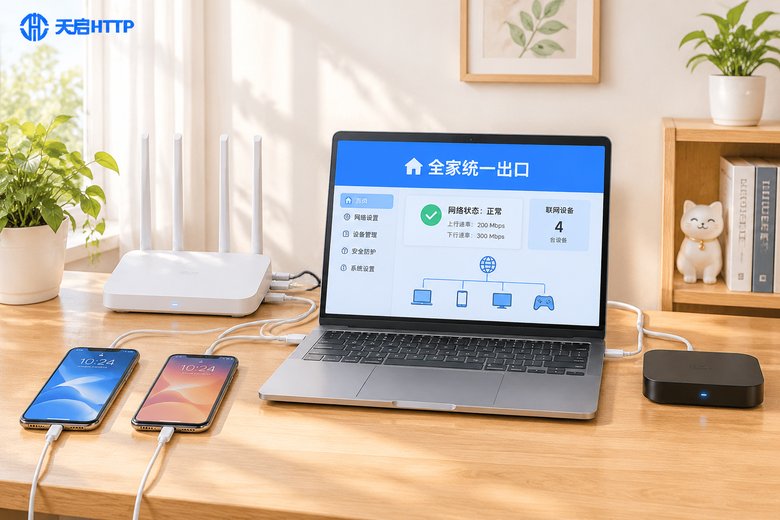
先弄清楚:路由器上的"代理"到底指什么
很多人打开路由器后台,看到上网设置里只有宽带拨号、动态IP、静态IP三个选项,就以为这里该填代理,结果怎么找都找不到输入框。这里要先说明白:拨号方式不等于代理设置。拨号解决的是"路由器怎么连上宽带",代理解决的是"你家里的流量从哪个出口走到目标网站",两件事不在一个地方。
路由器能不能设代理,取决于它的固件有没有开放这个口子。常见情况分三类:
1. 企业级路由或带"上网代理/出口代理"选项的固件:后台里直接有代理地址、端口、账号密码的填写栏,配完整个局域网就统一走这个出口。
2. 支持装插件的软路由系统:本身不直接给表单,但可以通过插件或转发规则把全屋流量交给代理服务器,灵活度最高。
3. 普通家用路由器:后台里根本没有代理相关选项,这时候不是你不会设,是设备不支持,得换思路——用一台常开的设备当"中转网关"。
所以别急着动手,先登录路由器后台,把菜单从上到下翻一遍,看有没有代理、上网代理、透明代理、流量转发这类字眼。有就说明方法一能走通,没有就直接看后面的替代方案。
动手前先确认三件事
不管走哪种方法,这三件事没搞清楚,配完大概率不通:
第一,代理类型。大多数路由固件只认 HTTP / HTTPS 代理,SOCKS5 需要看固件支不支持。如果你买的服务两种协议都提供,优先用 HTTP,兼容性最好。
第二,认证方式。账密认证适合单台设备,但路由器全局转发时,所有设备共用一组账号,连接数容易被顶满;IP 白名单认证在路由器场景下往往更省事——因为整个家庭的出口就是一个公网 IP,把它加进白名单,剩下的设备什么都不用配。
第三,拿对参数。代理后台通常会给你两样东西:一个是代理地址 + 端口,直接填;另一个是提取链接,是给程序调接口用的,别把它当代理地址往路由器里塞,这是最常见的错误。
| 认证方式 | 适合谁 | 路由器场景下的表现 |
|---|---|---|
| 账号密码认证 | 单台电脑、单台手机 | 可以配,但全屋设备共用一组账号,并发多了容易排队 |
| IP 白名单认证 | 整个家庭 / 工作室局域网 | 把家庭公网 IP 加白后,设备端零配置,最省心 |
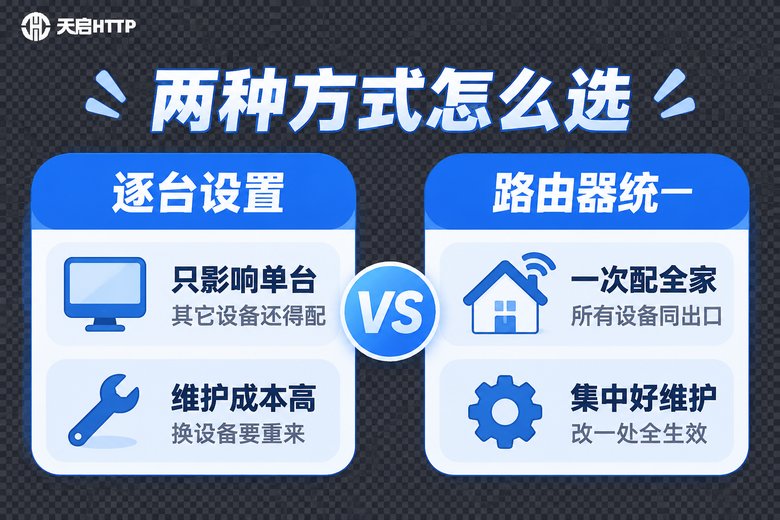
方法一:路由器后台直接填代理
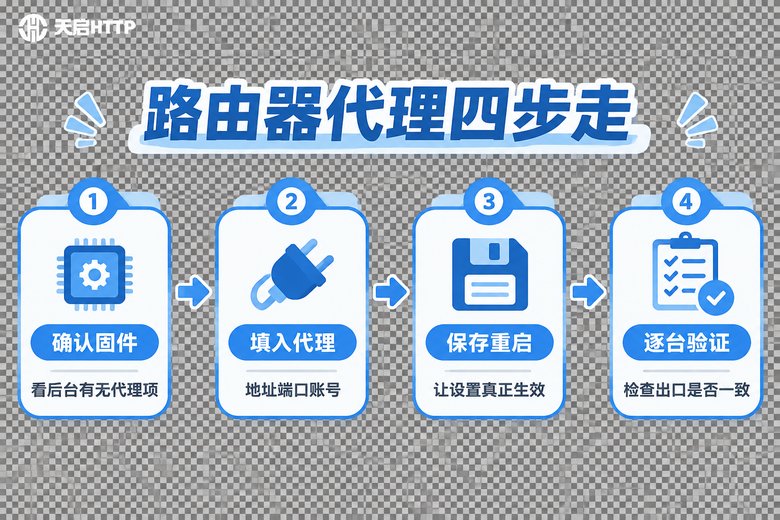
如果你的路由器后台有代理相关选项,配置流程其实很短,难点在验证。建议按下面四步来:
步骤一,确认固件支持。在后台找"上网设置 → 代理设置"或"高级设置 → 流量管理 → 出口代理",找到填写栏就继续,找不到就换方法三。
步骤二,填入参数。代理地址填服务商给的接入域名或 IP,端口填对应端口号,认证方式选账密或白名单。注意地址不要带 http:// 前缀(有些固件会自动补,带前缀反而报错),端口只填数字。
步骤三,保存并重启。很多固件改完代理不会立刻对已连接的设备生效,尤其是 DHCP 已经下发过配置的,重启一次路由器、让手机电脑重新连 WiFi,成功率会高很多。
步骤四,逐台验证。这才是真正的关键。手机、电脑、电视盒子、平板挨个打开浏览器查一下本机出口 IP,全部是同一个、并且是代理的 IP,才算全家统一出口成功。有一台不对,说明它可能走了 IPv6 或者没走代理。
方法二:软路由或旁路由做全局转发
如果路由器本身不提供代理表单,但支持装插件、能进 SSH,那就可以用转发规则把流量交给代理服务器。思路是:路由器把局域网发出的请求截下来,统一送往代理,再把回包送回去,设备端完全无感。
配好之后,先在路由器里做一次连通性测试,别急着把全家设备切过去:
# 在路由器 SSH 里测试代理链路(地址、端口、账号换成你自己的)
curl -x http://代理地址:端口 -U 用户名:密码 -I https://www.baidu.com

# 看到 HTTP/1.1 200 OK 这类状态行,说明代理是通的
# 如果卡住不动,多半是端口填错、账号密码写错,或者家庭公网 IP 没加进白名单这里有两个经验:一是先小范围试,先让自己一台电脑把网关指向路由器,跑通了再全屋切换;二是注意路由器性能,全局转发是有开销的,老款百元路由在满屋设备同时跑的时候,网速和延迟都会有明显下降,这种情况宁可换一台性能好点的设备专门做转发。
方法三:路由器不支持,用一台常开设备当网关
这是最通用的兜底方案,几乎不需要路由器配合:找一台常年开机的设备(小主机、旧笔记本、NAS、树莓派都行),在它上面开代理转发服务,然后把家里所有设备的网关和 DNS 手动指向这台设备的内网 IP。
缺点也很明显:手机、平板、电视盒子要一台台改网络设置,改完还不能随便切换网络,出门再回来可能又要重设一次。所以这个方案更适合设备数量固定、不常挪动的工作室场景,普通家庭用起来会比较折腾。
配完怎么验证:全家统一出口检查清单
配置只是第一步,验证才是收尾。按这份清单逐项过一遍,能省掉后面 80% 的排查时间:
✅ 手机连 WiFi,浏览器查本机 IP,记录结果
✅ 电脑连同一个 WiFi,查 IP,和手机对比是否一致
✅ 电视盒子、平板再各查一次,确认没有漏网设备
✅ 换一个应用再测,比如打开购物 App 看首页推荐是否正常加载
✅ 断网重连一次,确认重启后配置没有丢失
✅ 连续跑 10 分钟,看会不会突然掉线或变慢
全部通过,说明你家的出口已经统一了。如果某台设备查出来的 IP 和别的不一样,八成是这台设备走了 IPv6 或者自己开了别的代理,去它的网络设置里单独关掉就行。
容易踩的五个坑
坑一:只设了 HTTP,HTTPS 没走。有些固件的代理设置只对 HTTP 生效,HTTPS 流量依然直连,表现就是"部分网站查出来 IP 变了,部分没变"。配完一定要用 https 站点验证。
坑二:IPv6 偷偷绕过去。现在宽带普遍双栈,设备可能优先走 IPv6 直连,出口 IP 自然就不统一了。最省事的做法是在路由器里先把 IPv6 关掉,验证通过后再考虑要不要开。
坑三:账号密码里有特殊字符。密码带 @、#、: 这类符号时,直接拼进地址会解析错误,需要做 URL 编码,或者干脆换一个纯字母数字的密码。
坑四:DNS 没跟着走。流量走了代理,但 DNS 还是本地运营商在解析,一样会暴露真实位置、也会导致部分站点解析到错误的线路。正规服务商一般会提供配套的 DNS 设置,记得一起改。
坑五:IP 数量不够用。全屋设备统一出口听起来很美,但如果代理 IP 只有一两个,多设备并发时很容易被目标站点限速。做店铺运营、数据采集这类业务的团队,IP 池的规模和轮换能力比"能不能配"更值得关注。
做多设备统一出口,为什么很多人选天启HTTP
路由器配置本身不难,难的是后面的 IP 质量和稳定性。如果你的场景是多店铺管理、数据采集、App 多设备测试这类需要长期跑的业务,选一个接入方式简单、并发撑得住的服务会更省事。
天启HTTP 是国内 IP 代理服务商,提供 HTTP / HTTPS / SOCKS5 代理,支持账密认证和 IP 白名单认证两种方式——白名单模式特别适合路由器全局转发,把家庭或工作室的公网 IP 加进去,设备端就不用一台台配了。后台可以按需提取 IP,也能通过接口自动获取,配合软路由做定时切换比较顺手。
需要提醒一句:天启HTTP 提供的是国内节点 IP,适合访问国内站点、做国内业务的场景。如果你需要访问境外站点,这套方案不适用。
常见问题
Q:我的路由器后台找不到代理设置,是不是就没法做了?
不是。普通家用路由器大多不支持直接填代理,可以走"软路由转发"或"一台常开设备当网关"这两条路,效果是一样的,只是配置麻烦一点。
Q:路由器设好代理后,手机连 WiFi 需要单独设置吗?
不需要。路由器做的是全局转发,连上这个 WiFi 的设备流量会自动走代理,手机端什么配置都不用改,这也是统一出口最大的好处。
Q:为什么有的设备查出来 IP 还是本地的?
优先排查三点:这台设备是不是走了 IPv6、它的网络设置里是不是还留着旧的代理配置、以及它连的是不是同一个 WiFi(有些双频路由器的访客网络是独立网段,不走代理)。
Q:账密认证和 IP 白名单,路由器场景选哪个?
推荐白名单。全家共用一个出口 IP,加白之后设备端零配置,也不会出现多设备抢同一组账号的情况。如果家里是动态公网 IP 会变动,那就只能选账密认证。
Q:全屋走代理之后,网速会变慢吗?
会有一定影响,主要来自两处:代理服务器本身的响应速度,以及路由器做转发时的性能开销。选响应快的服务商 + 一台性能够用的路由器,体感差别其实不大;老路由带十几台设备就明显了。
Q:配好之后需要经常维护吗?
配置本身写死在路由器里,不用天天管。真正需要关注的是代理 IP 的有效期和并发上限,IP 到期或超出并发就会掉线,建议在后台设置好自动提取或提前续用。