





为什么代理要分三处来配?
很多人第一次接触代理,都会遇到同一种迷惑:明明在系统里填好了代理地址,打开浏览器能上网了,可自己写的脚本一跑,出来的还是本机 IP。原因很简单——代理不是只配一处就能全局生效的。
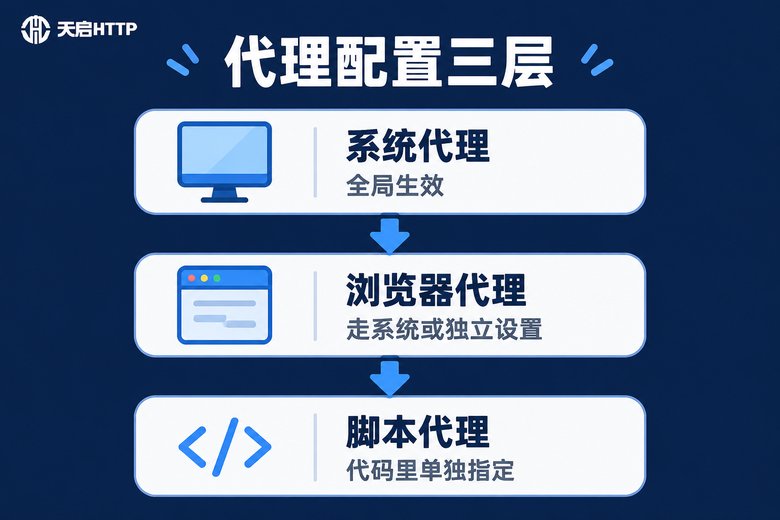
按照“谁发出的请求,就由谁决定走不走代理”这个原则,实际上一共有三层:
第一层是系统代理。它是操作系统级别的设置,Windows 和 macOS 都有。配置好之后,浏览器、部分桌面软件、以及系统自带的应用会自动遵循。第二层是浏览器代理。有的浏览器直接读系统设置,有的(比如 Firefox)有自己独立的一套代理配置,两边可以不一样。第三层是脚本或程序自己的代理。Python、curl、Node.js 这类工具默认不看系统代理,必须用参数或者环境变量单独告诉它。
所以完整的效果应该是:三层都配好,或者至少搞清楚你的请求是从哪一层发出去的。下面按顺序讲。
第一步:系统代理怎么设置
系统代理是最“兜底”的一层,配好之后大部分走系统网络栈的软件都会自动跟着走。
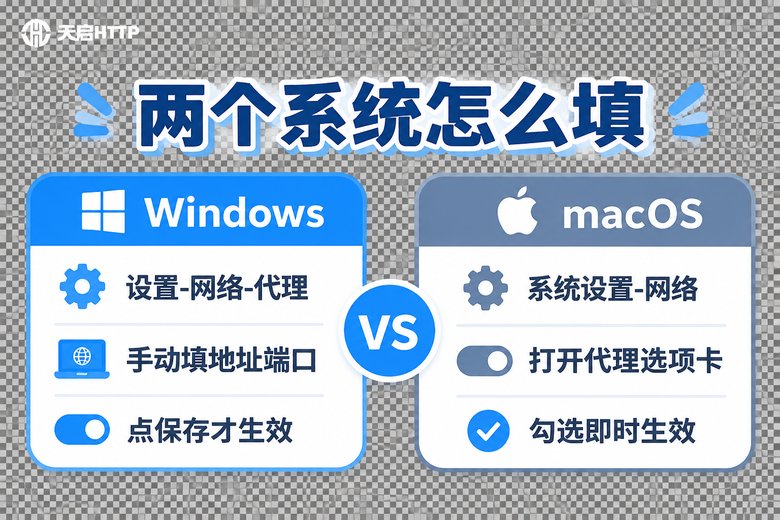
Windows 上的路径:打开「设置」→「网络和 Internet」→「代理」,把「使用代理服务器」打开,填写代理地址和端口,点保存。注意这里有一个「请勿对以下条目开头的地址使用代理服务器」的输入框,本机地址(localhost、127.0.0.1)一般要写在里面,否则本地调试的接口会被一起转发出去,反而报错。
macOS 上的路径:打开「系统设置」→「网络」→ 选中当前使用的网络 →「详细信息」→「代理」,勾选「网页代理(HTTP)」和「安全网页代理(HTTPS)」,分别填写服务器和端口,点「好」,再点「应用」。macOS 是勾选即生效,没有单独的保存按钮,很多人在这一步漏点了「应用」。
配置完记得做一次验证:用浏览器打开一个能显示访问者 IP 的页面,看看显示的是不是代理 IP 而不是你本机的公网 IP。如果没变,先检查代理本身是否可用,再检查是不是被防火墙或安全软件拦了。
第二步:浏览器代理怎么设置
浏览器这一层要看具体是哪一个:
Chrome 和 Edge 用的是系统代理,本身没有独立的代理设置页面。你在系统里配好,浏览器就跟着走;想临时换代理,只能用启动参数或者代理管理插件来接管。Firefox 则是独立的,在「设置」→「网络设置」→「连接设置」里,可以选「使用系统代理设置」,也可以手动指定。这一点非常容易踩坑:系统代理配好了,浏览器却没生效,八成就是 Firefox 那边还停留在「不使用代理」。
日常工作中更常见的做法是装一个代理管理插件,在浏览器里做规则分流:国内站点直连,指定域名走代理,这样既不影响正常浏览,又能让需要换 IP 的页面走代理出口。插件里填的格式和系统一样,都是 地址 + 端口,需要认证的时候再补用户名和密码。
第三步:脚本里怎么设置代理
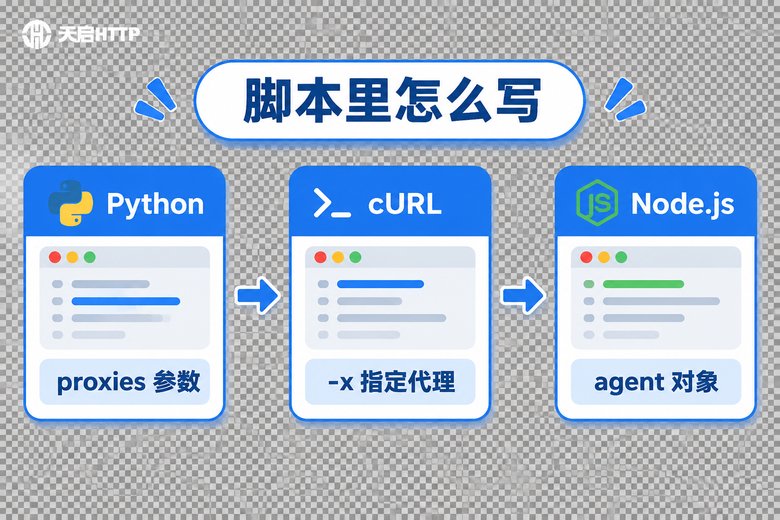
这才是最关键的一层。脚本不会自动继承系统代理,必须明确告诉它走哪个出口。常见的几种写法如下。
Python(requests):
import requests

proxies = {
    "http": "http://用户名:密码@代理IP:端口",
    "https": "http://用户名:密码@代理IP:端口",
}

resp = requests.get("http://你的目标网址", proxies=proxies, timeout=10)
print(resp.status_code)
注意 http 和 https 两个键都要写,很多人只写了 http,结果访问 https 站点时发现没走代理。
cURL:
curl -x http://用户名:密码@代理IP:端口 http://你的目标网址
Node.js(axios):
const axios = require("axios");
const HttpsProxyAgent = require("https-proxy-agent");

const agent = new HttpsProxyAgent("http://用户名:密码@代理IP:端口");

axios.get("http://你的目标网址", { httpsAgent: agent, proxy: false, timeout: 10000 })
  .then(res => console.log(res.status));
用环境变量统一设置:如果你不想每个脚本都改代码,可以在启动前设置环境变量,绝大多数命令行工具和库都会认。
# Linux / macOS
export HTTP_PROXY=http://用户名:密码@代理IP:端口
export HTTPS_PROXY=http://用户名:密码@代理IP:端口
export NO_PROXY=localhost,127.0.0.1

# Windows PowerShell
$env:HTTP_PROXY="http://用户名:密码@代理IP:端口"
三种方式存在优先级关系,通常情况下是:代码里显式传入的参数 > 环境变量 > 系统代理。搞清楚这个顺序,排查问题时就知道该先看哪一层。
配完不生效?按这几条排查
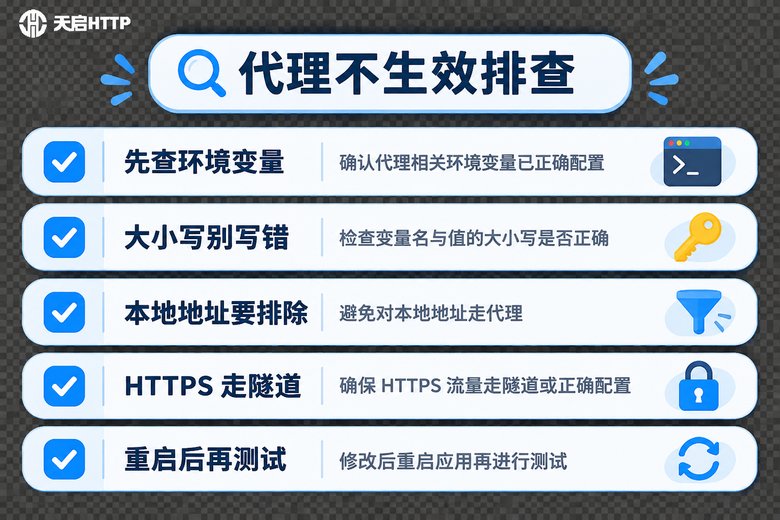
1. 先看环境变量。如果你之前设过 HTTP_PROXY,代码里又传了另一套,很容易互相覆盖,表现就是“好像走了代理又好像没走”。
2. 大小写和协议别写错。地址要带 http:// 前缀,用户名密码里的特殊字符要做 URL 编码,否则会解析失败。
3. 本地地址要排除。调试本地接口时忘了把 127.0.0.1 加进 NO_PROXY,请求会被转发到代理服务器,自然连不上。
4. 访问 HTTPS 站点要确认支持隧道。HTTPS 请求走的是 CONNECT 隧道,如果代理不支持,表现就是 http 能用、https 一直超时。
5. 换行重启再测一次。改完配置后关掉终端重新开一个,很多“改了没生效”其实是进程还在用旧的配置。
用天启HTTP的代理,三处分别怎么填
天启HTTP 是国内 HTTP/HTTPS 代理 IP 服务商,接入方式很统一,三处配置填的东西基本一样,区别只在于填在哪里。
| 配置位置 | 填写内容 | 注意事项 |
|---|---|---|
| 系统代理 | 代理地址 + 端口 | 需要认证时在弹窗里补用户名密码 |
| 浏览器代理 | 地址 + 端口(或插件里填完整链接) | 确认浏览器没停留在「不使用代理」 |
| 脚本 / 代码 | http://用户名:密码@地址:端口 | http 和 https 两个键都要写 |
| 环境变量 | HTTP_PROXY / HTTPS_PROXY | 记得同时设置 NO_PROXY |
天启HTTP 支持两种常见的认证方式:终端 IP 白名单和用户名密码认证。前者适合固定服务器跑采集任务的场景,绑好本机 IP 后免去在代码里写账号密码;后者适合本机 IP 会变动的场景,把账号密码直接拼在代理链接里即可。
产品形态上,天启HTTP 提供 API 提取和隧道代理两种用法。API 提取适合需要自己管理 IP 池、按需切换的场景;隧道代理则是固定一个入口地址,由服务端自动轮换出口 IP,脚本里只需要配一次代理地址,不用反复替换,适合长时间运行的采集任务。具体用哪种,取决于你的任务是需要精细控制每个请求的出口,还是只想省事地自动换 IP。
另外提醒一句:天启HTTP 提供的是国内代理 IP,适合访问国内站点的业务场景,如果需要访问境外站点,这类服务是不适用的。

常见问题
Q:系统代理配好了,为什么 Python 脚本还是本机 IP?
A:因为 requests 这类库默认不读系统代理。需要在代码里传 proxies 参数,或者设置 HTTP_PROXY / HTTPS_PROXY 环境变量,两者至少用一个。
Q:Chrome 里找不到代理设置在哪?
A:Chrome 本身没有独立的代理设置页面,它跟随系统代理。想单独控制,可以用代理管理插件或者在启动参数里指定。
Q:http 和 https 的代理地址要分开填吗?
A:大部分情况下填同一个地址和端口就行。但在代码里,http 和 https 是两个不同的键,都要写上,否则 https 请求会绕过代理。
Q:代理填了用户名密码,为什么还是提示认证失败?
A:先确认密码里有没有特殊字符,有的话需要做 URL 编码;再确认你的账号是否被设置成了 IP 白名单模式,白名单模式下不需要再填账号密码,两种认证方式别混用。
Q:脚本里能不能只在环境变量里配一次,以后都不用改了?
A:可以。环境变量对大多数命令行工具和库都生效,只要在启动脚本前 export 一次就行。但如果代码里显式传了 proxies 参数,会覆盖环境变量,这一点要留意。
Q:本地调试时请求一直失败,是不是代理有问题?
A:先检查 NO_PROXY 里有没有排除 localhost 和 127.0.0.1。本地地址被转发到代理服务器上,通常就是直接超时,看起来很像代理挂了。
Q:长时间跑的采集任务,适合用哪种代理?
A:如果是长期运行、不想频繁改代码的场景,隧道代理会更省事,固定一个入口地址即可;如果需要精确控制每个请求用哪个 IP,就用 API 提取自己维护 IP 池。