





先弄明白:浏览器自己其实不存代理设置
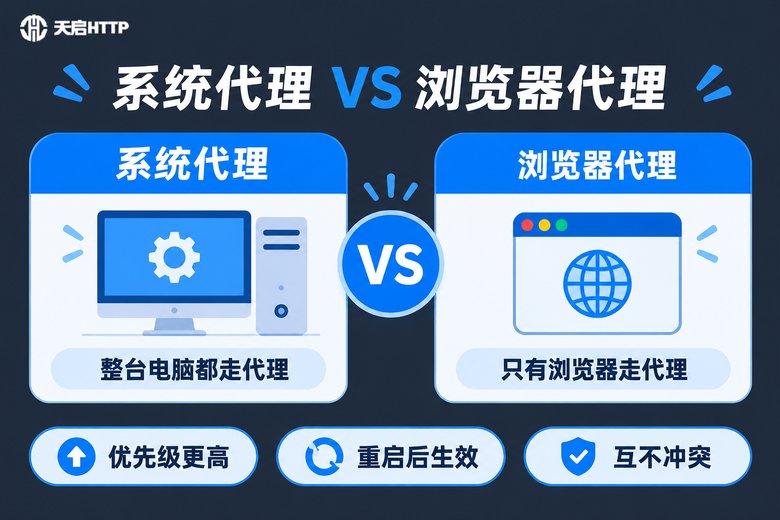
很多人打开 Chrome 的设置页面翻半天,会得出一个结论:Chrome 根本没有"代理服务器"这一栏。这不是你眼花了,Chromium 内核的浏览器确实把代理这件事交给了操作系统处理。
也就是说,你在 Chrome 或 Edge 里点的那一下,本质上只是把 Windows 的"代理设置"面板叫出来,真正保存 IP 和端口的地方是系统设置,不是浏览器。所以 Chrome 和 Edge 的区别不在于"能力不同",而在于入口路径、附加工具和批量管理方式不一样。
理解这一点很关键,因为后面所有的坑——"我明明填了为什么不生效""改完一个浏览器另一个也跟着变了"——都源于这个机制。
Chrome 的路径:设置页 + 启动参数两条路
Chrome 走的是最标准的那条路,分两种场景。
第一种:临时用一下,走设置页。
在地址栏输入下面的地址,直接进到"系统"这一项:
chrome://settings/system页面最下面有一个"打开计算机的代理设置"按钮,点下去会跳到 Windows 的代理面板,按这个顺序填:手动设置代理 → 打开"使用代理服务器" → 填地址和端口 → 保存。保存之后 Chrome 一般不会立刻切换,把浏览器完全退出再打开(注意是任务栏里也退干净,不是关窗口)才稳妥。
第二种:长期固定,走启动参数。
如果你希望"这个 Chrome 快捷方式永远走某个代理",可以复制一个快捷方式,在目标后面加参数:
chrome.exe --proxy-server="http://123.45.67.89:8080"想排除内网地址,再加一条:
chrome.exe --proxy-server="http://123.45.67.89:8080" --proxy-bypass-list="localhost;127.0.0.1;*.local"这里有个高频翻车点:如果你电脑上已经有一个 Chrome 在跑,新加的启动参数会被忽略,因为它只是复用旧进程。用参数启动之前,先把所有 Chrome 窗口和后台进程关掉。
另外 Chrome 内部还有一个诊断页面,能看当前到底有没有挂上代理:
chrome://net-internals/#proxy点一下重新加载,它会显示当前生效的代理规则。改完设置不生效的时候,先来这里看一眼,比瞎猜快得多。

Edge 的路径:入口相似,细节不同
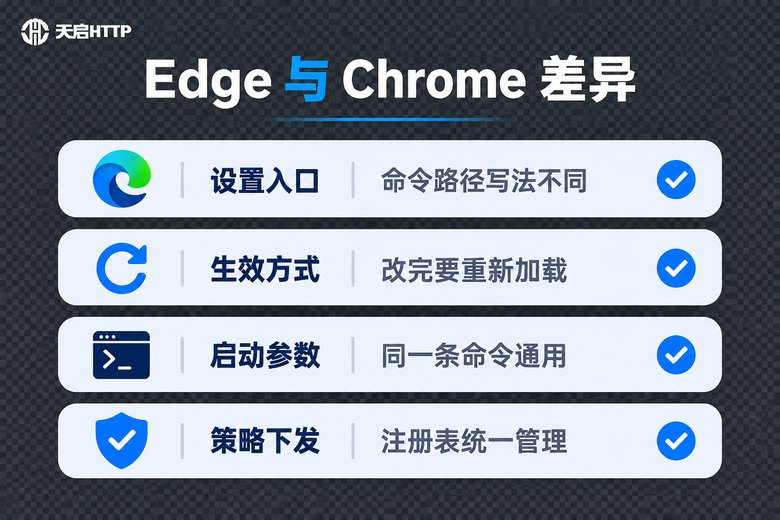
Edge 同样是 Chromium 内核,思路一致,但路径写法不一样,别照着 Chrome 的地址去输:
edge://settings/system同样能找到"打开计算机的代理设置",跳的还是 Windows 那个面板。所以如果你只改系统代理,Chrome 和 Edge 会同时生效——它们读的是同一份配置。很多人以为"我在 Edge 里设了代理,Chrome 应该不受影响",结果发现两个都变了,原因就在这里。
Edge 也有自己的诊断页,用来重新加载代理配置:
edge://net-internals/#proxy启动参数方面,Edge 可以直接沿用同一套写法:
msedge.exe --proxy-server="http://123.45.67.89:8080"真正拉开差距的是策略下发:如果需要给几十台机器统一配置代理,Chrome 和 Edge 在注册表里挂的位置不同(一个是 Google Chrome 分支,一个是 Microsoft Edge 分支),运维人员经常只配了其中一个,导致另一批机器"漏网"。
Chrome 与 Edge 关键差异对照
| 对比项 | Chrome | Edge |
|---|---|---|
| 设置页入口 | chrome://settings/system | edge://settings/system |
| 代理配置实际存放位置 | Windows 系统代理 | Windows 系统代理 |
| 诊断/重载页面 | chrome://net-internals/#proxy | edge://net-internals/#proxy |
| 启动参数写法 | --proxy-server | --proxy-server(同写法) |
| 策略注册表分支 | Google Chrome 分支 | Microsoft Edge 分支 |
| 是否互相影响 | 改系统代理时两个浏览器同时生效;只在启动参数里指定时互不影响 | |
代理 IP 从哪来,怎么填才不报错
路径搞清楚了,接下来是"填什么"。浏览器代理面板一般就两个输入框:地址和端口,格式是标准的 IP:端口,前面不要带 http:// 之类的协议头(除非面板明确要求)。
以天启HTTP的国内代理 IP 为例,提取出来的通常就是这样的形式:
123.45.67.89:8080填进面板时注意两件事:
1. 认证方式要对上。天启HTTP支持 IP 白名单和账号密码两种认证。用白名单,就先把本机公网 IP 加进去,浏览器面板里什么都不用填,最省事;用账号密码,则浏览器第一次访问时会弹出一个输入框,账号密码输进去即可,麻烦在于每次重启浏览器可能要重输一遍。
2. 产品形态决定填法。短效代理是每次提取一个新 IP,适合"用完就换";独享代理的 IP 固定,适合需要长期稳定登录状态的场景;隧道代理则是一个固定入口,背后自动换 IP。前面两种填 IP:端口 就行,隧道代理填的是它给的那个固定入口地址。
如果你要在一个浏览器里同时管理多个互不相干的登录状态,建议用不同的用户数据目录分别启动浏览器窗口,每个窗口配不同代理,这样 Cookie 和缓存也不会串:
chrome.exe --user-data-dir="D:\profile-a" --proxy-server="http://123.45.67.89:8080"
chrome.exe --user-data-dir="D:\profile-b" --proxy-server="http://123.45.67.90:8080"
设置完不生效?按这个顺序排查
第一步,确认改的到底是哪一层。打开 chrome://net-internals/#proxy 或 edge://net-internals/#proxy,如果这里显示的规则和你填的不一样,说明被别的东西覆盖了,常见的是安全软件、公司下发的策略、或者某个自动配置脚本(PAC)。
第二步,确认浏览器真的重启了。系统代理改完,浏览器有时不会立刻读新配置。彻底退出(包括后台常驻进程)再开,是最省时间的做法。
第三步,确认代理本身是通的。拿天启HTTP的 IP 出来,先用系统自带的命令行工具测一下端口通不通,排除掉"IP 过期了"这种最常见的原因。短效代理的存活时间本来就短,超过有效期当然连不上。
第四步,确认白名单没漏。如果用的是 IP 白名单认证,本机公网 IP 一变(比如换了网络、路由重启),白名单就失效了,表现就是"怎么填都连不上"。
第五步,看是否弹了认证框。用账号密码认证时,有些页面不会主动弹出输入框,尤其是后台请求,这时候会表现为"打不开网页但不报错"。
常见问题
Q:Chrome 里设置了代理,Edge 会跟着变吗?
会。因为两个浏览器改的都是 Windows 系统代理这一份配置。如果你只想让其中一个走代理,用启动参数 --proxy-server 单独启动那个浏览器,别动系统面板。
Q:为什么我在 Chrome 设置里找不到"代理"这一项?
Chromium 内核浏览器从来就没有独立的代理输入框,只有一个"打开计算机的代理设置"按钮。想直接跳转,地址栏输 chrome://settings/system 最快。
Q:填了 IP 和端口,浏览器提示无法连接,是代理坏了吗?
先看代理有没有过期。短效代理有时效,天启HTTP的后台会显示每个 IP 的到期时间;再检查认证方式对不对,白名单有没有把当前公网 IP 加进去。
Q:Edge 能不能用和 Chrome 一样的启动参数?
可以。两个浏览器同源,--proxy-server 的写法通用,只是可执行文件名不同,Edge 是 msedge.exe。
Q:公司电脑上改了设置,重启又变回去了怎么办?
大概率是域策略下发的代理配置覆盖了手动设置。这种情况手动改是改不过策略的,需要联系 IT,或者改用启动参数的方式绕开系统设置。
Q:我需要国外 IP,天启HTTP能用吗?
不能。天启HTTP提供的是国内代理 IP,适用于国内网络环境下的数据采集、多账号管理、网络测试等场景,不涉及境外访问需求。