经常做数据采集、跨境业务或者需要规避网络限制的朋友,肯定对代理IP不陌生。今天就给大家带来一套Windows系统下,代理IP的完整配置指南,从最基础的IP提取到系统配置实操,每一步都讲得明明白白,新手也能跟着做。

在配置之前,咱们得先做好准备工作。打开天启HTTP代理官网,用手机号注册账号,新用户还能领取免费试用额度,这一步就不多说了,跟着官网指引走就行。注册完成后,在“个人中心”模块,找到自己选择的IP套餐,里面有代理IP地址、端口号和账密等信息。
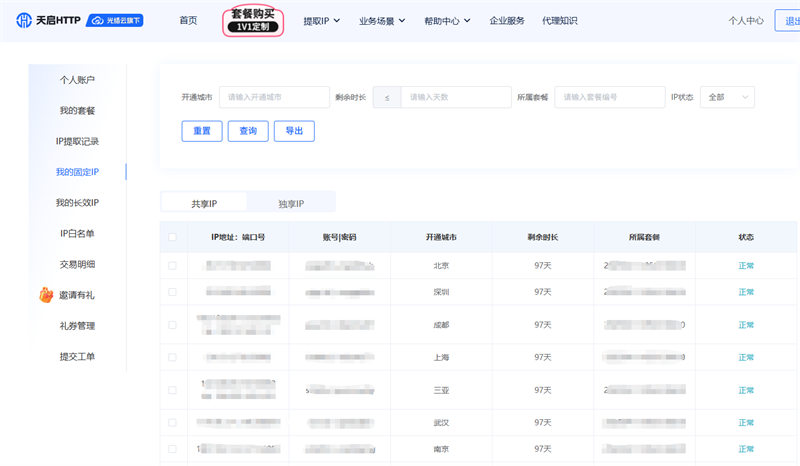
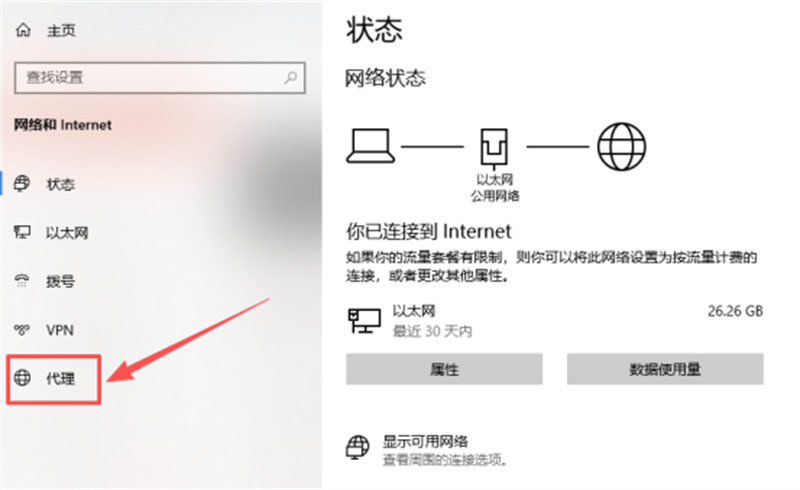
拿到可用的代理IP和端口后,接下来就是在Windows系统里完成配置了,这里给大家讲一个通用方法,适用于Windows 10和Windows 11系统。第一种方法是通过系统设置直接配置,操作很直观,新手优先选这个。首先按下Win+I快捷键打开系统设置,在左侧菜单找到“网络和Internet”,点击进入后在右侧找到“代理”选项,这里就是咱们配置代理的核心界面了。
你会看到两个主要的设置区域:“自动代理设置”和“手动代理设置”。如果你手头有一个PAC脚本地址,你可以将其填写在“自动设置”部分,系统会自动根据脚本规则决定何时走代理。但更常见、也更直接的是使用“手动设置”。
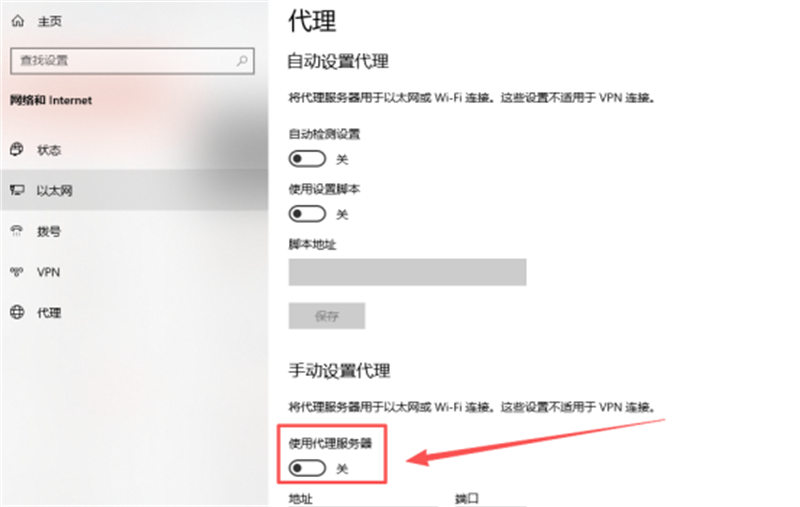
在手动设置代理部分,将“使用代理服务器”下面的开关拨到“开”的状态。这时,你需要填入两个关键信息:代理服务器的“地址”和“端口”,把刚才从天启HTTP官网提取到的IP地址和端口分别填入对应的输入框。
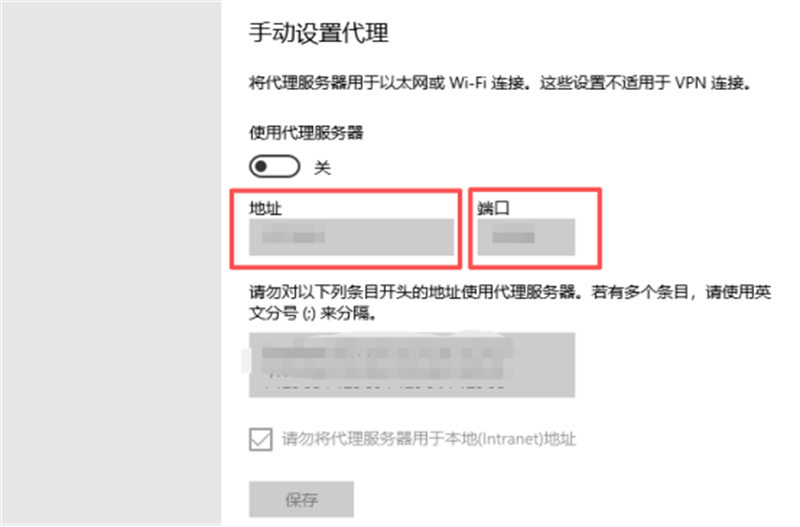
这里有个小细节要注意,如果访问本地内网地址不想使用代理,就勾选“不要将代理服务器用于本地(Intranet)地址”,一般建议勾选,避免影响局域网内的文件访问。最后点击“保存”按钮,系统层面的代理配置就完成了。
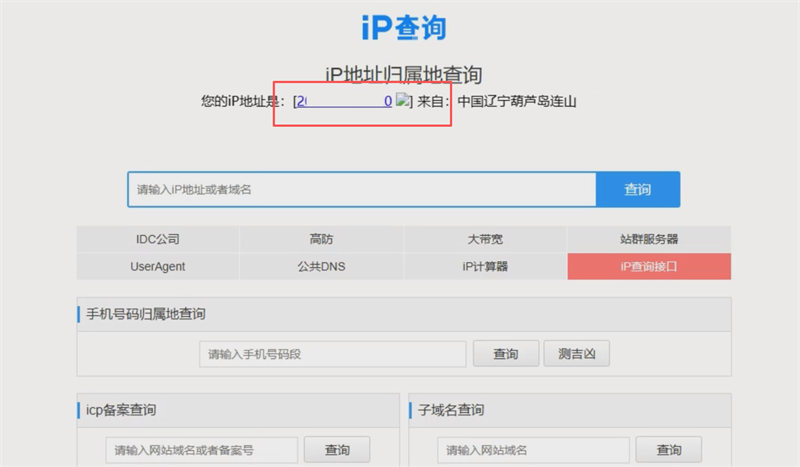
配置完成后,咱们一定要验证一下代理是否真的生效了,不然白忙活一场。最简单的方法是打开浏览器,访问IP查询类网站,如果显示的IP地址和地理位置和咱们提取的天启HTTP代理IP一致,就说明配置成功了。