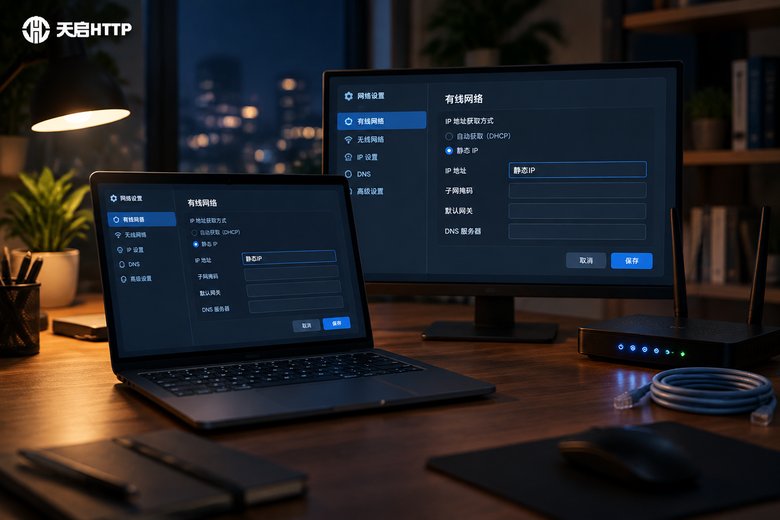
从零开始:把代理IP塞进软路由的完整流程
很多人买了代理IP,第一反应是用在浏览器或者软件里,但其实最“霸道”的用法是把它设置到软路由里。一旦设置成功,你整个家庭或办公网络里,所有连上这台路由器的设备,无论是手机、平板,还是智能电视,都能自动走代理IP通道,省去每台设备单独设置的麻烦。听起来有点技术含量?别怕,跟着这篇实战手册一步步来,从0到1搞定它。

准备工作:兵马未动,粮草先行
在动手之前,你得把几样东西准备好。这就像做饭前要备好菜一样,缺一不可。
你得有一台已经刷好OpenWrt、爱快(iKuai)、高恪等系统的软路由。这是我们的“操作台”。你需要一份有效的代理IP资源。这里我以天启代理的HTTP/HTTPS/SOCKS5代理服务为例,因为它支持这三种主流协议,全国节点多,自建机房网络纯净,延迟低,非常适合需要稳定、高速接入的场景。从天启代理后台获取你的代理IP信息,通常包括:IP地址、端口、协议类型(HTTP/HTTPS/SOCKS5),以及授权方式(一般是终端IP授权或用户名密码授权)。把这些信息记在小本本上,接下来要用。
核心实战:以OpenWrt为例的详细设置
OpenWrt是软路由里最灵活、用户群最广的系统之一,我们就拿它当例子。操作逻辑在其他系统上也大同小异。
第一步:登录管理界面。 用电脑连接软路由的网络,在浏览器输入软路由的管理IP(通常是192.168.1.1),输入用户名密码登录。
第二步:找到“网络” -> “接口”。 这里管理着所有网络连接。我们需要创建一个新的接口来走代理通道。点击“添加新接口”,给它起个名字,比如“TianQi_Proxy”,协议选择“静态地址”,接口则创建一个新的虚拟接口(通常选“自定义接口”,名称可以填“tun0”或类似)。
第三步:配置接口参数。 这里不需要填复杂的IP地址。关键在后面的“防火墙设置”标签页,为这个新接口创建一个新的防火墙区域(比如叫“proxy”),并确保其转发策略是允许的。
第四步:安装并配置“PassWall”或“ Plus+”等插件。 这是实现代理功能的核心。大多数OpenWrt固件会自带或可以在软件包管理中安装这些插件。安装好后,打开插件进行配置。
- 在“服务器节点”或类似选项中,选择“添加”。
- 节点类型: 根据你从天启代理获取的协议来选择。如果是HTTP/HTTPS代理,就选“HTTP(S)”;如果是SOCKS5,就选“SOCKS5”。
- 服务器地址/端口: 填入天启代理提供的代理IP地址和端口。
- 认证: 如果天启代理提供了用户名和密码,就在这里填写。如果是终端IP授权(即绑定你软路由的公网IP),则通常无需填写,但需要确保你的软路由WAN口IP已经添加到天启代理后台的白名单中。
- 其他参数如加密方式等,对于HTTP/SOCKS5代理通常保持默认或选择“无”即可。
第五步:设置访问控制。 这是精髓所在。你可以在插件里设置哪些设备或哪些网站走代理。常见模式有:
GFW列表模式: 只有被墙的网站才走代理,国内网站直连,最智能省流量。
全局代理模式: 所有网络访问都走代理。
自定义规则: 可以指定特定IP段或设备(比如你只希望客厅的电视盒子走代理)使用代理。
配置完成后,保存&应用,然后启用这个代理服务。你可以用连接这台软路由的设备访问一个“IP查询”网站,看看显示的IP是不是已经变成了天启代理提供的IP地址。如果是,恭喜你,成功了!
关键要点与避坑指南
过程中有几个细节不注意,很容易卡住。
1. 协议别选错: 一定要确认你从天启代理购买的是哪种协议的IP。HTTP/HTTPS和SOCKS5在插件里是分开配置的,填错了就连不上。天启代理同时支持这三种,给了你充分的选择自由。
2. 授权方式要对上: 这是最容易出错的地方。如果你用的是“用户名+密码”授权,就在插件里老老实实填上。如果是“终端IP授权”,千万别填用户名密码,而要去天启代理的管理后台,把你软路由的WAN口公网IP添加进去。很多人家里的公网IP是动态的,会变化,这就需要注意IP变更后及时更新白名单,或者咨询天启代理客服是否有动态域名绑定的解决方案。
3. 网络接口与防火墙: 确保你创建的代理接口被正确分配到了防火墙区域,并且该区域的转发规则是“接受”或“允许”,否则数据包无法通过。
4. 关于稳定性: 代理IP的稳定性直接影响软路由下所有设备的体验。选择像天启代理这样拥有自建机房、IP可用率高、响应延迟低的服务商就很重要,可以有效避免频繁掉线、网速慢的问题。
常见问题QA
Q1:设置好了,但所有设备都上不了网了怎么办?
A:这通常是DNS解析出了问题,或者代理规则设置成了全局模式但代理服务器本身不通。首先检查代理节点是否测试通过。在代理插件的高级设置里,将DNS解析模式改为“使用本机端口为5335的DNS服务”或类似的国内可靠DNS,或者直接指定为114.114.114.114等公共DNS。可以先切换到“GFW列表模式”测试。
Q2:为什么只有部分设备能走代理,其他设备不行?
A:检查你的访问控制规则。很可能你设置了“按MAC地址”或“IP段”分流。进入插件规则列表,确认你想走代理的设备IP或MAC地址是否在代理规则之内。或者,直接尝试“全局模式”测试,如果全局模式下所有设备都能走代理,那问题就出在分流规则上。
Q3:从代理IP服务商那里买的IP,用在软路由里速度慢怎么办?
A:速度受多个因素影响:①你本地宽带的速度;②代理服务器的带宽和负载;③你选择的代理节点地理位置(离你越近通常延迟越低)。可以尝试在天启代理的后台切换不同城市或运营商的节点进行测试,找到最适合你当前网络的节点。天启代理全国200+城市节点和低延迟的特性,在这方面有优势。
Q4:软路由重启后代理服务不自动启动?
A:在OpenWrt的代理插件设置里,一般都有“开机自动运行”的选项,请勾选。检查一下你的代理接口配置,是否也设置了“开机自动启动”。
写在最后:让网络更高效
将代理IP配置到软路由,是一次性的投入,换来的是整个网络环境的便捷和高效。它特别适合有多设备接入、希望统一管理网络出口、或某些应用需要固定IP环境的用户。整个过程的核心在于细心:仔细核对代理信息、准确选择协议和授权方式、合理配置防火墙和访问规则。
选择一家靠谱的代理IP服务商是这一切的基石。天启代理作为企业级服务商,其运营商正规授权资源、高可用率与低延迟的特性,以及支持多种协议和授权方式,能很好地满足软路由接入的稳定性和灵活性需求。当你成功配置好后,那种“一劳永逸”的畅快感,会让你觉得这些折腾都是值得的。希望这份手册能帮你顺利通关!