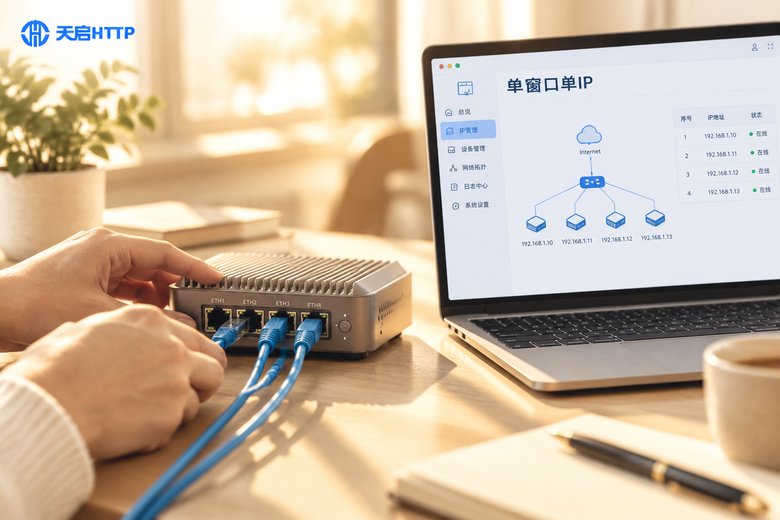
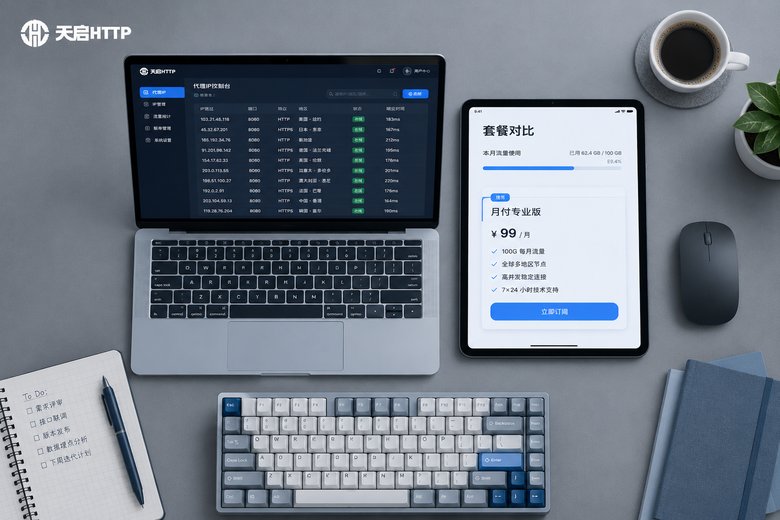
很多朋友在用笔记本办公或者跑业务的时候,经常会遇到需要更换电脑IP地址的情况。不管是做数据抓取、账号管理还是网络测试,直接改本地IP往往不顶用,真正有效的方法是挂上代理IP。今天咱们就以实操为主,讲讲怎么在笔记本上通过代理IP来修改出口IP,分Wi-Fi和有线网络两种情况详细说说。

准备工作:获取天启代理IP信息
在动手改电脑设置之前,咱们得先有靠谱的代理IP资源。这里推荐大家使用天启代理,作为企业级代理IP服务商,它有运营商正规授权,资源很干净。咱们在天启代理后台提取IP的时候,可以根据自己的业务需求选择HTTP/HTTPS/SOCKS5协议,并且选择合适的城市节点。提取后,你会拿到一段信息,主要包括代理IP地址、端口号、账号和密码(如果你选的是账号密码授权方式)。把这些信息记下来,接下来咱们就要把它填到电脑里了。
Wi-Fi网络下更改代理IP的详细步骤
平时咱们连着Wi-Fi上网,想在这个状态下修改IP,其实非常简单。Windows系统自带了代理设置功能,不用装乱七八糟的软件就能搞定。
1. 鼠标移到笔记本右下角的网络图标上,右键点击,选择“打开网络和Internet设置”。
2. 在弹出的设置窗口里,找到“代理”这一项,点进去。
3. 在“手动设置代理”这一栏,把“使用代理服务器”的开关打开。
4. 这时候下面会弹出输入框,把咱们刚才在天启代理提取到的IP地址和端口填进去。注意,这里只需要填IP和端口,不需要填账号密码。
5. 点击“保存”。这时候你打开浏览器随便搜个“IP”,就会发现IP已经变成天启代理的节点IP了。如果是需要账号密码授权的IP,浏览器访问网页时会自动弹出一个验证框,把天启代理的账号密码输进去勾选记住即可。
有线网络下更改代理IP的详细步骤
有些朋友习惯插着网线用笔记本,觉得网络更稳。有线网络下改代理IP的思路其实和Wi-Fi下差不多,因为Windows的代理设置是系统层面的,但为了确保万无一失,咱们还是理一下步骤。
1. 同样是右键点击右下角的网络图标(插网线时通常显示为电脑小方块),进入“网络和Internet设置”。
2. 确认当前是以太网(有线网络)处于连接状态,然后同样点击进入“代理”选项卡。
3. 开启“使用代理服务器”,填入天启代理提供的IP地址和端口号,点击保存。
4. 如果你是通过终端IP授权的方式来使用天启代理的,那就更省事了。你只需要在天启后台把当前笔记本的本地公网IP绑定上去,系统就会自动放行,连账号密码都不用输,直接就能通过代理上网。
天启代理产品核心优势一览
既然咱们是用代理IP来改电脑IP,选对服务商是关键。天启代理之所以适合用来做这类业务,主要得益于它扎实的技术底子。下面给大家梳理一下它的核心特点:
| 特性 | 说明 |
|---|---|
| 协议支持 | 全面支持HTTP/HTTPS/SOCKS5协议,适配各种软件和浏览器环境 |
| 节点覆盖 | 全国200+城市节点,自建机房纯净网络,掌握一手IP资源 |
| 性能表现 | IP可用率≥99%,响应延迟≤10毫秒,接口请求时间<1秒 |
| 稳定架构 | 采用高性能服务器和分布式集群架构,支持高并发调用 |
| 资源管理 | 支持多种去重模式,24小时自动去重和按需过滤重复资源 |
| 接入方式 | 提供丰富API接口,支持终端IP授权和账号密码授权 |
| 售后服务 | 专业技术客服724h一对一答疑,随时解决技术问题 |
常见问题QA
Q1:按照步骤设置好代理后,为什么网页打不开了?
A:这种情况多半是代理IP失效了或者端口填错了。天启代理的可用率虽然高达99%以上,但有时候本地网络波动也会导致连接不上。建议回到天启代理后台重新提取一个新的IP和端口,替换掉电脑里旧的设置再试一次。
Q2:我不想每次都在系统里改设置,有没有更方便的办法?
A:当然有。天启代理提供了丰富的API接口,如果你是做技术的,可以直接写代码调用,实现自动。如果是小白用户,也可以配合一些支持代理功能的浏览器或者指纹浏览器使用,把天启代理的API链接填进去,软件会自动帮你拉取IP并切换,不用手动去改Windows设置。
Q3:用代理IP会拖慢我的网速吗?
A:代理IP多多少少会增加一点网络延迟,因为数据要经过代理服务器中转。但是天启代理在这方面做得很好,它的响应延迟控制在10毫秒以内,接口请求时间不到1秒,而且是用自建机房的纯净网络,日常办公或者跑业务基本感觉不到卡顿。
Q4:终端IP授权和账号密码授权有什么区别?我该选哪个?
A:简单来说,终端IP授权就是“认机器不认密码”,你把笔记本的公网IP填到天启后台,这台电脑就能直接用代理,不用输密码,适合固定在一台电脑上跑业务的场景。账号密码授权则是“认密码不认机器”,换台电脑只要输对账号密码也能用,适合经常更换设备或者多人协同办公的情况。两种方式天启代理都支持,看你的实际需求就行。