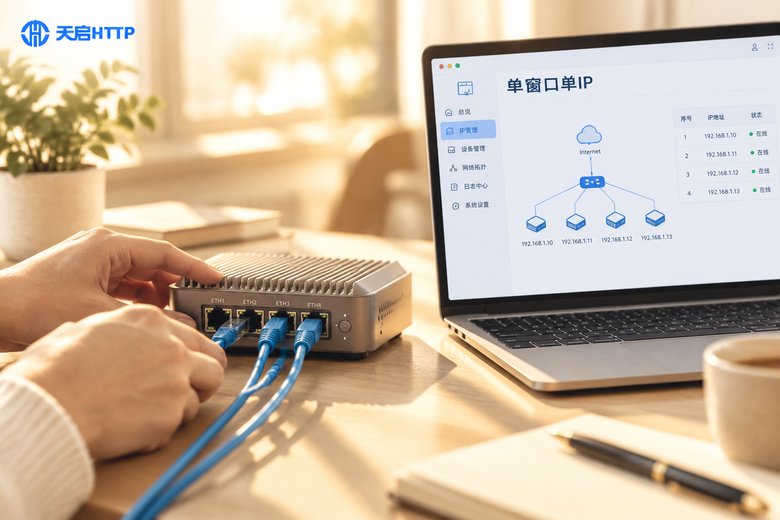
很多朋友在用Win11系统做业务测试或者数据采集的时候,经常需要更改电脑的IP地址和DNS。其实手动改IP并不复杂,但如果能配合靠谱的代理IP服务,不仅能轻松搞定网络环境配置,还能保证网络连接的稳定和高效。今天咱们就来手把手教大家,在Win11系统下怎么把IPv4和DNS改成代理IP。

准备工作:获取天启代理的连接信息
在改电脑设置之前,咱们得先有代理IP的地址、端口、账号和密码。咱们登录天启HTTP的控制台,在提取IP的页面,选择好需要的协议(天启支持HTTP/HTTPS/SOCKS5三大协议,按你的业务需求选就行),设置好提取数量。因为天启HTTP是运营商正规授权的资源,全国200多个城市都有自建机房节点,所以咱们可以放心选择目标城市。提取后,你会得到一串类似“IP地址:端口:用户名:密码”的信息,把这些记下来,接下来就要填到Win11系统里了。
Win11修改IPv4设置的具体步骤
Win11的界面和Win10有点不一样,找设置的地方稍微变了变,但核心逻辑没变。咱们一步步来:
第一步:打开网络和Internet设置。鼠标右键点击屏幕右下角任务栏上的网络图标(就是那个小电脑或者WiFi信号图标),在弹出的菜单里选择“网络和Internet设置”。
第二步:进入高级网络设置。在打开的窗口里,往下拉,找到“高级网络设置”这个选项,点击进去。这里会看到你的网卡情况,比如以太网或者WLAN。
第三步:找到IP分配并编辑。点击你正在使用的网络连接(比如以太网),往下找到“IP分配”这一项,点击右边的“编辑”按钮。
第四步:手动设置IPv4。在弹出的编辑窗口里,把自动(DHCP)改成手动。然后打开IPv4的开关。这时候下面会弹出输入框,咱们把刚才从天启HTTP提取到的IP地址填进“IP地址”栏,子网掩码一般填255.255.255.0,网关填对应的网关地址(如果是单机代理,通常网关和IP在一个网段,具体看天启后台给的说明)。
如何更改DNS服务器地址
改完IPv4,DNS也得跟着改,不然有时候解析会出问题。还是在刚才那个网络属性页面,往下拉一点,找到“DNS服务器分配”,同样点击右边的“编辑”按钮。
把自动改成手动,打开IPv4的开关。在首选DNS和备用DNS的框里,填入天启代理提供的DNS地址,或者填入公共DNS比如114.114.114.114。保存之后,咱们的网络设置部分就算搞定了。
天启HTTP在配置中的技术优势
为什么推荐大家用天启HTTP来做业务?因为咱们手动改IP最怕的就是网络卡顿和掉线。天启HTTP采用企业级代理服务架构,高性能服务器支持高并发,应对业务爆发性增长完全没问题。而且它的IP可用率大于等于99%,响应延迟小于等于10毫秒,接口请求时间不到1秒。这意味着你把天启的IP填进Win11后,电脑上网、跑业务都会非常丝滑,不会出现改完IP网页打不开的尴尬情况。
| 核心指标 | 天启HTTP表现 | 对配置的帮助 |
|---|---|---|
| IP可用率 | ≥99% | 填入Win11后极少出现断网,业务持续性强 |
| 响应延迟 | ≤10毫秒 | 本地电脑切换代理后,网页打开速度快 |
| 授权方式 | 终端IP授权/账号密码授权 | 适配Win11系统验证,保障账号资源安全 |
| 节点覆盖 | 全国200+城市自建机房 | 可灵活选择不同地区IP填入系统 |
常见问题QA模块
Q1:Win11改完IP和DNS后连不上网怎么办?
先检查一下填进去的IP地址、端口、账号密码有没有输错。天启HTTP支持账号密码授权和终端IP授权,如果你选的是终端IP授权,一定要确保你当前电脑的本地真实IP已经添加到天启后台的白名单里了,不然代理服务器会拒绝连接。
Q2:每次换IP都要在Win11设置里手动改吗?
如果业务量大,手动改确实麻烦。天启HTTP提供了丰富的API接口,支持自定义参数。你可以写个小脚本调用API自动获取IP,配合一些代理软件实现自动切换。不过对于简单的单机测试,直接在Win11网络设置里手动改是最直接的。
Q3:天启HTTP的IP资源纯净吗?会不会被目标网站拦截?
天启HTTP的IP资源都是运营商正规授权的,自建机房纯净网络,掌握一手IP资源。它还支持资源自由去重,24小时自动去重和按需过滤,这样能最大程度避免IP被目标网站识别为异常流量,保证业务顺利进行。
Q4:遇到技术问题有人解答吗?
天启HTTP提供专业技术客服,是一对一答疑的,而且724小时提供技术支持。不管你是Win11配置不上,还是API调用有问题,找他们都能快速解决。