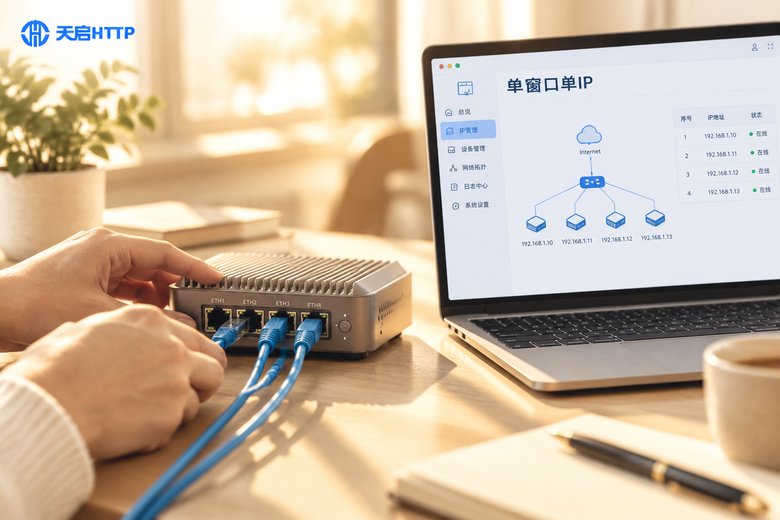
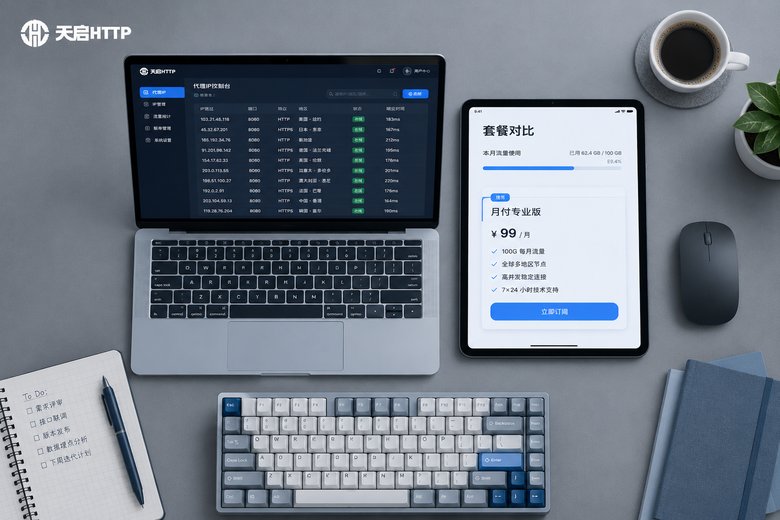
咱们平时用电脑跑业务或者做数据采集的时候,经常会遇到需要把整个电脑的网络环境换掉的情况。单独给某个软件设置代理有时候挺麻烦的,要是能让电脑上所有的软件、所有的网络流量都走同一个代理IP,那就省事多了。这就是咱们常说的全局代理模式。今天咱们就手把手教大家怎么用SOCKS5协议,把电脑的所有流量都挂上代理IP。

什么是SOCKS5全局代理及它的好处
其实说白了,SOCKS5就是一种网络传输协议,它比普通的HTTP代理能接管更多类型的网络流量。它不仅能代理网页浏览,还能代理各种客户端软件、游戏、下载工具等。而全局模式的意思就是,不管你电脑后台运行了什么程序,只要它需要联网,它的流量都会被强制转发到代理服务器上,用代理IP去跟目标服务器打交道。这样做的好处是显而易见的,不用一个个去软件里设置,统一管理,效率更高。
设置前的准备工作:获取优质的SOCKS5代理IP
要实现全局代理,你得先有靠谱的代理IP资源。这里强烈推荐使用天启代理。作为企业级代理IP服务商,它有运营商正规授权,资源非常安全稳定。更重要的是,天启代理支持HTTP/HTTPS/SOCKS5三大协议,完全能满足咱们全局代理的需求。它的节点都是全国自建机房,网络环境纯净,而且响应延迟≤10毫秒,跑全局流量的时候基本感觉不到卡顿。咱们在天启代理的后台提取IP的时候,记得协议要选择SOCKS5,授权方式可以根据自己的习惯选终端IP授权或者账号密码授权。
为了方便大家配置,这里整理了在代理转发工具中需要填写的参数说明:
| 配置项 | 填写内容说明 |
|---|---|
| 代理协议类型 | SOCKS5 |
| 代理服务器IP | 在天启代理后台提取的IP地址 |
| 代理端口 | 天启代理生成的对应端口 |
| 验证方式 | 无(终端IP授权)或填写天启代理账号密码 |
Windows电脑全局流量走代理的实操步骤
Windows系统自带的代理设置其实只能代理部分支持系统代理的软件,很多命令行工具或者老软件是不认的。要真正做到全局接管,咱们得借助一些第三方的代理转发工具(比如Proxifier这类软件,大家自行搜索下载即可)。
第一步:添加代理服务器。打开代理转发工具,找到配置文件的代理服务器设置选项。点击添加,地址栏填入天启代理提供的IP,端口填对应端口,协议类型一定要选SOCKS5。如果你在天启代理后台用的是账密授权,这里就勾选启用身份验证,填上天启代理的账号和密码。
第二步:设置代理规则。在工具的规则设置里,通常会有一个默认规则(Default)。把这个默认规则的动作设置为刚才添加的天启代理服务器。这样,电脑上所有的应用程序发出的流量,都会被强制转发到天启代理的节点上。
第三步:检查运行状态。确保工具处于运行状态,这时候你随便开个软件,它的流量就已经走代理了。
Mac系统全局代理设置方法
Mac系统其实也类似,系统偏好设置里的网络代理同样不能覆盖所有流量。也是需要下载Mac版的代理转发工具。步骤和Windows差不多,添加天启代理的SOCKS5节点,设置全局规则即可。天启代理提供丰富的API接口,如果你有开发能力,也可以直接写脚本调用天启代理的API来实现IP的自动切换和全局接管。
如何验证电脑流量是否全部走了代理IP
设置完了得验证一下到底有没有生效。最简单的办法就是打开浏览器,搜索“IP”,看看显示的IP地址是不是天启代理的节点IP。更严谨一点,可以打开命令行(Windows的cmd或者Mac的终端),输入查看本机IP的命令,看看返回的IP是不是变了。如果所有方式查出来的IP都变成了天启代理的IP,说明全局设置成功了。
常见问题QA模块
Q1:设置全局后,有些软件连不上网了怎么办?
A1:这可能是代理IP本身的问题或者软件冲突。天启代理的IP可用率≥99%,一般不会出现断线。如果遇到连不上,首先检查一下代理转发工具里的账密或者端口有没有填错。有些杀毒软件可能会拦截流量转发,把代理工具加入白名单就行。天启代理还有724h的专业技术客服一对一答疑,遇到实在解决不了的技术问题,找他们很快就能搞定。
Q2:全局代理会不会让电脑变卡?
A2:这取决于代理IP的质量。天启代理采用高性能服务器和分布式集群架构,接口请求时间<1秒,日常使用基本感觉不到延迟。如果用劣质代理,肯定会卡顿掉线。
Q3:提取IP的时候总是重复怎么办?
A3:天启代理支持资源自由去重,有24小时自动去重和按需过滤模式。在后台提取IP的时候,设置好去重规则,就能保证每次拿到的IP都是不重复的,非常适合需要长时间跑全局业务的场景。
总结一下,用SOCKS5协议做全局代理并不复杂,关键在于选对代理IP服务商。天启代理凭借其纯净的自建机房资源和的响应表现,能很好地支撑全局流量的运转,大家按照上述步骤操作即可轻松搞定。