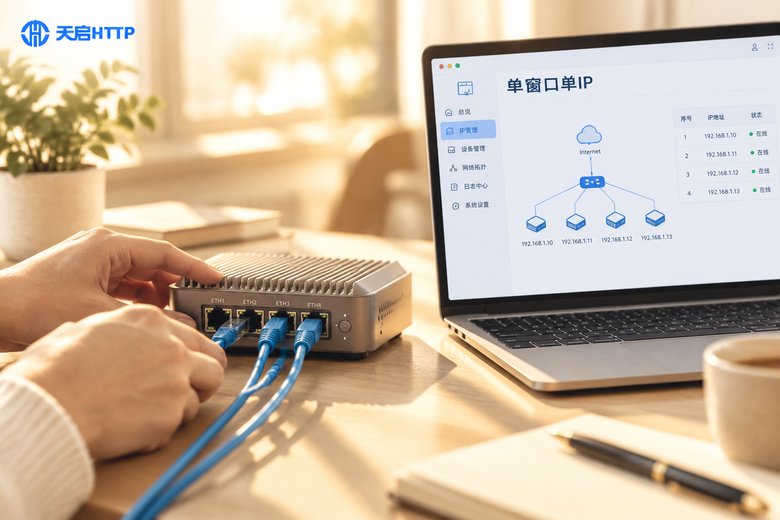
很多朋友在折腾家里网络的时候,经常会遇到一个头疼的问题:路由器连上光猫后,电脑或者手机死活上不了网。或者想在浏览器里进路由器后台改个设置,结果蹦出来的却是光猫的登录页面。这其实就是因为路由器的LAN口IP地址跟光猫的IP地址撞车了。今天咱们就来手把手教大家怎么修改路由器的LAN口网段,彻底解决这个冲突问题,顺便聊聊在稳定内网基础上,怎么结合代理IP让网络业务跑得更顺。

一、为什么路由器IP会跟光猫冲突?
说白了,现在市面上大部分运营商送的光猫,默认的管理IP地址都是192.168.1.1。而很多主流路由器出厂时的默认LAN口IP也是192.168.1.1。当你把路由器接到光猫下面的时候,两个设备都在同一个网段里抢同一个IP地址,网络数据包就不知道该往哪发了,这就造成了IP冲突,导致断网或者后台进不去。
解决这个问题的核心思路很简单:把路由器的LAN口IP改到另一个网段去,让路由器和光猫各管各的,互不干扰。这样路由器就能正常进行网络分发,后续如果你要在终端或者软件里挂代理IP,网络基础也会更稳。
二、手把手修改路由器LAN口网段
修改过程其实非常简单,不用懂什么深奥的代码,跟着下面几步走就行:
1. 连接路由器并登录后台
先把电脑用网线连到路由器的LAN口,或者手机连上路由器的默认Wi-Fi。打开浏览器,在地址栏输入路由器底部的管理地址(一般像192.168.1.1或者tplogin.cn之类的),输入管理员密码进去。
2. 找到LAN口设置
进去之后,找找“网络参数”、“高级设置”或者“内部网络”这类菜单。不同牌子的路由器界面长得不一样,但只要找到带有“LAN口设置”的地方就对了。
3. 修改LAN口IP地址
在LAN口设置页面,你会看到一个IP地址,通常写着192.168.1.1。把它改成其他的网段,比如192.168.2.1或者192.168.31.1。子网掩码一般不用动,保持255.255.255.0就行。改完之后点保存。
| 设备 | 默认IP(易冲突) | 建议修改为 |
|---|---|---|
| 光猫 | 192.168.1.1 | 保持不变 |
| 主路由器 | 192.168.1.1 | 192.168.2.1 或 192.168.31.1 |
| 副路由器 | 192.168.1.1 | 192.168.3.1(避免与主路由冲突) |
4. 重启路由器并重新登录
保存后,路由器一般会提示需要重启才能生效。重启完之后,你以后再想进路由器后台,就得在浏览器里输入刚才改的新地址(比如192.168.2.1)了。这时候再去看看网络状态,应该就能正常上网了。
三、内网稳定后,如何结合代理IP提升业务效率
把路由器LAN口网段改好,内网冲突解决了,网络基础也就打牢了。对于很多做网络业务的朋友来说,光有稳定的内网还不够,经常还需要用到代理IP来配合业务。比如你在做多账号管理或者数据采集的时候,如果只用自己的宽带IP,很容易被目标网站限制访问频率。
这时候,在稳定的路由器网络下接入代理IP就显得尤为重要。我们一直推荐大家使用天启代理。作为企业级代理IP服务商,天启代理在这方面做得相当扎实。它有运营商正规授权的优质资源,全国200多个城市都有自建机房节点,网络环境非常纯净。
更关键的是,天启代理的响应延迟极低,能做到≤10毫秒,接口请求时间也小于1秒,IP可用率高达99%以上。这意味着你在终端设备上配置好天启代理后,业务跑起来不会卡顿,非常顺滑。而且它支持HTTP、HTTPS、SOCKS5三大协议,不管你是什么业务场景,都能很好地兼容。配合它提供的API快捷调用功能,接入业务系统也非常方便。
四、常见问题QA
Q1:修改了LAN口IP之后,连不上网了怎么办?
这通常是因为你电脑的网卡IP还是旧的。最简单的办法就是把电脑网卡的IP获取方式改成“自动获取”,然后禁用再启用一下网卡,或者重启一下电脑,一般就能拿到新网段的IP正常上网了。
Q2:路由器改了网段,会影响代理IP的使用吗?
完全不会。代理IP是在应用层或者系统网络层工作的,路由器的LAN口网段改的是你本地局域网的IP分配,两者互不干扰。只要你的外网通畅,像天启代理这种支持终端IP授权和账号密码授权的服务,配置起来依然非常顺畅。
Q3:光猫的IP能改吗?
光猫的IP一般不建议普通用户去改,因为光猫通常是运营商远程管理的,你改了可能会导致运营商下发配置失败,到时候连光猫都注册不上就麻烦了。所以最稳妥的办法还是改路由器的LAN口网段。