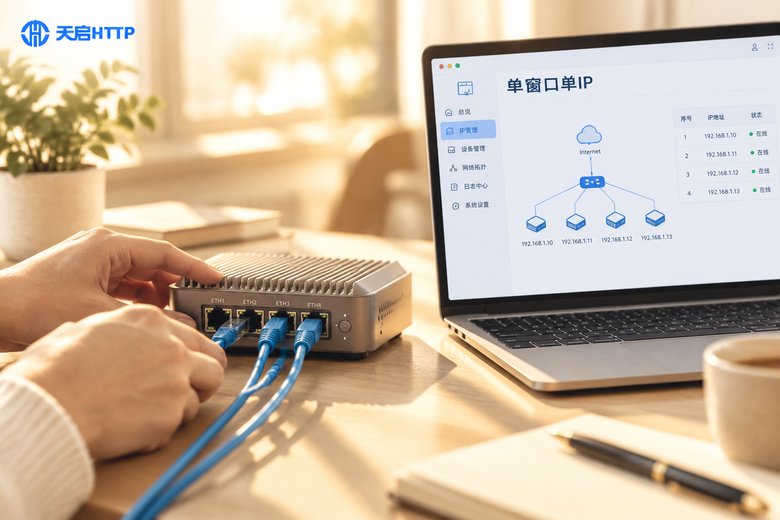
为什么需要同时修改内网IP和公网代理?
其实说白了,内网IP就像是你在公司里的工位号,公网IP是公司的大门。只改内网IP,外面看你们还是从同一个大门出来的;只改公网代理,虽然大门变了,但有些软件会检查你本地的工位号,发现没变就会触发风控。真正的复合修改,得把工位号和大门同时换掉,让本地环境和出口环境都呈现为一个全新的状态。

手动搭建复合工具:内网静态IP修改实操
咱们先解决内网IP的问题。以Windows系统为例,其实系统自带的功能就能搞定,不需要装乱七八糟的软件。
操作步骤:打开“控制面板” -> “网络和共享中心” -> “更改适配器设置”。右键点击你正在使用的网络连接,选择“属性”。
在列表里找到“Internet协议版本4 (TCP/IPv4)”,双击它。选“使用下面的IP地址”,这里你就可以填入你想修改的静态内网IP了,比如192.168.1.X,子网掩码一般填255.255.255.0,网关填192.168.1.1。点确定保存,你的内网IP就改好了。
公网代理配置:接入天启代理
内网IP搞定后,接下来是重头戏——公网代理。既然要改公网出口,肯定得用靠谱的代理IP服务。这里咱们直接用天启代理来配置。为什么选它?因为它是运营商正规授权的资源,全国200+城市都有自建机房节点,网络环境很纯净,不会出现用着用着断线的情况。
天启代理支持HTTP/HTTPS/SOCKS5三大协议,不管你的业务软件吃哪种协议,它都能满足。而且它的响应延迟极低,接口请求时间不到1秒,用起来跟本地直连没啥区别。
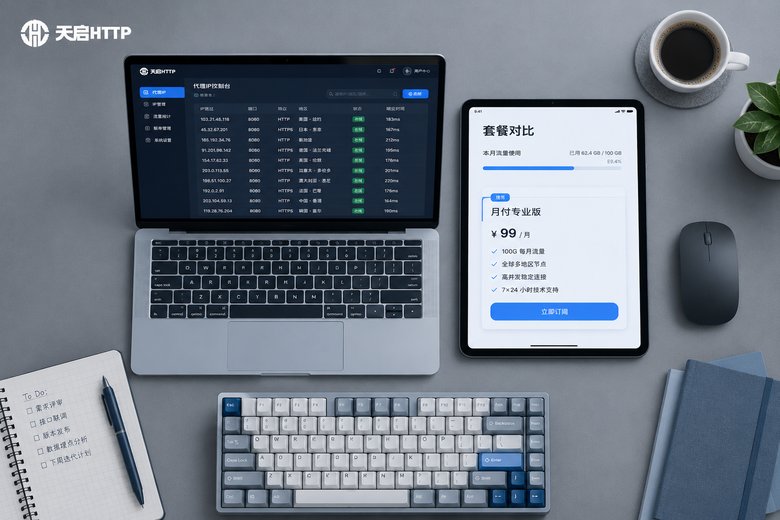
配置方法:登录天启代理后台,获取代理IP和端口。因为咱们前面已经改了内网静态IP,这里强烈建议使用终端IP授权的方式。把你刚才修改好的那个内网静态IP填进天启代理的白名单里,这样只有你这台机器能用这个代理,安全性拉满。
然后在你的业务软件或者系统代理设置里,填入天启代理提供的IP、端口。如果是账号密码授权模式,就把天启后台生成的账号密码填进去。这样一来,你的公网出口IP就成功切换成了天启代理的节点IP。
内网与公网配置效果对照
为了让大家看得更明白,我简单做了个表格,把配置前后的状态对比一下:
| 配置项 | 修改前状态 | 修改后状态(复合工具) |
|---|---|---|
| 内网网卡IP | DHCP自动获取 | 固定静态内网IP |
| 公网出口IP | 本地宽带真实IP | 天启代理节点IP |
| 授权方式 | 无 | 终端IP授权 / 账号密码 |
| 网络延迟 | 本地网络延迟 | ≤10毫秒(天启代理保障) |
常见问题QA
Q1:改了内网IP后,天启代理连不上了怎么办?
这通常是因为你改了内网IP,但天启代理后台的终端IP白名单没更新。解决办法很简单,去天启代理后台把新的内网IP重新授权一下就行了。如果还有问题,天启代理有724小时的专业技术客服,一对一帮你排查。
Q2:业务量突然变大,代理IP会不够用或者卡顿吗?
完全不用担心。天启代理采用的是企业级分布式集群架构,支持高并发调用。就算业务爆发性增长,它的可用率也能保持在99%以上。而且它有资源自由去重功能,支持24小时自动去重,保证你拿到的IP都是干净没被用过的。
Q3:每次换IP都要手动去后台提取吗?
不需要。天启代理提供了丰富的API接口,支持自定义各类参数。你可以把API对接到你的复合工具里,实现全自动,工作效率提升非常多。
写在最后
其实所谓的“静态IP地址修改器复合工具”,核心思路就是把本地网卡配置和公网代理服务结合起来。本地系统负责搞定内网静态IP,天启代理负责提供纯净、稳定、低延迟的公网出口IP。两步操作结合起来,就能完美解决那些对本地环境和公网出口都有严格检测的业务需求。按照这个思路去配置,基本上多账号管理、自动化测试的防关联问题都能迎刃而解。