为什么需要修改电脑IP地址
在日常使用电脑的过程中,修改IP地址是一个常见的需求。无论是因为网络冲突导致无法上网,还是需要配置静态IP用于办公环境,又或者需要通过代理IP访问特定资源,掌握Win10系统下修改IP地址的方法都非常实用。
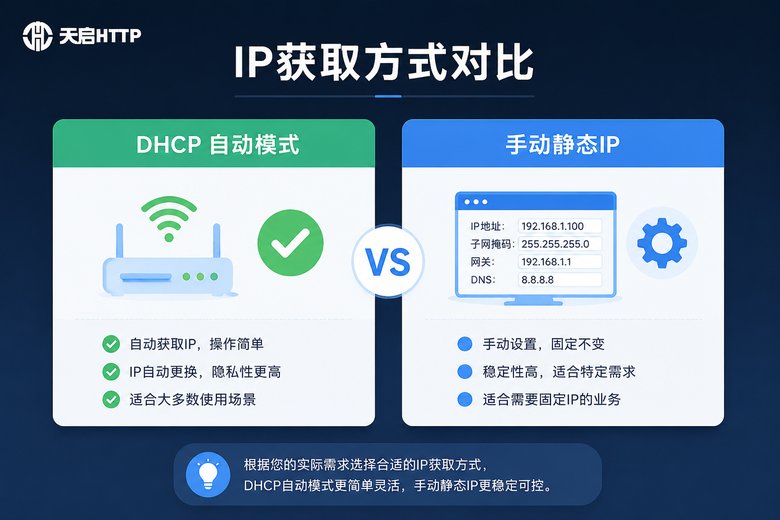
Win10系统提供了两种IP获取方式:自动获取(DHCP)和手动设置(静态IP)。自动获取适合大多数家庭用户,连接路由器即可上网;手动设置则适用于需要固定IP的场景,比如服务器部署、局域网文件共享或代理IP配置。
第一步:查看当前IP地址信息
在修改IP地址之前,建议先了解当前电脑的网络信息,包括IP地址、子网掩码、默认网关和DNS服务器。这些信息在手动设置时会用到。
查看方法一:通过命令提示符
- 按下
Win + R键,打开运行窗口 - 输入
cmd并回车,打开命令提示符 - 输入
ipconfig /all并回车 - 在输出结果中找到当前使用的网络适配器,记录下IPv4地址、子网掩码、默认网关和DNS服务器
查看方法二:通过设置界面
- 点击开始菜单,进入设置
- 选择网络和Internet
- 点击状态,在页面下方找到查看网络属性
- 即可看到当前网络的IP地址、DNS服务器等详细信息
第二步:进入网络适配器设置页面
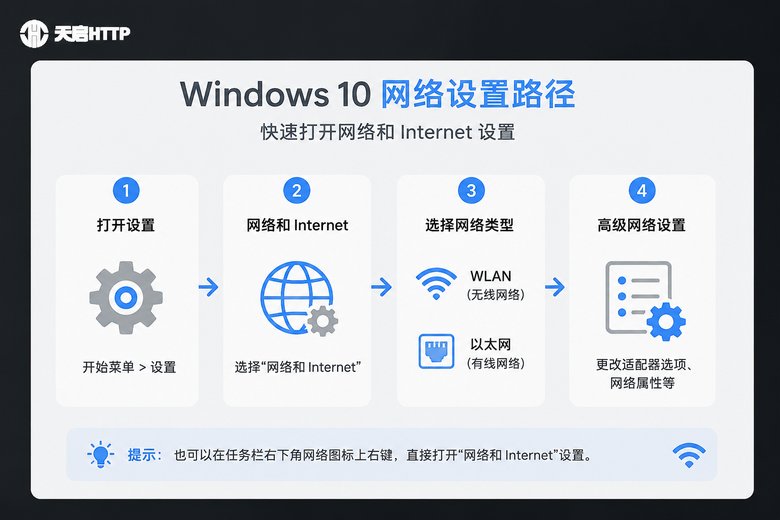
Win10系统修改IP地址的核心入口在网络适配器设置中,以下是具体操作路径:
- 右键点击任务栏右下角的网络图标
- 选择打开"网络和Internet"设置
- 在设置页面中找到高级网络设置区域
- 点击更改适配器选项
- 此时会打开网络连接窗口,显示所有网络适配器
也可以通过控制面板进入:依次点击控制面板 → 网络和Internet → 网络和共享中心 → 更改适配器设置,效果相同。
第三步:自动获取IP地址的设置方法
如果之前手动设置过IP导致无法上网,或者想恢复到路由器自动分配IP的状态,按照以下步骤操作:
- 在网络连接窗口中,右键点击当前使用的网络适配器(如以太网或WLAN)
- 选择属性
- 在列表中找到Internet协议版本4(TCP/IPv4),双击打开
- 选择自动获得IP地址
- 选择自动获得DNS服务器地址
- 点击确定保存设置
设置完成后,系统会自动向路由器请求分配IP地址。如果网络正常,稍等几秒钟即可恢复网络连接。
第四步:手动设置静态IP地址的详细步骤
当需要固定IP地址时,就需要手动配置。以下是完整的操作流程:
1. 打开IPv4属性设置
按照前面介绍的方法进入网络适配器属性,双击Internet协议版本4(TCP/IPv4)。
2. 选择使用下面的IP地址
勾选使用下面的IP地址选项,此时需要填写以下信息:
| 设置项 | 说明 | 示例值 |
|---|---|---|
| IP地址 | 与路由器同网段的可用地址 | 192.168.1.100 |
| 子网掩码 | 通常为255.255.255.0 | 255.255.255.0 |
| 默认网关 | 路由器的IP地址 | 192.168.1.1 |
| 首选DNS | DNS服务器地址 | 114.114.114.114 |
| 备用DNS | 备用DNS服务器 | 8.8.8.8 |
3. 填写注意事项
- IP地址必须与路由器在同一网段,例如路由器是192.168.1.1,IP地址就应该是192.168.1.X
- 避免设置已被其他设备使用的IP地址,以免造成IP冲突
- 建议将IP地址设置在DHCP分配范围之外,防止与自动分配的地址冲突
- DNS服务器可以使用运营商提供的地址,也可以使用公共DNS
4. 保存并验证
填写完成后点击确定保存设置。打开命令提示符,输入ipconfig验证IP地址是否已更新。再输入ping 网关地址测试网络连通性。
第五步:通过命令行快速修改IP地址
对于需要频繁切换IP的用户,使用命令行方式更加高效。Win10支持通过netsh命令修改网络配置:
设置静态IP地址:
netsh interface ip set address name="以太网" static 192.168.1.100 255.255.255.0 192.168.1.1恢复自动获取IP:
netsh interface ip set address name="以太网" source=dhcp设置DNS服务器:
netsh interface ip set dns name="以太网" static 114.114.114.114其中name="以太网"需要替换为实际的网络适配器名称,可以在网络连接窗口中查看。
使用代理IP实现IP地址切换
以上方法修改的是本地网络IP地址,如果需要使用不同地区的IP地址进行网络访问,就需要借助代理IP服务。
代理IP的工作原理是通过代理服务器转发网络请求,目标网站看到的是代理服务器的IP地址,而非真实IP。这种方式不需要修改本地网络配置,只需在软件或系统中配置代理地址即可。
Win10系统配置代理IP的方法:
- 进入设置 → 网络和Internet → 代理
- 在手动设置代理区域,打开使用代理服务器开关
- 填写代理IP地址和端口号
- 点击保存即可生效
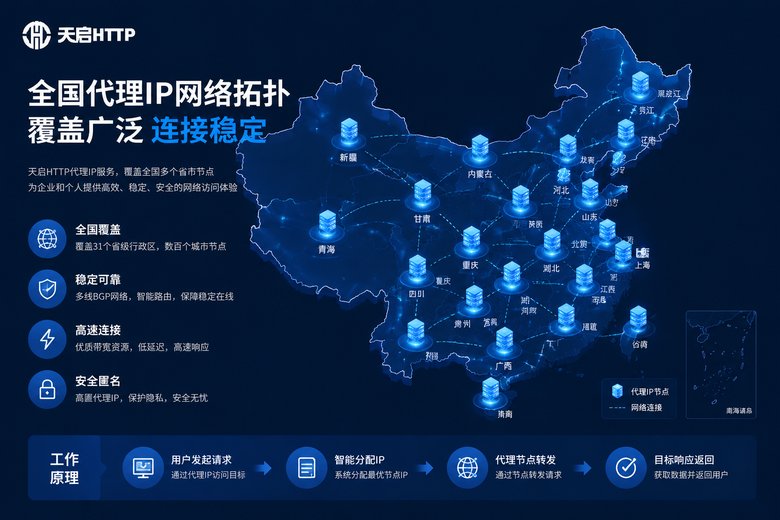
天启代理:国内代理IP专业服务
在代理IP选择上,天启代理是一个值得考虑的方案。天启HTTP专注于提供国内代理IP服务,拥有覆盖全国的IP资源池,支持多种接入方式。
天启代理的主要特点:
- IP资源丰富:覆盖国内多个城市和地区,满足不同地域需求
- 高匿名性:有效隐藏真实IP,保护网络隐私
- 稳定可靠:服务器节点稳定,连接速度快
- 多种协议支持:兼容HTTP/HTTPS/SOCKS5等主流协议
- 易于集成:提供API接口,方便程序化调用
天启代理适用于数据采集、网络测试、SEO优化、电商运营等多种场景。用户可以根据实际需求选择合适的代理类型,灵活配置使用。
修改IP地址常见问题
Q: 修改IP地址后无法上网怎么办?
首先检查IP地址、子网掩码和网关是否填写正确。确认IP地址与路由器在同一网段,且没有被其他设备占用。可以尝试恢复为自动获取IP,排查是否为手动设置错误导致。
Q: Win10系统找不到网络适配器怎么办?
可能是网卡驱动未安装或被禁用。右键点击开始菜单,进入设备管理器,查看网络适配器是否有黄色感叹号。如有,需要更新或重新安装网卡驱动程序。
Q: 手动设置IP和自动获取IP有什么区别?
自动获取IP由路由器通过DHCP协议动态分配,每次连接可能获得不同地址;手动设置则是固定使用指定IP,适合需要稳定地址的场景,如服务器、打印机共享等。
Q: 代理IP和修改本地IP有什么不同?
修改本地IP改变的是电脑在局域网中的地址,外网IP不变;代理IP是通过代理服务器转发流量,目标网站看到的是代理服务器的IP地址,可以实现地域切换。
Q: 天启代理支持哪些使用方式?
天启代理支持浏览器代理设置、系统全局代理配置以及API接口调用等多种方式,适用于不同使用场景,具体可参考官方文档进行配置。
Q: 修改IP地址会影响其他网络设备吗?
不会。每台设备的IP地址是独立配置的,修改本机IP不会影响同一网络中的其他设备。但需注意不要设置与已有设备重复的IP地址,避免IP冲突。