




为什么需要自动切换IP地址
在数据采集、账号管理、网络测试等日常工作中,频繁手动更换IP地址既繁琐又容易出错。想象一下,如果你需要每隔30分钟切换一次IP,一天下来要手动操作十几次,不仅浪费时间,还可能因为忘记操作而导致任务中断。
自动切换IP地址的核心思路很简单:写一段脚本调用代理服务的接口获取新IP,然后用Windows自带的任务计划程序按照设定的时间间隔自动运行这段脚本。整个过程不需要安装额外软件,也不需要一直盯着电脑屏幕。
这套方案适合的场景包括:定时采集公开网页数据、多账号轮换登录、网络连通性测试、自动化爬虫任务等。下面我们一步步来实现。

准备工作:代理服务与脚本环境
在开始之前,你需要准备两样东西:
第一,一个可靠的代理IP服务。这里推荐使用天启代理,它提供国内HTTP代理IP服务,支持API接口提取IP,稳定性好,适合配合脚本自动化使用。注册后在后台可以获取到API提取链接。
第二,Python运行环境。建议安装Python 3.8以上版本,安装时勾选"Add Python to PATH"选项,方便后续在命令行直接调用。同时安装requests库用于网络请求:
pip install requests准备好这两样,我们就可以开始编写自动切换IP的脚本了。
编写IP自动切换脚本
脚本的核心逻辑分三步:通过API获取新的代理IP地址、验证IP是否可用、将结果写入日志文件方便后续排查。以下是完整的脚本代码:
import requests
import time
import os
from datetime import datetime

# 天启代理API提取链接(在后台获取)
API_URL = "https://api.tianqiip.com/getIp?num=1&type=1&lb=1&sb=0&pb=4®ions="

# 日志文件路径
LOG_FILE = r"C:\ip_switch\switch_log.txt"

def get_new_ip():
    """通过API获取新的代理IP"""
    try:
        resp = requests.get(API_URL, timeout=10)
        if resp.status_code == 200:
            data = resp.text.strip()
            if ":" in data:
                ip, port = data.split(":")
                return ip, int(port)
        print(f"[{datetime.now()}] 获取IP失败: {resp.text}")
        return None, None
    except Exception as e:
        print(f"[{datetime.now()}] 请求异常: {e}")
        return None, None

def verify_ip(ip, port):
    """验证代理IP是否可用"""
    proxies = {
        "http": f"http://{ip}:{port}",
        "https": f"http://{ip}:{port}"
    }
    try:
        resp = requests.get("http://httpbin.org/ip", proxies=proxies, timeout=8)
        if resp.status_code == 200:
            return True
    except:
        pass
    return False

def write_log(ip, port, status):
    """记录日志"""
    os.makedirs(os.path.dirname(LOG_FILE), exist_ok=True)
    with open(LOG_FILE, "a", encoding="utf-8") as f:
        f.write(f"[{datetime.now()}] IP: {ip}:{port} | 状态: {status}\n")

def main():
    ip, port = get_new_ip()
    if ip is None:
        write_log("N/A", "N/A", "获取失败")
        return

    if verify_ip(ip, port):
        write_log(ip, port, "切换成功")
        print(f"[{datetime.now()}] 切换成功: {ip}:{port}")
    else:
        write_log(ip, port, "验证失败")
        print(f"[{datetime.now()}] IP验证失败: {ip}:{port}")

if __name__ == "__main__":
    main()
将这段代码保存为 switch_ip.py,放到一个固定目录下,比如 C:\ip_switch\switch_ip.py。先手动运行一次,确认能正常获取并验证IP:
python C:\ip_switch\switch_ip.py如果看到"切换成功"的输出,说明脚本工作正常,接下来就可以交给Windows任务计划程序来定时执行了。
配置Windows任务计划程序
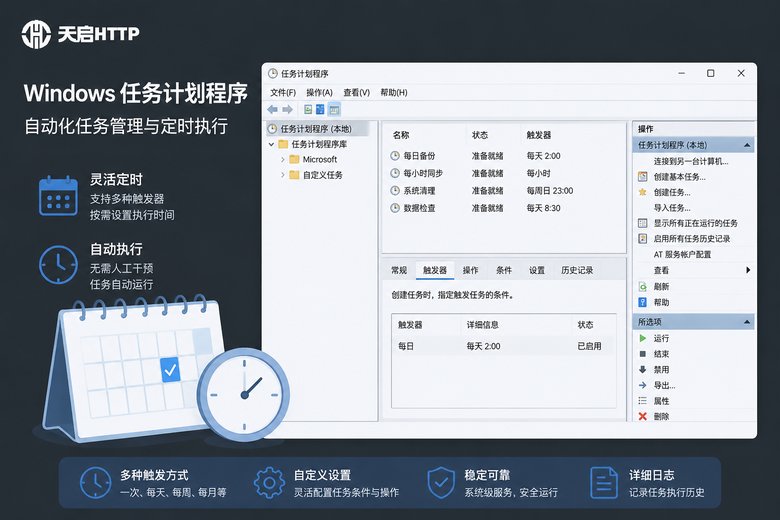
Windows任务计划程序是系统自带的工具,可以按照设定的时间间隔自动执行指定程序。配置步骤如下:
第一步:打开任务计划程序
按 Win + S 搜索"任务计划程序",点击打开。在右侧操作栏点击"创建基本任务"。
第二步:设置任务名称
输入任务名称,比如"IP自动切换",点击"下一步"。
第三步:选择触发器
选择"每天"或"一次"作为基础,后面会进一步细化。点击"下一步"后设置起始时间。
第四步:设置操作
选择"启动程序",在"程序或脚本"栏填入Python的完整路径,比如:
C:\Users\你的用户名\AppData\Local\Programs\Python\Python39\python.exe在"添加参数"栏填入脚本路径:
C:\ip_switch\switch_ip.py在"起始于"栏填入脚本所在目录:
C:\ip_switch第五步:细化执行频率
创建完成后,在任务列表中找到这个任务,双击打开属性窗口。切换到"触发器"选项卡,编辑触发器,勾选"重复任务间隔",设置为30分钟(或你需要的间隔),持续时间选择"无限期"。这样任务就会每隔30分钟自动执行一次脚本。
第六步:设置运行条件
在"条件"选项卡中,取消勾选"只有在计算机使用交流电源时才启动此任务",避免笔记本拔掉电源后任务停止。在"设置"选项卡中勾选"如果任务失败,按以下频率重启",设置1分钟后重试。
验证与日常维护
配置完成后,可以在任务计划程序中右键任务,选择"运行"进行测试。然后打开日志文件 C:\ip_switch\switch_log.txt 查看记录:
[2025-01-15 09:00:12] IP: 117.xx.xx.xx:4231 | 状态: 切换成功
[2025-01-15 09:30:05] IP: 223.xx.xx.xx:8091 | 状态: 切换成功
[2025-01-15 10:00:18] IP: 183.xx.xx.xx:3128 | 状态: 切换成功
看到这样的记录就说明自动切换已经正常运转了。日常维护中需要注意几点:
| 维护项目 | 建议频率 | 操作内容 |
|---|---|---|
| 检查日志 | 每天一次 | 查看是否有连续失败记录 |
| 检查API余额 | 每周一次 | 登录天启代理后台查看剩余提取量 |
| 清理旧日志 | 每月一次 | 删除或归档超过30天的日志文件 |
| 更新脚本 | 按需 | 根据业务需求调整验证逻辑或目标地址 |

为什么选择天启代理
在自动切换IP的方案中,代理服务的稳定性直接决定了整个流程的可靠性。天启代理作为国内专业的HTTP代理IP服务商,有几个特点非常适合自动化场景:
API接口稳定:提供标准化的IP提取接口,返回格式清晰,方便脚本解析处理,不会因为接口变动导致脚本失效。
IP池覆盖广:拥有国内多地区的IP资源,支持按地区筛选,满足不同业务对IP地域的要求。
响应速度快:API接口响应迅速,IP连通率高,配合脚本自动验证时不会因为超时而频繁失败。
提取方式灵活:支持按数量提取、按时间间隔提取等多种模式,可以配合任务计划程序的不同触发频率灵活调整。
使用天启代理配合本文的脚本方案,可以轻松实现IP地址的定时自动切换,无需人工干预,适合长时间运行的自动化任务。
常见问题
Q: 脚本运行时报"ModuleNotFoundError: No module named 'requests'"怎么办?
说明requests库没有安装或安装在了其他Python环境中。在命令行中执行 pip install requests 安装,如果电脑上有多个Python版本,使用 python -m pip install requests 确保安装到正确的环境中。
Q: 任务计划程序显示"上次运行结果: 0x1"是什么意思?
0x1通常表示脚本执行过程中出现了错误。建议先在命令行中手动运行脚本,查看具体报错信息。常见原因包括:Python路径不对、脚本路径包含中文或空格、API链接过期等。
Q: 能不能设置更短的切换间隔,比如每5分钟一次?
技术上可以,在触发器中将重复间隔改为5分钟即可。但需要注意天启代理的API提取频率限制,过于频繁的提取可能触发限流。建议根据实际业务需求和套餐提取频率合理设置间隔时间。
Q: 脚本获取IP失败怎么处理?
脚本中已经做了异常捕获并记录日志。如果偶尔失败属于正常情况,下一次执行会重新获取。如果连续多次失败,建议检查API链接是否有效、网络是否正常、天启代理账户状态是否正常。
Q: 如何同时切换多个IP?
修改API链接中的 num 参数为需要的数量,脚本中循环处理返回的多个IP即可。也可以创建多个任务计划,分别运行不同配置的脚本实例。
Q: 电脑关机或休眠后任务还会执行吗?
电脑关机后任务不会执行,开机后如果错过了计划时间,可以在任务属性中勾选"如果错过了计划启动时间,尽快启动任务"来补执行。休眠状态下任务同样不会执行,建议在电源设置中关闭自动休眠。