静态IP和动态IP有什么区别?
在开始操作之前,我们需要先搞清楚静态IP和动态IP的核心区别。简单来说,静态IP就是手动给电脑分配一个固定的IP地址,每次联网都是同一个地址;而动态IP则是由路由器的DHCP服务自动分配,每次连接可能获取不同的地址。
静态IP适合需要稳定连接的场景,比如搭建服务器、远程办公、代理IP业务等;动态IP则更适合普通上网用户,配置简单,不需要手动管理地址。
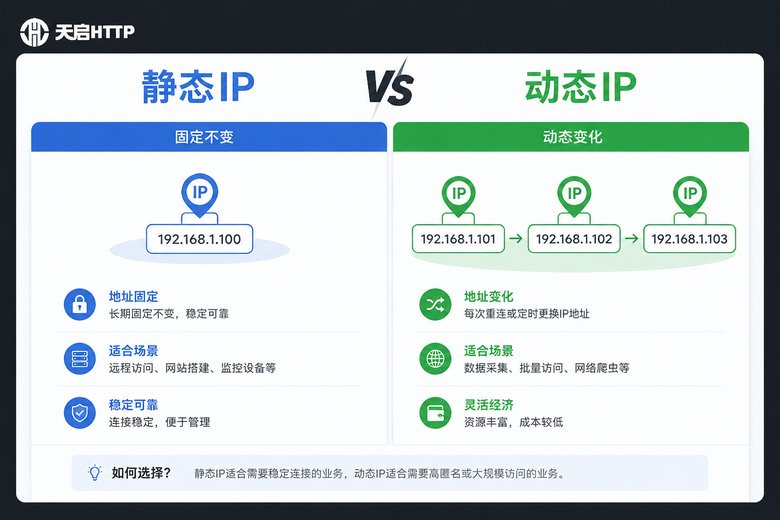
两种IP方式的对比
| 对比项 | 静态IP | 动态IP |
|---|---|---|
| 地址稳定性 | 固定不变 | 每次可能变化 |
| 配置方式 | 手动填写 | 自动获取 |
| 适用场景 | 服务器、代理业务 | 日常办公上网 |
| 管理难度 | 较高 | 低 |
| 冲突风险 | 需自行避免 | DHCP自动管理 |
Windows系统图形界面切换IP
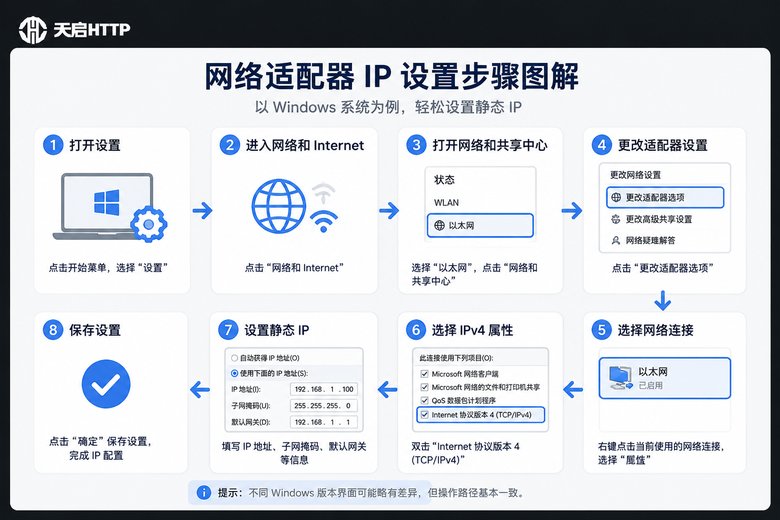
这是最常用的方法,适合大多数用户。我们以Windows 10/11为例,详细讲解操作步骤。
第一步:打开网络连接设置
按下 Win + R 键打开运行窗口,输入 ncpa.cpl 并回车,即可直接打开"网络连接"面板。
第二步:进入网卡属性
找到你正在使用的网络适配器(比如"以太网"或"WLAN"),右键点击选择"属性"。
第三步:选择IPv4协议
在属性列表中找到"Internet 协议版本 4 (TCP/IPv4)",双击打开配置窗口。
第四步:切换IP获取方式
如果要切换到动态IP,选择"自动获得IP地址"和"自动获得DNS服务器地址"。
如果要切换到静态IP,选择"使用下面的IP地址",然后填写:
IP地址:192.168.1.100
子网掩码:255.255.255.0
默认网关:192.168.1.1
首选DNS:114.114.114.114
备用DNS:8.8.8.8
填写完成后点击"确定"保存设置即可。
命令行方式快速切换IP
对于需要频繁切换的用户,图形界面操作效率较低。使用命令行可以快速完成切换,特别适合运维人员和代理IP业务使用者。
切换为动态IP(自动获取):
netsh interface ip set address name="以太网" source=dhcp
netsh interface ip set dns name="以太网" source=dhcp
切换为静态IP(手动指定):
netsh interface ip set address name="以太网" source=static address=192.168.1.100 mask=255.255.255.0 gateway=192.168.1.1
netsh interface ip set dns name="以太网" source=static address=114.114.114.114
netsh interface ip add dns name="以太网" address=8.8.8.8 index=2
注意:命令中的 "以太网" 需要替换为你实际的网卡名称,可以通过 netsh interface show interface 命令查看。
批处理脚本一键切换
如果你需要经常在静态和动态之间切换,可以制作两个批处理脚本,双击即可完成切换。
切换动态IP的脚本(dhcp.bat):
@echo off
netsh interface ip set address name="以太网" source=dhcp
netsh interface ip set dns name="以太网" source=dhcp
echo 已切换为动态IP(自动获取)
pause
切换静态IP的脚本(static.bat):
@echo off
netsh interface ip set address name="以太网" source=static address=192.168.1.100 mask=255.255.255.0 gateway=192.168.1.1
netsh interface ip set dns name="以太网" source=static address=114.114.114.114
netsh interface ip add dns name="以太网" address=8.8.8.8 index=2
echo 已切换为静态IP:192.168.1.100
pause
将以上代码分别保存为 .bat 文件,需要以管理员身份运行。建议将脚本放在桌面,方便随时使用。
PowerShell方式切换IP
Windows 10及以上版本还可以使用PowerShell来切换IP,语法更加现代化:
设置为动态IP:
Set-NetIPInterface -InterfaceAlias "以太网" -Dhcp Enabled
Set-DnsClientServerAddress -InterfaceAlias "以太网" -ResetServerAddresses
设置为静态IP:
Remove-NetIPAddress -InterfaceAlias "以太网" -Confirm:$false
New-NetIPAddress -InterfaceAlias "以太网" -IPAddress 192.168.1.100 -PrefixLength 24 -DefaultGateway 192.168.1.1
Set-DnsClientServerAddress -InterfaceAlias "以太网" -ServerAddresses ("114.114.114.114","8.8.8.8")
代理IP业务中的IP切换应用
在代理IP业务场景中,IP切换的需求更加频繁。比如使用天启HTTP的代理服务时,你可能需要在本地网络配置和代理网络之间快速切换。
天启HTTP提供隧道代理和独享IP等多种代理模式,隧道代理模式下IP会自动轮换,无需手动切换;独享IP模式则提供稳定的固定IP,适合需要保持会话的场景。
结合上面的批处理脚本,你可以轻松实现本地直连和代理连接之间的快速切换,提升工作效率。

天启HTTP代理服务推荐
如果你有代理IP的使用需求,推荐使用天启HTTP代理服务。天启HTTP专注于国内代理IP服务,具有以下核心优势:
隧道代理:自动轮换IP,无需手动切换,每次请求自动分配新的IP地址,适合大规模数据采集。
独享IP:提供专属固定IP,保证IP独享使用,适合需要稳定会话保持的业务场景。
高匿名代理:完全隐藏真实IP,目标服务器无法识别代理使用,保障业务安全。
全国城市覆盖:支持国内主要城市节点选择,满足地域化业务需求。
稳定可靠:自建机房,专业运维团队保障,高可用率服务。
常见问题
Q: 切换IP后无法上网怎么办?
A: 首先检查IP地址、子网掩码、网关是否填写正确,确保IP地址在路由器同一网段且未被其他设备占用。可以尝试 ping 网关地址 测试连通性。
Q: 批处理脚本运行报错怎么办?
A: 确保以管理员身份运行脚本。右键点击 .bat 文件,选择"以管理员身份运行"。同时检查网卡名称是否与脚本中一致。
Q: 如何查看当前网卡的IP获取方式?
A: 打开命令提示符,输入 ipconfig /all,找到对应网卡,查看"DHCP 已启用"项,显示"是"为动态IP,"否"为静态IP。
Q: 天启HTTP的隧道代理需要手动切换IP吗?
A: 不需要。隧道代理模式下,系统会根据设定的规则自动轮换IP,无需手动操作,大幅简化了IP管理流程。
Q: 静态IP和独享IP代理有什么区别?
A: 静态IP是本地网卡的固定IP配置,独享IP是天启HTTP提供的专属代理IP服务。独享IP代理在稳定性和匿名性方面更有优势,适合专业业务使用。