为什么要在指纹浏览器中搭配代理IP?
在进行多账号管理、电商运营或数据采集时,很多用户会选择使用指纹浏览器。指纹浏览器的主要作用是为每个浏览器窗口模拟独立的设备指纹,防止账号之间发生关联。然而,如果这些浏览器窗口都使用同一个本地网络IP地址,那么指纹浏览器的隔离效果就会大打折扣。
代理IP的作用就是为每个浏览器窗口分配一个独立的网络IP。将代理IP绑定到指纹浏览器后,每个账号不仅拥有独立的设备环境,还拥有独立的网络身份,从而真正实现多账号的彻底隔离与安全防护。
第一步:获取天启HTTP代理IP信息
在配置指纹浏览器之前,首先需要获取可用的代理IP。推荐使用天启HTTP,提供国内高匿代理IP服务,稳定性高,非常适合搭配指纹浏览器使用。登录天启HTTP控制台后,您可以通过“提取IP”功能获取代理信息。
通常我们需要关注以下几个核心参数:
- 代理类型:HTTP/HTTPS或Socks5
- 服务器IP和端口:例如 192.168.1.1:8080
- 账号和密码:用于身份验证(如果是白名单IP认证则无需账密)
您也可以使用API链接直接提取,获取格式如下:
IP:Port:Username:Password
114.115.116.117:8080:user123:pass456第二步:在AdsPower中创建新的浏览器环境
打开AdsPower指纹浏览器,在客户端首页点击“新建浏览器”按钮,进入浏览器环境配置页面。在这里,您需要为新的浏览器配置一个独立的代理网络环境。
在配置页面中,向下滑动找到“代理设置”区域。这是绑定代理IP的核心步骤。
第三步:配置代理IP参数并测试
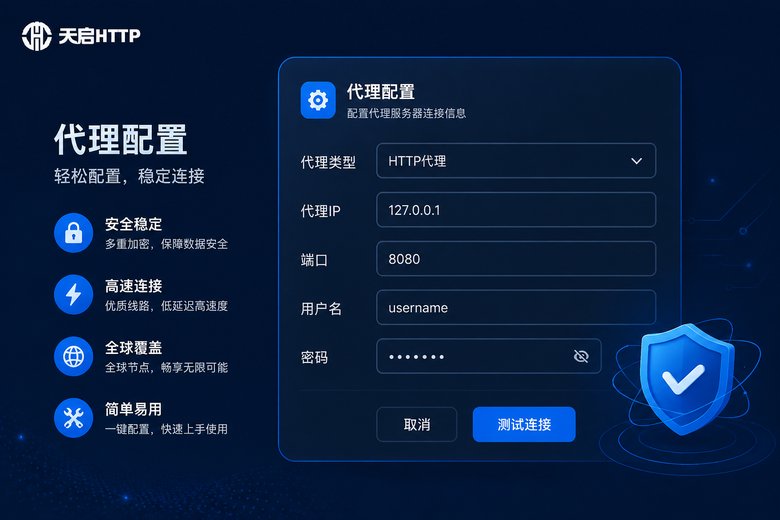
在AdsPower的代理设置区域,按照从天启HTTP获取到的信息进行填写:
- 代理类型:根据您在天启HTTP提取的IP类型选择(通常选择HTTP或Socks5)。
- 主机和端口:填入获取到的IP地址和端口号。
- 代理账号和代理密码:如果天启HTTP的IP是账密验证方式,请在此处填入账号和密码。如果是绑定IP白名单方式,此处可留空。
填写完毕后,点击下方的“测试代理”按钮。如果配置正确,系统会提示测试成功,并显示当前代理IP的归属地。如果测试失败,请检查IP是否已过期、账密是否输入正确或白名单是否已绑定本机IP。
第四步:保存并启动浏览器环境
代理测试通过后,您可以根据需要设置其他指纹参数(如时区、语言、User-Agent等,AdsPower通常会根据代理IP自动匹配)。最后点击“保存”按钮。
回到AdsPower客户端主界面,找到刚刚创建的环境,点击“启动”按钮。此时打开的浏览器窗口就已经在使用天启HTTP的代理IP进行网络连接了。您可以在浏览器中搜索“IP”,查看当前显示的IP地址是否为您配置的代理IP。
天启HTTP:为指纹浏览器提供稳定纯净的国内IP
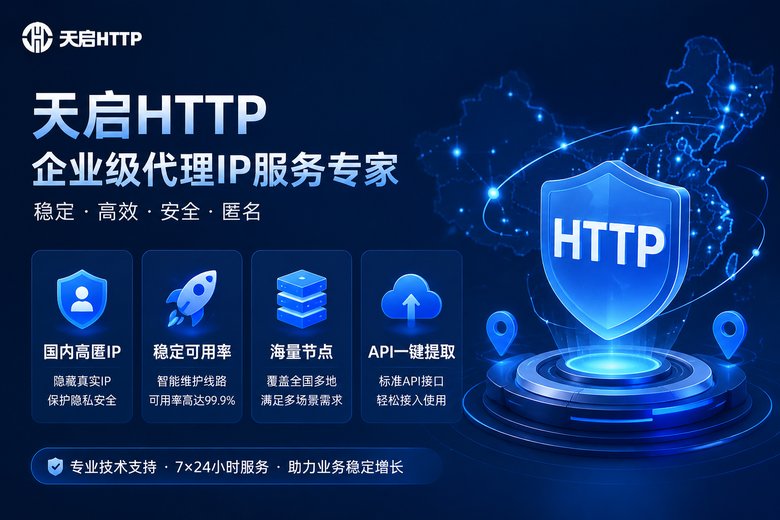
指纹浏览器的防关联效果高度依赖于代理IP的质量。天启HTTP专注于提供国内高质量的代理IP服务,是搭配AdsPower等指纹浏览器的理想选择。
| 产品特色 | 优势说明 |
|---|---|
| 高匿名性 | 采用高匿名代理技术,完全隐藏真实IP,保障账号安全。 |
| 海量国内节点 | 覆盖国内多地区节点,满足不同业务的地域需求。 |
| 高可用率 | 网络稳定,可用率高,避免因IP失效导致业务中断。 |
| 灵活提取方式 | 支持API一键提取、账密认证、白名单认证,适配各类指纹浏览器。 |
常见问题
Q: 在AdsPower中测试代理时提示“连接超时”怎么办?
A: 请首先检查天启HTTP后台提取的IP是否已经过期。其次,如果使用的是白名单认证方式,请确认您本机的真实公网IP已经添加到天启HTTP的白名单列表中。最后检查代理类型(HTTP/Socks5)是否选择正确。
Q: 天启HTTP的代理IP支持Socks5协议吗?
A: 支持的。天启HTTP提供多种协议支持,在提取IP时可以选择相应的协议类型,然后在AdsPower的代理类型中选择对应的Socks5选项即可。
Q: 一个代理IP可以绑定多个AdsPower浏览器环境吗?
A: 技术上可以配置,但为了达到最佳的防关联效果,强烈建议“一IP一环境”。多个账号使用同一个IP会导致指纹浏览器的隔离失去意义,增加账号被平台判定为关联的风险。