



一、先分清:局域网IP和公网IP不是一回事
很多朋友一提"改IP",其实没想清楚自己要改的是哪一个IP。简单来说,局域网IP(内网IP)是路由器分配给家里或公司里每台设备的"门牌号",常见格式是 192.168.x.x、10.x.x.x 开头,只在局域网内部使用,不同家庭、不同公司的内网IP完全可以重复;而公网IP是运营商分配给你整条宽带的"对外地址",你在网上访问任何网站,对方看到的就是这个IP。
所以先立住一个核心概念:修改局域网IP,只影响设备在内网中的身份,不会改变你的公网出口IP。想明白这一点,后面很多问题就通了。

二、局域网IP地址怎么修改?三分钟搞定
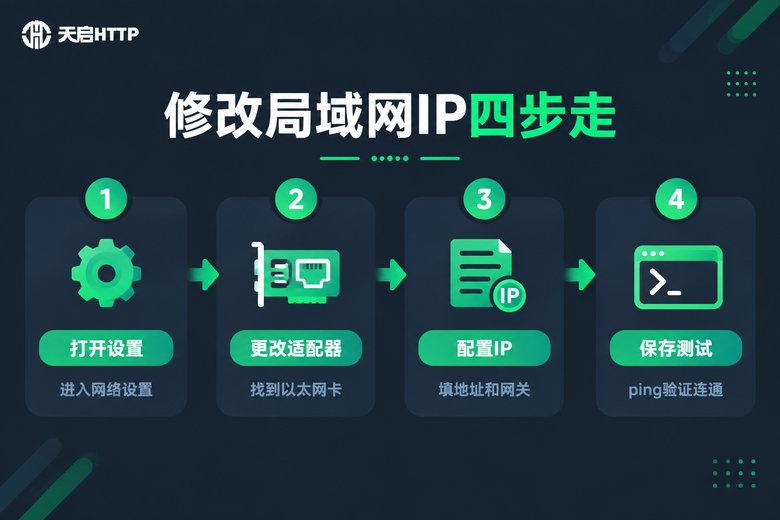
以最常见的 Windows 10/11 为例,图形界面路径是:打开「设置」→「网络和Internet」→「以太网」(Wi-Fi用户选对应的无线网络)→ 找到「IP分配」→ 点击「编辑」→ 选择「手动」→ 打开「IPv4」开关,然后依次填写 IP地址、子网掩码、网关、DNS。比如路由器网关是 192.168.1.1,可以这样填:IP地址 192.168.1.120,子网掩码 255.255.255.0,网关 192.168.1.1,DNS 填 223.5.5.5。
注意:手动指定的IP必须在路由器的网段内,且不能和网关、其他设备撞车,填错网段会直接断网。
如果你习惯命令行,用管理员身份打开 CMD,两条命令也能完成同样的操作:
netsh interface ip set address "以太网" static 192.168.1.120 255.255.255.0 192.168.1.1
netsh interface ip set dns "以太网" static 223.5.5.5
想改回自动获取,执行:
netsh interface ip set address "以太网" dhcp
netsh interface ip set dns "以太网" dhcp
Mac 用户则在「系统设置」→「网络」→ 对应网络连接的「详细信息」→「TCP/IP」中,把"配置IPv4"改为"手动"填写即可。改完后用 ping 网关 验证连通性:
ping 192.168.1.1能通就说明新IP已生效、配置正确。
三、内网IP冲突是怎么发生的?
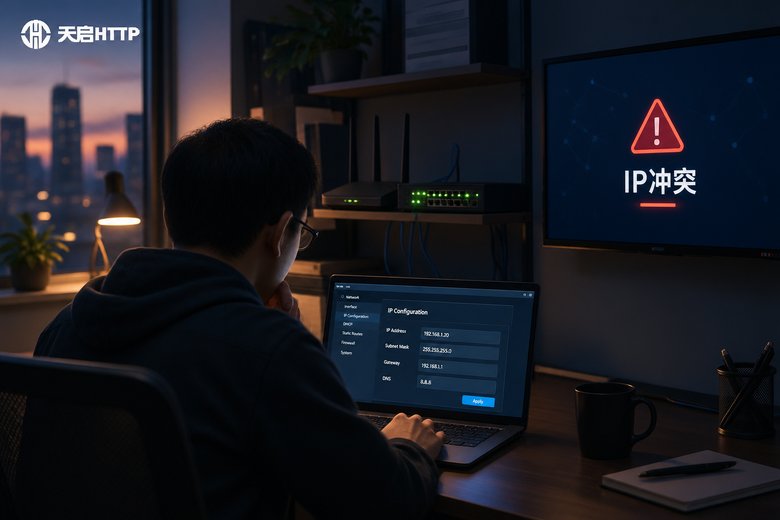
IP冲突的本质很简单:同一个局域网里,两台设备拿到了同一个IP。数据包不知道该送给谁,双方就会时断时续、频繁掉线,Windows 还会弹出"检测到IP地址冲突"的提示。常见的诱因有四类:
1. 手动IP撞车。两台设备都被设成了手动静态IP,且恰好填了同一个地址,这是小公司里最常见的情况。
2. 静态IP混进了DHCP地址池。你手动固定了 192.168.1.120,但路由器的DHCP地址池恰好也覆盖这个范围,转头把同一个地址分给了新接入的手机或电脑。
3. 路由器"断电失忆"。路由器或光猫异常重启后,DHCP租约记录丢失,重新分配时没避开已在线设备的IP。
4. 私接小路由器。有人把随身路由器插进网络,它自己也开了一套DHCP,把整个网段搅乱。
四、内网IP冲突的解决方法(对号入座)
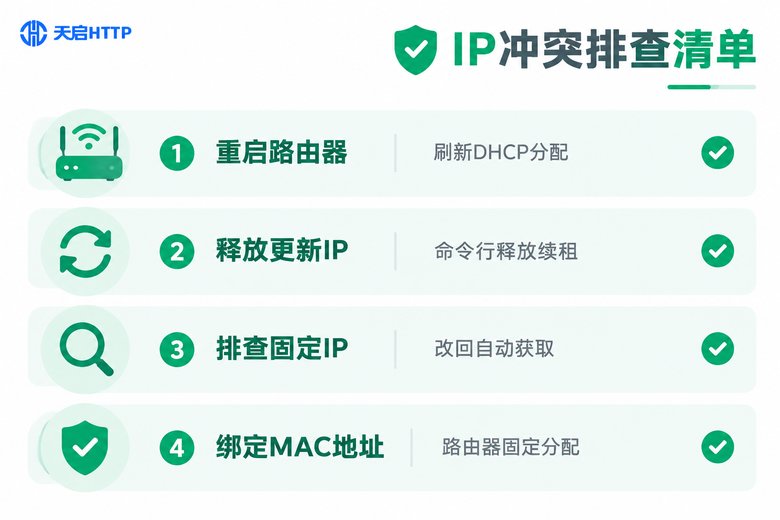
方法一:重启路由器。最省事的办法,重启后DHCP重新规划分配,大部分轻度冲突会直接消失。
方法二:命令行释放再续租。让当前设备主动放弃IP,再向路由器重新要一个新IP:
ipconfig /release
ipconfig /renew方法三:排查手动IP设备。把所有设过静态IP的设备改回"自动获取",从源头上消灭撞车的可能。
方法四:在路由器里做规划。登录路由器管理后台(一般是 192.168.1.1 或 192.168.0.1),做两件事:一是缩小DHCP地址池,比如设为 192.168.1.100~192.168.1.200,把 2~99 留给需要固定IP的打印机、监控主机;二是开启IP-MAC绑定,让指定设备永远拿到指定IP。
排查冲突设备时,还可以用 arp 命令查看局域网内在线设备的IP与MAC对应关系,找出"重影":
arp -a不同场景的处理思路可以参考下表:
| 冲突场景 | 典型原因 | 推荐处理 |
|---|---|---|
| 家里偶尔冲突 | 设备混用手动/自动IP | 全部改回自动获取 |
| 公司频繁冲突 | 静态IP混入DHCP地址池 | 缩小地址池+IP-MAC绑定 |
| 断电后大面积掉线 | 路由器租约记录丢失 | 重启路由器重新分配 |
| 网络时好时坏 | 私接小路由器扰乱网段 | 排查并拆除多余路由设备 |
五、内网IP改好了,"换IP"的业务需求怎么办?
最后提醒一个高频误区:不少用户改内网IP,其实是想让外部看到的IP变一变——比如做电商多店铺运营、数据采集、市场调研时,不希望所有请求都从同一个出口IP出去。但前面说过,局域网IP改一万次,公网出口IP也纹丝不动,因为它由运营商统一分配,普通用户自己说了不算。
这类需求的正确解法是使用代理IP服务:请求先发到代理服务器,由代理服务器代替你去访问目标网站,对方看到的就是代理服务器分配的IP。以国内代理IP服务商天启HTTP为例,它提供 HTTP/HTTPS/SOCKS5 多协议支持,自建机房、IP资源池充足、可用率高,接入方式也简单,拿到代理地址后填入程序或工具即可使用。以 Python 为例:
import requests

proxies = {
    "http": "http://用户名:密码@代理地址:端口",
    "https": "http://用户名:密码@代理地址:端口"
}
resp = requests.get("http://httpbin.org/get", proxies=proxies, timeout=10)
print(resp.json())一句话总结:内网冲突改内网,出口受限用代理,两层IP各管各的,别再互相"背锅"了。

常见问题
Q: 修改局域网IP后上不了网怎么办?
大概率是网关、子网掩码或DNS填错了。最快的办法是改回"自动获取",或执行 netsh interface ip set address "以太网" dhcp 恢复默认配置。
Q: 192.168.1.x 和 192.168.0.x 有区别吗?
都属于私有地址段,本质没有优劣之分,用哪个取决于路由器的网段设置。同一局域网内的设备必须处于同一网段才能直接互通。
Q: IP冲突会损坏电脑或路由器吗?
不会损坏任何硬件,只是数据传输混乱导致断网、掉线,按本文方法排查即可恢复正常。
Q: 天启HTTP可以用来解决内网IP冲突吗?
不可以。代理IP改变的是对外访问时的出口IP,局域网内部的IP分配仍需按本文方法在路由器和设备上设置,两者作用层面完全不同。
Q: 怎么查看自己当前的公网出口IP?
在浏览器里搜索"IP查询"或访问IP查询类网站,即可看到运营商分配的公网IP;也可以在接入代理后通过 httpbin.org 等工具验证出口IP是否已切换成功。