不少朋友第一次接触PPTP代理,都是因为一个很实际的需求:让某台设备的出口IP变成另一个城市。网上搜到的资料要么全是理论,看得云里雾里;要么直接甩一堆命令,照着敲完还是连不上。这篇文章就把PPTP代理这件事一次讲透——先讲清楚它是什么、怎么工作的,再手把手带你在云服务器上把它搭起来,最后结合实际业务聊聊它和HTTP代理各自的适用场景,帮你少走弯路。
一、原理先搞懂:PPTP到底是怎么工作的
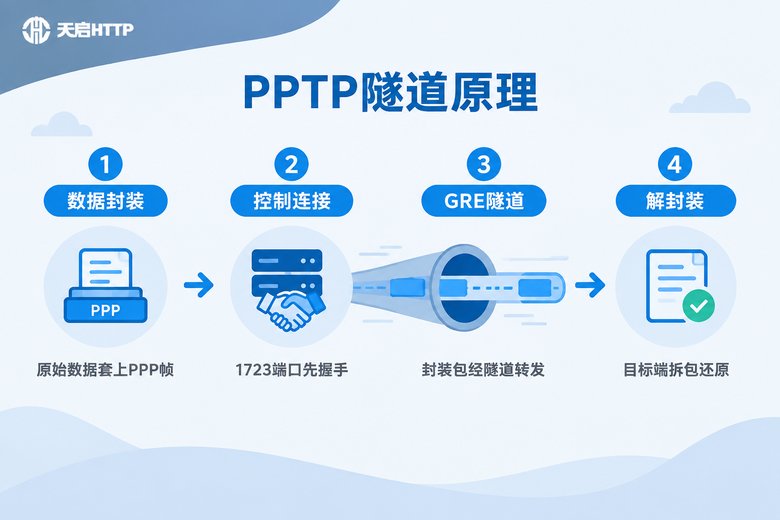
PPTP全称"点对点隧道协议"(Point-to-Point Tunneling Protocol),它的核心思路一句话就能说清:把你的数据包"装进信封",通过一条专用通道送到远端服务器,再"拆开信封"发往真正的目的地。
具体拆成四步来看:
1. 建立控制连接:客户端与服务器先通过TCP 1723端口"握手",协商好这条通道的参数;
2. 数据封装:原始数据先套上一层PPP帧,再套上GRE封装头,好比信纸装进信封、信封再装进快递袋;
3. 隧道传输:封装好的数据包沿GRE通道(IP协议号47)穿越公网,中间设备只能看到"快递袋",看不到里面的内容;
4. 解封装转发:服务器拆掉外层封装,把原始数据发往目标网站,回程数据再原路封装回来。
拨号成功之后,你的设备就相当于"搬"到了服务器旁边:所有上网请求都从服务器的出口发出,目标网站看到的就是服务器的IP。这就是PPTP能实现"换IP"的根本原因。
有两个技术细节建议记牢,后面排错全靠它们:TCP 1723端口是控制通道专用端口,防火墙没放行它,连接第一步就会失败;GRE协议是数据通道的封装协议,注意它不是端口,而是IP协议号47,大量"连不上"的故障都出在它被运营商或防火墙拦截。
二、实操前的准备工作
工欲善其事,必先利其器。动手之前,把下面三样东西备齐:
1. 一台带公网IP的云服务器:这是整套方案的核心。配置要求不高,1核2G起步就能带几台设备日常使用。记住一个规律:服务器在哪个城市,拨号成功后你的出口IP就在哪个城市,买之前先想清楚业务需要哪个地区的IP。
2. 确认端口与协议放行:TCP 1723端口和GRE协议(协议号47),要在云平台安全组和系统防火墙两处都放行。这是新手最容易翻车的地方,务必提前确认。
3. 选定操作系统:Windows Server图形界面友好,适合新手;Linux轻量稳定,适合有命令行基础的用户。下面两种方案都会演示。
提前说明一点:PPTP的加密强度在各类隧道协议里属于偏弱的一档(MPPE最高128位)。如果目的只是切换出口IP做业务,完全够用;如果对数据机密性要求极高,建议在第六节的选型部分多花点时间。
三、Windows Server搭建实操演示
以Windows Server 2019为例,全程图形界面操作,跟着点就行。
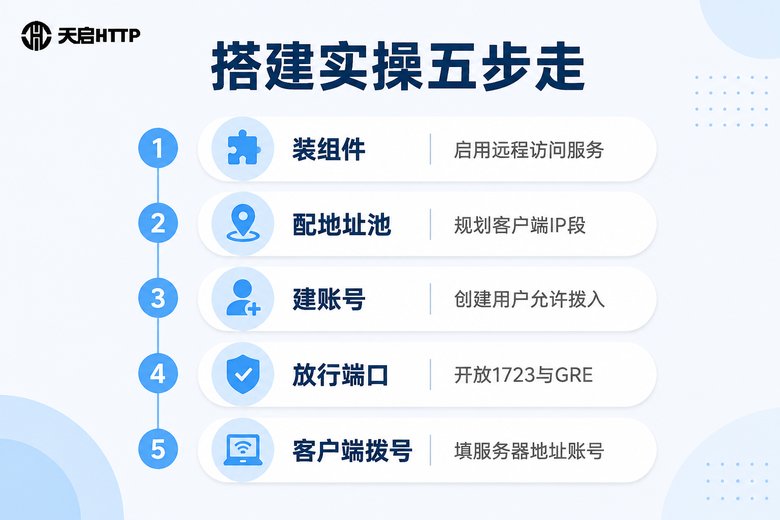
第一步:安装远程访问服务。打开"服务器管理器"→"添加角色和功能",勾选"远程访问",在角色服务里确保勾选"路由",一路下一步完成安装。
第二步:启用并配置服务。打开"路由和远程访问"控制台,右键服务器名称→"配置并启用路由和远程访问",选择"自定义配置",勾选"NAT"和"拨号访问",完成后启动服务。
第三步:配置NAT出口。在控制台左侧展开"IPv4"→"NAT",右键→"新增接口",选择外网物理网卡,勾选"公用接口连接到Internet"和"在此接口上启用NAT"。这一步决定拨入设备能不能访问外网,漏掉它就会出现"连上了却打不开网页"。
第四步:设置客户端地址池。右键服务器→"属性"→"IPv4"选项卡,选择"静态地址池",添加一段内网IP,例如起始10.0.0.100、结束10.0.0.200,这段IP将分配给拨入的设备。
第五步:创建拨号账号。打开"计算机管理"→"本地用户和组"→"用户",新建用户并设置密码;然后在用户属性→"拨入"选项卡,选择"允许访问"。这个账号密码就是客户端连接时用的。
第六步:放行防火墙。在入站规则里放行TCP 1723端口,同时回到云平台安全组确认GRE协议已放行。
第七步:客户端连接验证。在Windows客户端的网络设置里新建连接(不同版本入口略有差异,老系统在"网络和共享中心→设置新的连接或网络"里),服务器地址填云服务器公网IP,输入第五步创建的账号密码,点击连接。提示连接成功后,搜索"本机IP"查一下公网出口——如果变成服务器所在城市的IP,就说明大功告成。
四、Linux服务器搭建实操演示
以Ubuntu/Debian为例,用pptpd软件包搭建,六条命令搞定。
1. 安装软件包:
apt update && apt install pptpd -y2. 编辑/etc/pptpd.conf,末尾追加两行,规划服务端与客户端IP:
localip 10.0.0.1
remoteip 10.0.0.100-200
3. 编辑账号文件/etc/ppp/chap-secrets,一行一个账号,格式为"用户名 服务名 密码 分配IP"(IP写星号表示自动分配):
user1 pptpd yourpassword *4. 开启内核转发:编辑/etc/sysctl.conf,确保有一行net.ipv4.ip_forward=1,然后执行:
sysctl -p5. 配置NAT转发,把拨入网段的流量伪装成服务器公网IP出去(eth0换成你的实际外网网卡名):
iptables -t nat -A POSTROUTING -s 10.0.0.0/24 -o eth0 -j MASQUERADE6. 重启服务并确认状态:
systemctl restart pptpd
systemctl status pptpd
客户端连接方法与Windows方案完全一致,服务器地址换成这台Linux的公网IP即可。连接成功后同样先查出口IP验证效果。
五、连不上怎么办?高频故障排查清单
PPTP搭建"七分靠环境,三分靠配置",遇到问题按下面的顺序排查,基本都能定位:
1. 报错619/809,握手阶段就失败:九成是GRE协议被拦。先查云安全组是否放行GRE;安全组没问题的话,换手机热点再试一次——能连上就说明是本地运营商网络屏蔽了GRE,这类网络环境下只能考虑换方案。
2. 连接成功但上不了网:依次检查三处——内核转发是否生效(sysctl -p看输出)、NAT规则是否存在(iptables -t nat -L查列表)、客户端DNS是否异常(可手动改成114.114.114.114测试)。
3. 提示加密协商失败:检查/etc/ppp/pptpd-options里的MPPE加密设置,与客户端连接属性里的加密选项保持一致,要么两边都要求加密,要么两边都关闭。
4. 频繁掉线:多是服务器带宽太小或同时拨号的设备太多,升级带宽、减少并发设备数即可缓解。
5. 账号密码正确却验证失败:检查chap-secrets文件格式,四个字段之间用空格或Tab分隔,服务名必须写pptpd,改完记得重启服务。
六、延伸思考:PPTP和HTTP代理,到底选哪个?
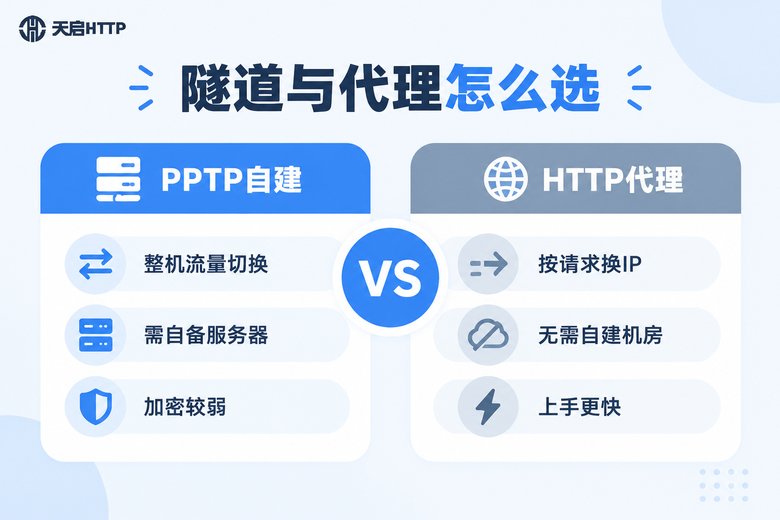
看到这里你应该已经体会到:自建PPTP是一件有门槛的事——要买服务器、要配环境、要懂排错,而且一台服务器只对应一个城市的出口,想换城市就得再买一台。
而日常业务里更高频的需求其实是:数据采集要每个请求换一次IP、多账号运营要不同窗口不同IP、效果验证要覆盖多个城市……这类高频、批量、灵活的需求,用现成的HTTP代理服务会省心得多。两种方式的核心差异看下表:
| 对比维度 | 自建PPTP隧道 | 天启HTTP代理 |
|---|---|---|
| 前期投入 | 需购买并维护服务器 | 注册即用,无硬件投入 |
| 切换灵活度 | 一台服务器一个固定出口 | 按请求灵活更换IP |
| 城市覆盖 | 服务器在哪个城市就在哪 | 全国多城市IP可选 |
| 上手难度 | 需要一定运维基础 | API提取,接入简单 |
| 适用场景 | 固定设备长期占用出口 | 采集、多账号等批量业务 |
以天启HTTP为例:它是国内的IP代理服务商,提供HTTP/HTTPS/SOCKS5多种协议,覆盖全国多城市IP资源,支持API批量提取,可用率和并发能力都比较能打。业务目标用户在国内的场景,注册拿到API接口,接上就能跑,完全不用自己维护任何服务器。
一句话总结选型思路:需求固定、设备少、长期用同一个出口→自建隧道;需求灵活、量大、要频繁换IP或多城市切换→直接用天启HTTP。两者并不冲突,不少成熟团队的做法是:核心固定链路自建,弹性业务需求交给代理服务。
常见问题
Q: PPTP连接成功后,电脑上所有软件都会走代理吗?
是的。PPTP是整机级别的出口切换,连接期间这台设备的全部流量都从服务器出去。如果只想让某个软件走代理、其他软件保持直连,应该改用HTTP/SOCKS5代理,在软件里单独配置代理地址和端口。
Q: 一台服务器最多能带几台设备同时拨号?
取决于带宽和配置。1核2G、3M左右带宽的入门服务器,带3~5台设备日常使用没问题;设备更多或流量更大就升级配置。地址池规划时记得多留一些IP余量。
Q: 手机可以用PPTP吗?怎么连?
可以。安卓和iOS都内置了PPTP客户端,在系统设置的连接管理里添加,依次填服务器地址、账号、密码即可,流程和电脑端一致。
Q: 为什么做数据采集更推荐天启HTTP,而不是自建PPTP?
采集业务通常需要高频换IP、多城市轮询、多任务并发,自建PPTP一台服务器只有一个出口,很难满足。天启HTTP按请求灵活切换IP,HTTP/HTTPS/SOCKS5协议都支持,配合API批量提取,写几行代码就能接入,成本和运维压力都小得多。
Q: PPTP的安全性到底怎么样?
PPTP的加密强度在各类隧道协议里属于偏弱的一档,用来切换出口IP做日常业务没有问题,但不建议传输敏感数据。对安全性要求高的场景,一方面可以升级服务端加密配置,另一方面更建议改用应用层代理并配合加密传输。