后台收到不少读者提问:Win11系统里IP地址到底在哪改?手机上是不是又是另一套操作?其实无论是排查家庭网络故障、给设备固定地址,还是做数据采集、多账号运营需要更换出口IP,所有方法都可以归纳成"手动指定"和"借助代理"两大类。这篇文章把电脑端、手机端的改法一次讲透,最后给出一套双端通用的"一键切换"流程,照着做就能上手。
动手之前:先分清你要改的是哪个IP
很多人改了半天没效果,问题就出在没分清两个概念:
内网IP(局域网地址):通常是192.168开头的地址,由家里或办公室的路由器分配。手动修改它,主要用于解决地址冲突、给某台设备固定地址,改的只是"局域网里的门牌号"。
公网IP(出口地址):由运营商分配,是你在互联网上的"门牌号"。这个地址手动改不了,只能通过光猫重拨、飞行模式重连等方式让运营商重新分配,或者让流量走代理服务器、以代理的出口对外。
想换"对外呈现"的地址,直接看最后的双端通用方案;想解决局域网问题,往下看手动设置方法。
Win11图形界面手动改IP:四步搞定
这是最直观的方式,全程点鼠标就能完成:
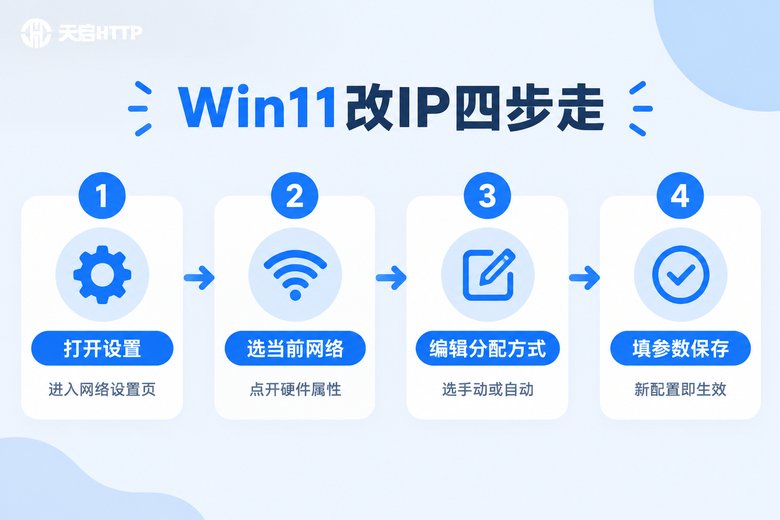
1. 按 Win + I 打开设置,进入"网络和 Internet";
2. 点击当前正在使用的WLAN或以太网,进入硬件属性页面;
3. 找到"IP分配",点击旁边的"编辑"按钮;
4. 选择"手动",打开IPv4开关,依次填写参数并保存。
具体填法:IP地址要与路由器同网段,比如192.168.1.66;子网掩码一般填255.255.255.0;默认网关填路由器地址,比如192.168.1.1;首选DNS可以填223.5.5.5或114.114.114.114。保存后立即生效。想改回自动获取,同一入口选"自动(DHCP)"即可。
命令行方式:两条命令快速重取地址
如果你只是怀疑地址分配出了问题,想让路由器重新分一个,不用进设置翻菜单,命令行更快。按 Win + R 输入cmd回车,依次执行:
ipconfig /all
ipconfig /release
ipconfig /renew
第一条查看当前完整配置,后两条先释放当前地址、再重新向路由器申请,几秒钟就能拿到新分配的内网地址。需要固定静态IP的进阶用户,可以用管理员身份打开PowerShell:
# 先查看网卡名称
Get-NetAdapter

# 设置静态IP(把WLAN换成你实际的网卡名称)
New-NetIPAddress -InterfaceAlias "WLAN" -IPAddress 192.168.1.66 -PrefixLength 24 -DefaultGateway 192.168.1.1

# 设置DNS
Set-DnsClientServerAddress -InterfaceAlias "WLAN" -ServerAddresses 223.5.5.5,114.114.114.114注意:参数填错会直接断网,执行前先记下原始配置,出问题时改回"自动(DHCP)"即可恢复。
手机端怎么改?安卓和iPhone路径都在这
安卓:设置 → WLAN → 点击当前网络进入详情(部分机型需长按)→ 找到"IP设置" → 由DHCP改为静态 → 填入地址、网关、前缀长度(一般填24)和DNS → 保存。
iPhone:设置 → 无线局域网 → 点击网络名称右侧的ⓘ → 配置IP → 选"手动" → 填写参数 → 存储。
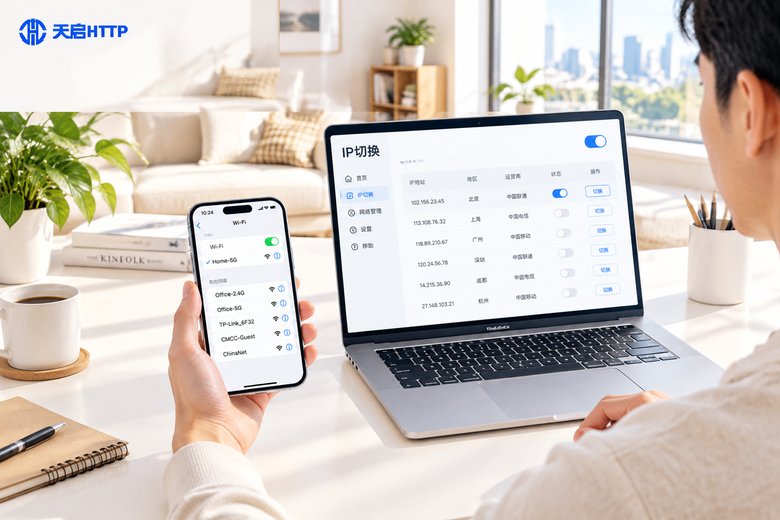
移动数据场景:开关一次飞行模式,运营商会重新分配一个公网出口地址,这是手机上更换"对外地址"最简单的办法——但新地址不可指定,而且在WiFi环境下这招无效,因为WiFi的公网出口由宽带线路决定。
可以看出,手机和电脑的手动设置逻辑其实一模一样,只是入口不同;而想更换"对外出口",双端都需要借助下面的方案。
双端通用的一键方案:让代理IP替你换出口
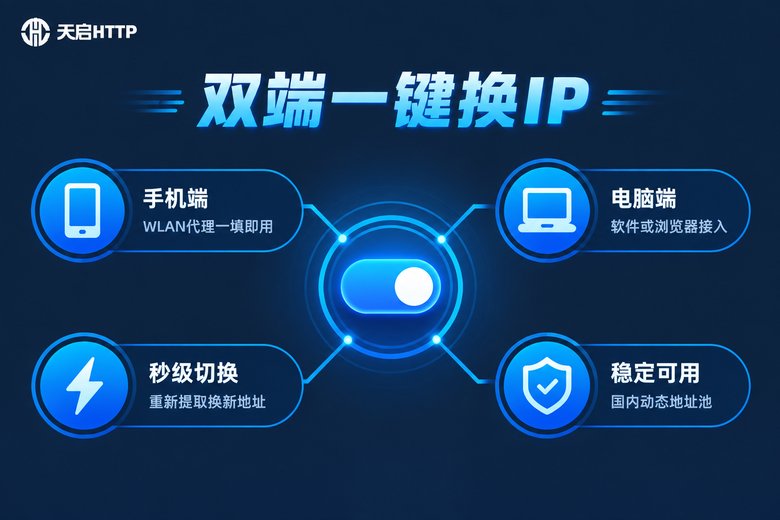
前面所有方法都在动本机网络配置,改完还要担心参数填错断网。代理IP的思路完全不同:本机网络设置一点不动,让流量先经过代理服务器,对外呈现的就是代理服务器的地址。需要更换时重新提取一个新地址即可,电脑、手机操作逻辑完全一致。
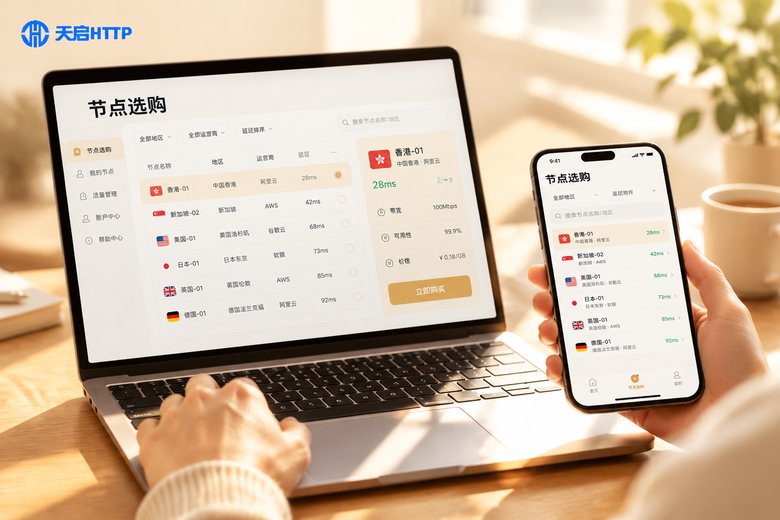
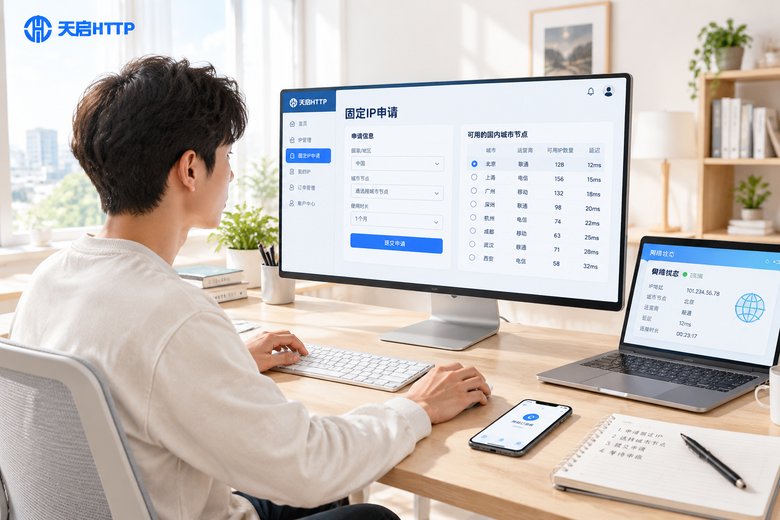
这里推荐天启HTTP:国内代理IP服务商,动态地址资源覆盖国内多个城市,支持API提取等主流接入方式,电脑软件、浏览器、手机端都能配置,切换秒级完成。接入流程只需四步:
1. 注册账号,按平台要求完成必要的认证;
2. 在后台选择接入方式,获取API提取链接,或直接复制地址和端口;
3. 电脑端:在浏览器、采集软件或自研程序的代理设置里填入地址和端口;
4. 手机端:在WLAN的代理设置(选"手动",填主机名和端口)或支持代理配置的App里填入同样参数。
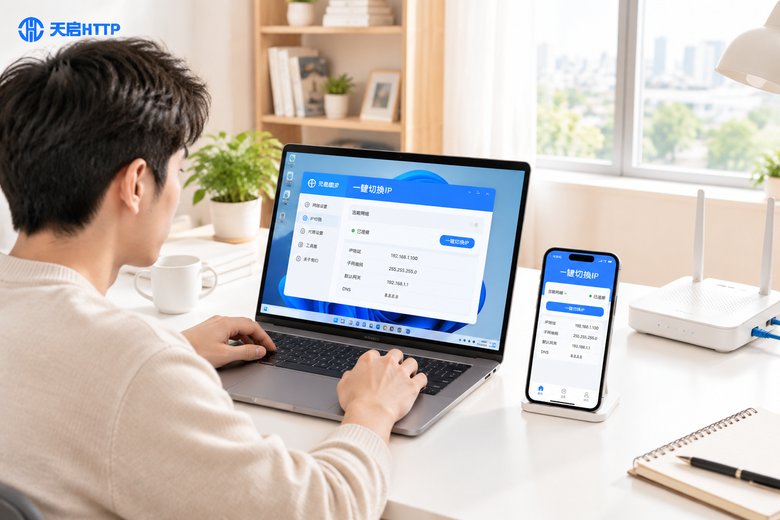
之后每次需要新地址,重新提取一次就行。这就是双端通用的"一键切换":不碰系统网络设置、不怕填错参数,业务连续性也有保障。
四种方法对比:按需求对号入座
| 方法 | 操作难度 | 生效速度 | 改变的地址 | 适合场景 |
|---|---|---|---|---|
| Win11手动设静态IP | 中等 | 即时 | 内网地址 | 解决冲突、固定设备 |
| ipconfig释放重取 | 低 | 几秒 | 内网地址 | 网络故障排查 |
| 手机飞行模式重连 | 低 | 几秒 | 公网出口(随机) | 移动数据下临时更换 |
| 代理IP(天启HTTP) | 低 | 秒级 | 公网出口(可控) | 采集、多账号、双端通用 |
动手前的注意事项
1. 静态参数必须与路由器同网段:路由器是192.168.1.1,设备就得用192.168.1.x,填成别的网段必然断网;
2. 公司、校园网先问管理员:办公网络多为统一规划,私自改配置可能影响全网;
3. 按业务场景选服务商:天启HTTP是国内IP代理服务商,资源只覆盖国内。如果你的业务需要海外地址,它并不适用,请按实际需求选择;
4. 别用来路不明的免费地址:数据经过谁的服务器,谁就有机会看到,安全和稳定都没有保障;
5. 高频换IP走代理池:采集、多账号这类需要频繁更换出口的业务,靠手动改本机配置效率太低,用代理服务自动轮换才是正解。

常见问题
Q:Win11改完IP后上不了网怎么办?
九成是参数填错了。重点检查三处:地址是否与路由器同网段、网关是否填成路由器地址、DNS是否有效。最快的恢复方式是回到"IP分配"编辑入口,改回"自动(DHCP)"。
Q:手机和电脑改IP能共用一套方法吗?
手动指定内网地址的思路完全通用,只是设置入口不同。但如果目标是更换对外出口地址,双端通用的做法是接入代理服务——电脑和手机填同一组地址参数,体验一致。
Q:手动改IP和用代理IP有什么区别?
手动改的是本机网卡配置,主要解决局域网问题,公网出口基本不变;代理改的是流量的"出口",本机配置不动,对外地址随提取结果变化,适合采集、多账号等业务场景。
Q:天启HTTP支持手机使用吗?
支持。在WLAN的代理设置里手动填入提取到的主机名和端口即可,也可以在支持代理配置的App中使用。注意它是国内IP代理服务商,仅适用于国内业务场景。
Q:频繁更换IP会被平台风控吗?
正常的网络管理操作不会。但如果是同一设备高频切换出口去操作账号,平台可能判定为异常。建议控制频率、使用质量有保障的地址池,并尽量模拟正常的使用节奏。