
为什么要在OpenWrt软路由上部署L2TP代理
做电商多店铺运营、数据采集、批量任务执行的朋友,经常遇到一个痛点:每台设备都要单独配置代理,管理起来非常混乱。而把L2TP代理部署在OpenWrt软路由上,就能让整个内网的设备共享同一个出口通道,一次配置、全网生效,设备端零改动。
更实际的好处是:软路由7×24小时在线,隧道由它统一维护,挂采集任务的电脑、跑店铺后台的手机,只要接入这台软路由就能自动走指定出口,业务稳定性和管理效率都会明显提升。L2TP本身不提供加密,敏感业务数据建议走HTTPS等应用层加密传输,这一点后面优化部分还会提到。
部署前的准备工作
动手之前,请确认手头有这三样东西:
第一,一台刷好OpenWrt的软路由。x86小主机或者百元级的入门设备都可以,L2TP隧道对性能要求不高,关键是网络通、能SSH登录后台。第二,L2TP服务端的接入信息,包括服务器地址、账号、密码,向你的服务提供方获取。第三,管理权限,能通过SSH或LuCI网页后台操作软路由。
信息齐全后,整个部署其实就五步,下面逐步展开。
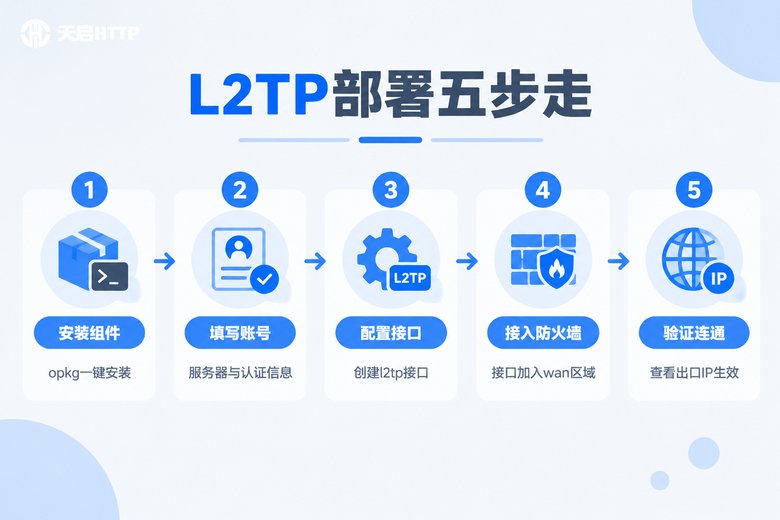
第一步:安装L2TP组件
SSH登录软路由,执行以下命令安装xl2tpd。它是OpenWrt上负责L2TP拨号的守护程序,隧道建立、心跳维持都由它完成:
opkg update
opkg install xl2tpd部分精简固件可能缺少ppp组件,如果安装或拨号时报错,补装一下:opkg install ppp。
第二步:创建L2TP接口并填写账号
推荐用命令行方式配置,干净且方便备份。把服务器地址、账号、密码换成你自己的:
uci set network.l2tp=interface
uci set network.l2tp.proto='l2tp'
uci set network.l2tp.server='你的服务器地址'
uci set network.l2tp.username='你的账号'
uci set network.l2tp.password='你的密码'
uci set network.l2tp.keepalive='10 3'
uci set network.l2tp.mtu='1400'
uci commit network两个参数提前说明:keepalive表示每10秒发一次心跳探测,连续3次无响应判定掉线并自动重拨;mtu设为1400是L2TP隧道的经验值,能有效避免大包分片。如果你习惯图形界面,也可以在LuCI的「网络-接口-添加新接口」中直接选择L2TP协议,填写的内容完全一致。
第三步:配置防火墙与路由
这是新手最容易漏掉的一步。新建的l2tp接口必须加入wan防火墙区域,否则会出现“隧道显示已连接、内网设备却上不了网”的典型故障:
uci show firewall | grep name
uci add_list firewall.@zone[1].network='l2tp'
uci set firewall.@zone[1].mtu_fix='1'
uci commit firewall
/etc/init.d/firewall restart
/etc/init.d/network restart第一条命令先确认@zone[1]确实是wan区域(名字显示为wan再执行下一行)。mtu_fix开启后防火墙会自动做MSS钳制,配合1400的MTU,网页加载慢、图片刷不出来的问题基本可以杜绝。
第四步:验证隧道是否生效
执行以下命令逐项检查:
ifstatus l2tp
ip route show
curl cip.cc
ifstatus l2tp输出中看到"up": true和分配到的ipv4地址,说明拨号成功;curl cip.cc返回的IP与隧道地址一致,说明内网流量已经从新出口走了。到这里,基础的L2TP代理部署就完成了。
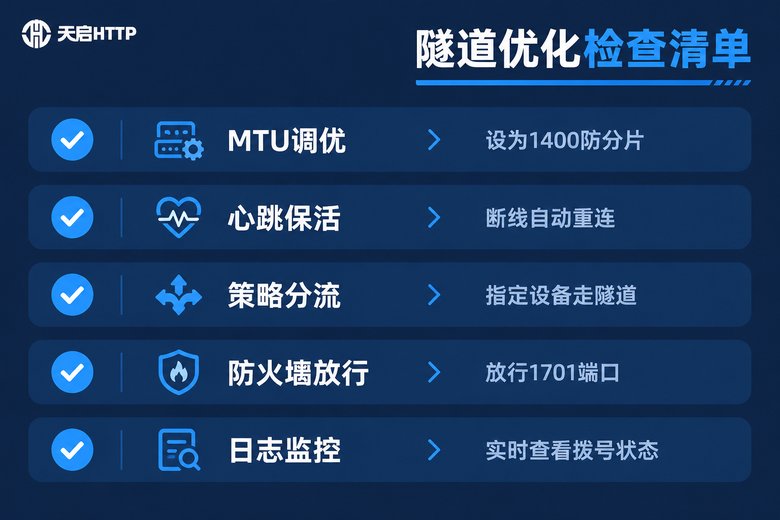
五个关键优化项,让隧道又稳又快
1. MTU与MSS调优。能ping通但网页打不开、大文件传不动,九成是分片问题。保持MTU 1400并开启mtu_fix,如果仍偶发卡顿可以逐步降到1380测试。
2. 心跳保活与自动重连。第二步的keepalive参数已让netifd自动重拨,再加一个两分钟一次的定时检查脚本双保险:
#!/bin/sh
if ! ifstatus l2tp | grep -q '"up": true'; then
  ifup l2tp
fi保存为/root/check_l2tp.sh并加执行权限,然后在/etc/crontabs/root中添加:*/2 * * * * /root/check_l2tp.sh,重启cron服务即可。
3. 策略分流。不是所有设备都需要走隧道。用源地址策略路由,只让跑业务的设备走新出口,其他设备照常直连,互不干扰:
ip rule add from 192.168.1.20 lookup 100
ip route add default dev l2tp table 100把192.168.1.20换成业务设备的内网IP。注意这两条规则重启后会失效,追加到/etc/rc.local里即可开机自动生效。设备多、线路多的情况下,进阶玩家可以上mwan3做多线路管理。
4. DNS一致性。建议开启uci set network.l2tp.peerdns='1'并uci commit network,让DNS解析与出口保持一致,避免内容调度异常导致的访问变慢。
5. 日志与监控。用logread | grep xl2tpd查看拨号日志,配合LuCI的实时流量图表观察隧道负载,发现频繁重拨及时排查线路质量。
常见故障排查对照表
| 故障现象 | 可能原因 | 解决办法 |
|---|---|---|
| 一直显示连接中 | 服务器地址或账号密码错误 | 核对接入信息,查看logread日志 |
| 连上但内网上不了网 | l2tp接口未加入wan区域 | 按第三步补配防火墙 |
| 网页打不开、加载慢 | MTU不匹配导致分片丢包 | MTU降至1400并开启mtu_fix |
| 隧道频繁掉线 | 线路质量差或心跳设置过短 | 调整keepalive参数,更换线路 |
| 部分设备不生效 | 未配置策略分流 | 添加源地址路由规则 |
隧道之外:代理IP资源怎么选
要理清一个概念:L2TP隧道解决的是“流量怎么走指定出口”的通道问题,而出口IP本身的质量和数量,取决于你接入的代理IP资源。如果你的业务是电商多店铺运营、大规模数据采集、批量任务执行,需要频繁更换国内出口IP,单靠一条固定隧道是远远不够的。
这里推荐天启HTTP。它是专注国内业务的代理IP服务商,支持HTTP、HTTPS、SOCKS5多种协议,IP池规模大、可用率高、延迟表现好,覆盖国内多城市节点,并提供API批量提取方式,可以很方便地和软路由方案配合:软路由负责隧道与分流,业务侧通过天启HTTP按需获取高质量国内代理IP。需要提醒的是,天启HTTP只服务国内业务场景,如果你的需求涉及海外IP,则不在它的服务范围内。

常见问题
Q: 部署L2TP代理对软路由硬件有什么要求?
要求很低。L2TP隧道开销小,百元级入门软路由或任何能流畅跑OpenWrt的x86小主机都能胜任,重点放在网络稳定而非性能。
Q: L2TP代理和SOCKS5代理有什么区别?
L2TP工作在链路层,拨号后全局接管流量,设备无需任何配置;SOCKS5是应用层代理,需要业务软件单独填写代理地址。软路由场景下两者可以互补:隧道管全局,SOCKS5管精细调度。
Q: 隧道连接成功但速度很慢怎么办?
依次排查:MTU是否为1400并开启mtu_fix;服务端是否负载过高;本地线路是否抖动。用logread | grep xl2tpd观察有无频繁重拨记录。
Q: OpenWrt重启后隧道会自动连接吗?
会。l2tp接口由netifd托管,开机自动拨号,配合keepalive参数和文中的定时检查脚本,掉线也能自动恢复。
Q: 部署了L2TP隧道,还需要专业的代理IP服务吗?
取决于业务规模。单设备固定出口用隧道就够;如果是采集、多账号这类需要大量国内IP轮换的业务,建议搭配天启HTTP,通过API批量提取高可用代理IP,与软路由分流方案组合使用,效率和稳定性都会好很多。