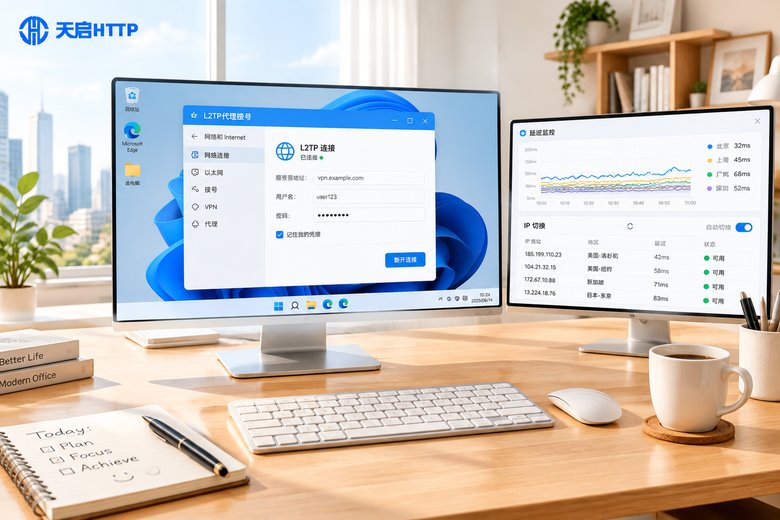
在Windows电脑上做爬虫采集、多账号运营,或者需要整机更换出口IP的业务时,L2TP拨号是很多用户的第一选择:配置一次,系统全局生效,不用在每个软件里单独填代理地址。但不少人卡在"连接不上""一直报错809"这些坑里。这篇文章就手把手带你完成2026年Windows 10/11系统上的L2TP代理拨号设置,从准备工作到报错排查,一次讲清楚。
什么是L2TP代理拨号?先弄懂原理
L2TP(Layer 2 Tunneling Protocol,二层隧道协议)是一种常见的隧道拨号协议,通常与IPsec配合使用来保证传输安全。简单理解:你在Windows上发起一次"拨号",和服务商的L2TP服务器建立一条加密隧道,拨号成功后,系统会获得一个新的出口IP,之后整台电脑的访问流量都会走这条线路。
它和常见的HTTP代理最大的区别在于生效范围:HTTP代理需要在每个软件里单独填写IP和端口,只对配置过的程序生效;而L2TP拨号是系统级的网络连接,拨上之后全局流量默认走新线路,特别适合需要整机换IP的业务场景。
拨号前,先准备好这四样东西
1. 确认系统版本。Windows 10和Windows 11都自带L2TP拨号组件,无需额外安装任何软件;Windows 7虽然也能建连接,但已停止安全更新,建议升级后再使用。
2. 向服务商索要拨号信息。一般包括四项:服务器地址(域名或IP)、拨号账号、拨号密码,部分线路还需要预共享密钥(PSK)。以天启HTTP为例,注册后在用户后台即可查看线路信息,拿不准可以直接问在线客服。
3. 检查本地网络环境。L2TP拨号依赖UDP 1701、500、4500这几个端口,部分公司内网或路由器会拦截。如果你在办公网络下连不上,可以先用手机热点测试,快速排除环境问题。
4. 确认账号状态。有些服务商限制单账号同时在线数量,拨号前确认账号没有在其他设备上登录,能少走很多弯路。
Windows 10/11 L2TP拨号详细步骤
第一步:新建拨号连接。打开"控制面板 → 网络和共享中心 → 设置新的连接或网络",选择"连接到工作区",点击下一步,再选择"使用我的Internet连接"。
第二步:填写服务器地址。在"Internet地址"栏填入服务商提供的服务器地址,连接名称随意(比如"L2TP拨号"),勾选"记住凭据",点击创建。
第三步:修改适配器属性。回到"网络和共享中心 → 更改适配器设置",找到刚创建的连接,右键选择"属性",重点检查"安全"选项卡:
- 隧道类型选择"使用IPsec的第2层隧道协议(L2TP/IPsec)";
- 数据加密按服务商要求选择"可选"或"需要";
- 身份验证选择"允许这些协议",勾选"CHAP"和"Microsoft CHAP Version 2(MS-CHAP v2)";
- 如果服务商提供了预共享密钥,点击"高级设置",选择"使用预共享密钥"并填入。
第四步:发起连接。点击任务栏右下角的网络图标,找到新建的连接,点击"连接",输入账号密码即可。也可以用命令行一键拨号,方便写进脚本自动执行:
rasdial "L2TP拨号" 你的账号 你的密码

:: 断开连接
rasdial "L2TP拨号" /disconnect第五步:NAT环境补丁(报809再看这步)。如果你的电脑在路由器后面(绝大多数家庭和办公网络都是),拨号报错809,需要改一个注册表项并重启电脑:
路径:HKEY_LOCAL_MACHINE\SYSTEM\CurrentControlSet\Services\PolicyAgent
新建 DWORD (32位) 值:AssumeUDPEncapsulationContextOnSendRule
数值数据:2(十六进制)
修改后重启电脑生效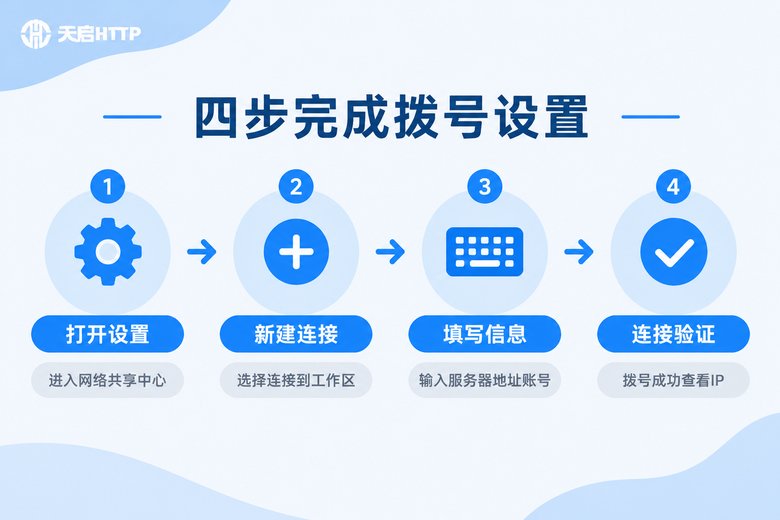
常见报错对照表,建议收藏
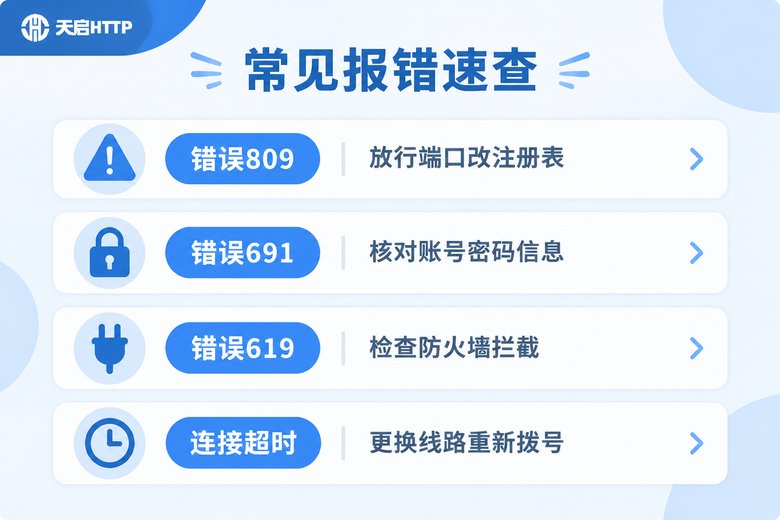
拨号失败不要慌,九成问题都能对号入座。下面这张表覆盖了Windows拨号最高频的几种报错:
| 报错代码 | 常见原因 | 解决办法 |
|---|---|---|
| 809 | 防火墙或NAT拦截了隧道端口 | 放行UDP 500/4500/1701,按上文改注册表后重启 |
| 691 | 账号密码错误,或账号已在别处登录 | 核对凭据,确认并发数未超限 |
| 619 | 端口被关闭或被安全软件拦截 | 暂时退出安全软件测试,更换网络环境重试 |
| 734 | 认证协议不匹配 | 在属性中勾选MS-CHAP v2等对应协议 |
| 789 | 预共享密钥填写错误 | 核对PSK后重新拨号 |
| 868 | 服务器地址无法解析 | 检查地址拼写,或向服务商确认线路状态 |
拨号成功后,怎么验证IP真的换了?
连接成功别急着开工,花十秒做三个验证:
看适配器状态:打开"网络和Internet设置",查看拨号连接的状态详情,能看到隧道分配给你的IPv4地址;
查出口IP:浏览器搜索"IP查询",随便打开一个查询站点,显示的IP和归属地应该变成你拨号线路的信息,说明全局生效了;
测延迟丢包:命令行执行 ping 服务器地址 -n 20,看平均延迟和丢包率,数值稳定才适合挂长期业务。
L2TP拨号适合哪些业务场景?
凡是需要整机更换出口IP的场景都适合:爬虫数据采集、多账号矩阵运营、游戏多开、批量注册与投票任务、广告效果监测等。拨一次号换一个IP,配合定时重拨脚本还能实现IP自动轮换。反过来讲,如果你的业务只需要某个软件换IP,用HTTP代理更轻量;如果要求整个系统环境统一出口,L2TP拨号更省心。
拨号线路怎么选?认准这四个标准
一看机房:自建机房的线路质量可控,延迟和稳定性明显好于转租资源;
二看覆盖:线路城市越多,越容易找到贴近目标业务的归属地;
三看并发:高并发支持决定了多任务场景下会不会互相挤掉线;
四看服务:报错排查需要技术支持随时响应,尤其是809、691这类环境问题。

综合这几项,推荐试试天启HTTP。它是国内专业的代理IP服务商,自建机房,覆盖国内多城市线路,支持HTTP/HTTPS/SOCKS5等多种协议,高并发场景下稳定性表现出色,技术支持响应也快。需要提醒的是,天启HTTP只提供国内IP线路,如果你的业务目标在海外就不适用了。L2TP拨号所需的服务器地址、账号密码等线路信息,注册后在用户后台即可查看,或直接咨询在线客服获取,避免手填出错。

常见问题
Q: L2TP拨号和HTTP代理,我该用哪个?
看生效范围的需求:只给爬虫脚本或某个浏览器换IP,用HTTP代理更灵活;需要整台电脑所有软件统一走新IP,选L2TP拨号。两者也可以按业务需要搭配使用。
Q: 拨号连接成功了,但网页打不开怎么办?
大概率是DNS或路由问题。打开拨号连接属性 → "网络"选项卡 → 双击"Internet协议版本4",确认勾选"自动获得DNS服务器地址";再进入IPv4的"高级"设置,检查"在远程网络上使用默认网关"是否按需勾选。
Q: 一台电脑可以保存多条拨号连接吗?
可以。重复"新建连接"的步骤,为不同线路各建一条,切换时先断开当前连接,再拨另一条即可。
Q: 拨号期间会影响原来的宽带上网吗?
拨号成功后,系统流量默认走隧道线路;断开拨号后会自动恢复走本地宽带,不需要重启路由器或电脑。
Q: 天启HTTP的L2TP拨号信息在哪里获取?
注册并登录天启HTTP官网后台,在线路页面查看服务器地址、账号、密码等拨号信息;如线路涉及预共享密钥等特殊配置,直接联系在线客服获取准确参数,避免手填出错。