





很多人第一次接触代理IP,都会遇到同一个问题:代理是挂上了,但目标网站还是能看出你是谁。这说明你用的只是「能通」的代理,而不是高匿模式。本文把开启高匿模式的完整流程拆成三步:先搞清楚高匿到底匿的是什么,再按场景一步步配置,最后用几个简单方法验证它是不是真的生效了。
一、高匿模式到底「匿」的是什么
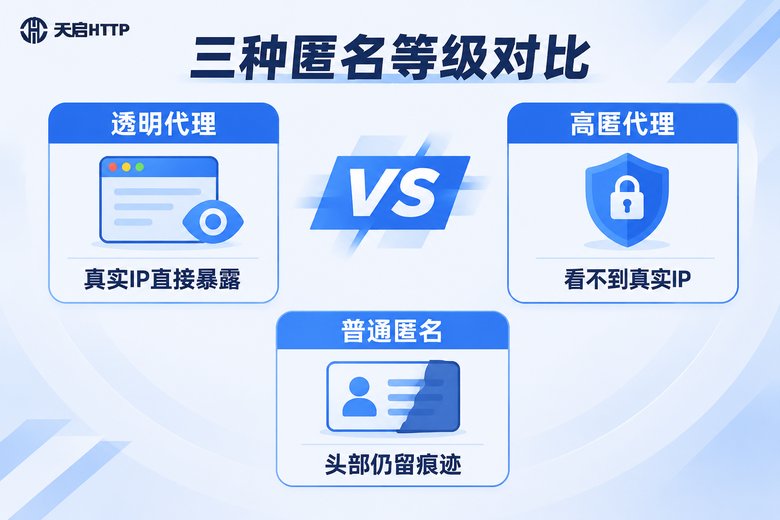
代理服务器在转发你的请求时,会在请求头里留下一些痕迹。按痕迹的多少,代理一般被分成三类:
| 类型 | 目标站看到的IP | 请求头痕迹 | 被识破风险 |
|---|---|---|---|
| 透明代理 | 你的真实IP | 明确写着 X-Forwarded-For 真实IP | 极高,等于没代理 |
| 普通匿名代理 | 代理IP | 带 Via、Proxy-Connection 等字段 | 中等,容易被判定为代理访问 |
| 高匿代理 | 代理IP | 不暴露真实IP,也不主动声明代理身份 | 低,看起来像普通用户 |
所以「开启高匿模式」这句话,实际上包含两层意思:第一,代理服务端本身要是高匿的;第二,你本地的配置不能把真实IP又漏回去。很多人只做了第二层的一半,结果就是请求头里既有代理IP,又有自己的真实IP,反而更显眼。
二、开启前的准备:先拿到一条可用的高匿线路
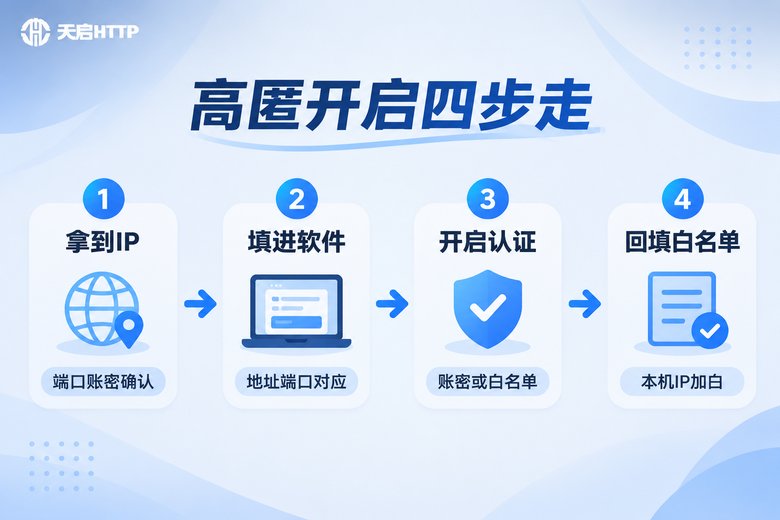
配置本身不复杂,难的是拿到一条干净、稳定的线路。以天启HTTP为例,开通后在后台通常能拿到这几种信息,缺一不可:
1. 代理地址与端口:形如 proxy.example.com:8080,注意区分 HTTP 和 SOCKS5 两种协议端口,填错了会直接连不上。
2. 认证方式:天启HTTP支持账密认证和IP白名单两种。账密认证适合本机经常换网络的情况;IP白名单适合服务器固定出口IP的场景,配置更省事,但一定要把当前公网IP加进去,否则会返回 407 认证失败。
3. 提取方式:可以手动复制单条IP,也可以通过 API 接口批量提取,或者直接使用隧道转发地址——隧道模式的好处是入口地址固定,不用频繁改配置,本地换IP由服务端完成。
还需要提醒一点:天启HTTP是国内代理IP服务商,节点覆盖国内主要城市,适合访问国内站点、做数据采集、多账号管理等场景。如果你需要访问境外网站,它并不适用。
三、高匿代理的配置步骤(分场景)
下面按最常见的三种使用场景给出具体做法。
场景A:浏览器里配置
在浏览器的代理扩展里新建一个情景模式,把协议选为 HTTP 或 HTTPS,填上代理地址和端口。如果服务商给的是账密认证,就在用户名、密码栏里填上对应信息;如果是白名单认证,这两栏留空即可。配置完成后务必只对这个情景模式生效,不要设置成「全局代理」,否则本机所有流量都会走代理,容易误伤其他业务。
另外记得检查系统的「绕过代理」列表,确保本地地址和不需要代理的域名不被转发。
场景B:系统级配置
Windows 在「设置 → 网络和 Internet → 代理」里手动填写地址端口;macOS 在「系统设置 → 网络 → 高级 → 代理」里勾选「网页代理(HTTP)」和「安全网页代理(HTTPS)」并填入信息。系统级配置的好处是所有软件默认继承,缺点是切换线路时需要重新改一遍。
场景C:代码里配置
命令行最快的方式是用 curl 带 -x 参数:
curl -x http://用户名:密码@proxy.example.com:8080 https://api.example.com/ipPython 里用 requests,把代理写进字典即可,建议加上超时和重试:
import requests

proxy = "http://用户名:密码@proxy.example.com:8080"
proxies = {"http": proxy, "https": proxy}

resp = requests.get(
    "https://api.example.com/ip",
    proxies=proxies,
    timeout=10,
    headers={"User-Agent": "Mozilla/5.0"}
)
print(resp.text)用无头浏览器做自动化时,注意要把代理加在浏览器启动参数上,而不是只给某个请求加代理,否则页面里的静态资源仍会走本地网络:
from selenium import webdriver

options = webdriver.ChromeOptions()
options.add_argument("--proxy-server=http://proxy.example.com:8080")
driver = webdriver.Chrome(options=options)如果代理是账密认证,浏览器参数一般不支持直接带账号密码,这时更推荐用IP白名单的方式,或者使用带认证插件的方案,省掉弹窗输入的麻烦。
四、怎么验证高匿模式真的生效了
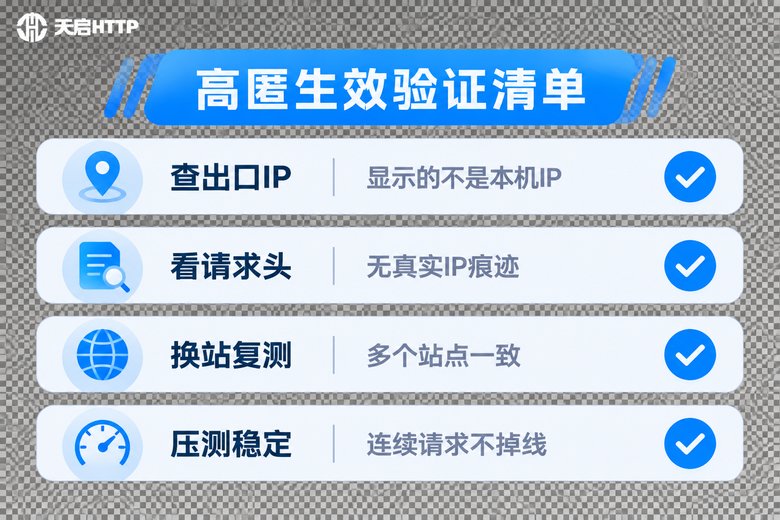
配置完不等于生效,一定要做下面这几步验证,顺序不要乱。
第一步:查出口IP。挂上代理后访问任意显示访问者IP的接口,返回的应该是代理IP,而不是你的本机公网IP。如果返回的还是本机IP,说明代理根本没走通,先检查端口和认证。
第二步:看请求头。用一个能回显请求头的测试接口,把返回内容里的头部字段逐个看一遍。重点确认三件事:没有出现你的真实IP;没有 X-Forwarded-For 里夹着真实IP;没有明显的代理标识字段。这一步是高匿和普通匿名的分水岭。
第三步:换站点复测。不同站点对请求头的解析方式不一样,建议用两三个不同类型的站点交叉验证,结果一致才算稳定。
第四步:连续压测。高匿线路最怕「第一条通、第十条掉」。写个循环连续请求几十次,观察成功率、平均响应时间和是否出现频繁更换出口IP的情况。如果掉线率高,多半是并发数超过了线路承载,需要降低频率或者换独享IP。
五、几个最常见的踩坑点
坑一:只给主请求加了代理。页面里的图片、脚本、接口请求仍走本地网络,只要其中一个请求暴露了真实IP,前面的努力就白费了。
坑二:认证信息写错格式。账密认证的写法是 http://用户名:密码@地址:端口,很多人把冒号写成逗号,或者密码里含有特殊字符没做转义,导致 407 错误。
坑三:白名单没更新。换了办公网络或者重启了路由器,公网IP变了,白名单自然失效,表现为「昨天还好好的,今天全挂」。建议把白名单检查和IP提取做成自动化脚本,定时比对。
坑四:以为高匿就等于不会被封。高匿解决的是「不被看出是代理」,但访问频率过高、行为过于机械,一样会被限制。合理控制并发、加随机的请求间隔,比单纯追求高匿更有效。

常见问题
Q:高匿模式和普通匿名模式在配置上有什么区别?
配置动作几乎一样,区别在于代理服务端怎么处理你的请求头。你本地能做的就是确保不要把真实IP通过其他方式漏出去,比如自定义请求头里不要手动写上自己的IP。选择本身就提供高匿转发的服务商,比自己在配置上折腾更有效。
Q:为什么我按步骤配置了,查出来的IP还是本机IP?
常见原因有三个:代理软件没真正接管系统流量、端口填成了另一个协议的端口、认证失败后被自动回退成直连。建议先用命令行 curl 单独测一次,能通再去配置浏览器或软件,这样能快速定位问题出在哪一环。
Q:账密认证和IP白名单该选哪个?
本机网络经常变(比如笔记本随身带)建议用账密认证;服务器出口IP固定、又不想在代码里写明文密码,建议用IP白名单。天启HTTP两种方式都支持,也可以同时开启,互不冲突。
Q:隧道代理和普通提取的IP,哪个更适合长期挂高匿?
长期稳定运行建议用隧道转发,入口地址固定,你只改一次配置,换IP的事交给服务端,程序不需要反复改代理参数。如果是短周期、需要精确控制每次用哪条IP的任务,用 API 提取单条IP更灵活。
Q:高匿代理能保证访问一定成功吗?
不能。高匿只影响「是否被识别为代理」,访问成功还取决于目标站的反爬策略、你的访问频率以及IP本身的质量。建议配合合理的请求间隔、失败重试和IP池轮换一起使用。
Q:天启HTTP的代理能访问境外网站吗?
不能。天启HTTP提供的是国内代理IP资源,适用于国内站点的数据采集、多账号管理、接口测试等场景,境外访问需求不在其服务范围内。