为什么需要给不同设备分配不同IP?
很多家庭和小型办公网络都是“一锅烩”:路由器开着DHCP,所有设备连上来随机拿一个IP,今天手机是192.168.1.105,明天可能就变成192.168.1.112。日常上网没什么影响,但一旦想做点“进阶操作”,问题就来了:
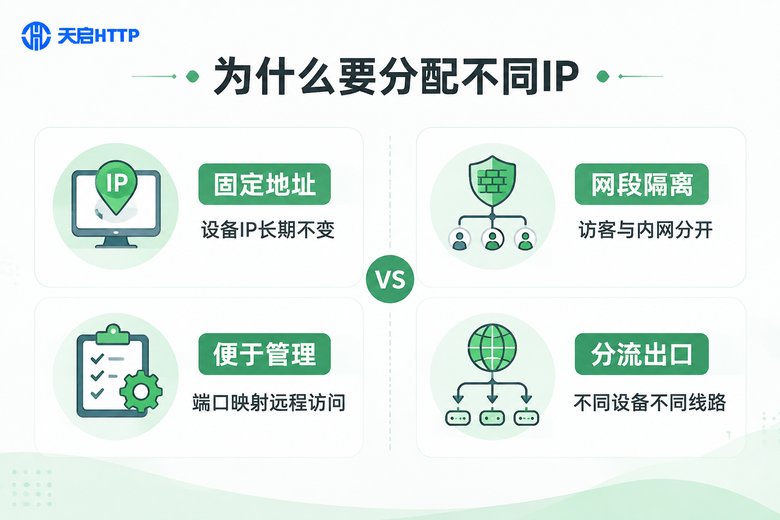
想做端口映射或远程访问,IP一变规则就失效;想让采集服务器和办公电脑走不同线路,却发现所有设备都挤在同一个网段里;想给访客设备做隔离,又没有合适的手段。这些需求,都指向同一个解决方案——软路由的精细化IP分配。
软路由本质上是一台跑着专用系统的“网络管理电脑”,常见的OpenWrt、iKuai(爱快)等系统都提供了远超普通家用路由器的IP管理能力。给不同设备分配不同IP,通常包含三层含义:
| 层次 | 作用 | 典型场景 |
|---|---|---|
| 固定IP(静态租约) | 让设备永远拿到同一个IP | NAS、打印机、监控摄像头 |
| 不同网段(VLAN划分) | 让不同设备处于不同子网 | 办公区、访客区、设备区隔离 |
| 不同出口(策略路由) | 让不同设备走不同上网线路 | 办公走宽带、采集走代理 |
配置前的准备工作
动手之前,建议先花十分钟做好三件事,能避免后面反复返工:
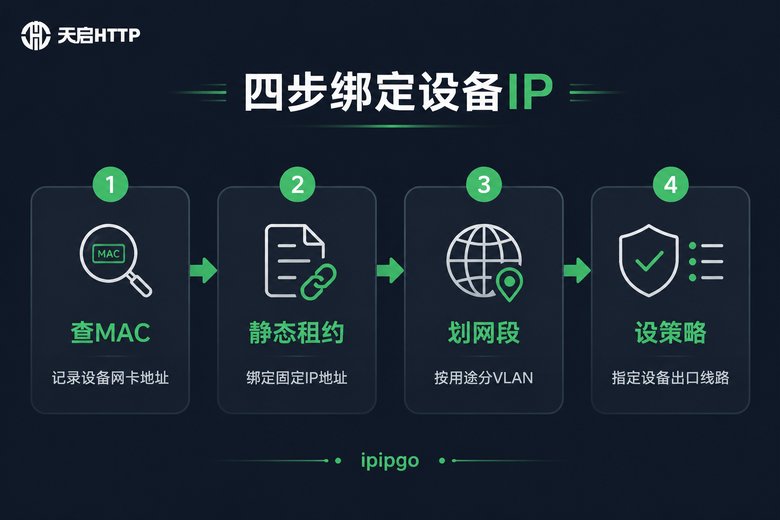
1. 列一张设备清单。把需要固定IP的设备名称、MAC地址、用途写下来。MAC地址可以在软路由后台的“在线设备”或“终端列表”里直接看到,也可以在设备本身的网络详情里查。
2. 画一张IP规划表。比如:192.168.1.2~192.168.1.99留给需要固定IP的设备,100以上留给DHCP自动分配;如果要做网段隔离,再规划192.168.10.x(办公)、192.168.20.x(采集)、192.168.30.x(访客)这样的独立段。
3. 备份当前配置。软路由系统都有“备份与恢复”功能,改配置前先备份一份,出问题可以一键还原。
第一步:DHCP静态租约,给设备绑定固定IP
这是最基础也最常用的一步。原理很简单:DHCP服务在分配IP时,先查一张“MAC地址—IP地址”对照表,匹配到的设备直接发放指定IP,没匹配的才走随机分配。
以OpenWrt为例,图形界面操作路径:登录软路由后台(默认一般是192.168.1.1),进入“网络 → DHCP/DNS → 静态地址分配”,点击“添加”,在“MAC地址”一栏填入设备网卡地址,“IPv4地址”填你想绑定的IP,备注里写上设备名,保存并应用即可。之后让设备断开重连一次网络(或重启设备),它就会拿到新分配的固定IP。
如果你更喜欢命令行,也可以直接编辑配置文件:
# OpenWrt 静态租约配置(/etc/config/dhcp)
config host
    option name    'office-pc'
    option mac     'AA:BB:CC:DD:EE:01'
    option ip      '192.168.1.100'

config host
    option name    'nas-server'
    option mac     'AA:BB:CC:DD:EE:02'
option ip '192.168.1.101'iKuai(爱快)系统的操作路径:进入“网络设置 → DHCP服务端 → 静态分配”,点击“添加”,选择在线设备或手动输入MAC,填入指定IP,保存即可。爱快支持批量导入,设备多的时候可以直接粘贴一张清单,效率更高。
绑定完成后,建议在后台的“在线设备”列表里核对一遍:设备名称、IP、MAC三者对得上,就说明绑定成功了。
第二步:划分VLAN,让不同设备进入不同网段
如果只是固定IP,所有设备仍然在同一个网段里,互相都能访问。想要真正的隔离,就需要划分网段。软路由实现多网段有两种常见方式:
方式一:多网口物理隔离。软路由通常有多个网口,可以把LAN1划给办公网段(192.168.10.x),LAN2划给采集网段(192.168.20.x),LAN3划给访客网段(192.168.30.x)。每个网口接一台普通交换机或AP,物理上天然隔离,最直观也最稳定。
方式二:单臂路由+VLAN标签。只有一个网口或想省网线时,可以在OpenWrt里基于802.1Q创建VLAN子接口,配合管理型交换机,让一根网线里跑多个逻辑网段。这种方式布线简洁,但配置稍复杂,需要交换机支持VLAN功能。
划分网段后,别忘了在防火墙里设置访问规则。典型做法是:办公网段可以访问所有网段,采集网段只能访问外网,访客网段只能访问外网且与内网完全隔离。这样即使访客设备出了问题,也碰不到你的NAS和办公电脑。
第三步:策略路由,让不同设备走不同出口
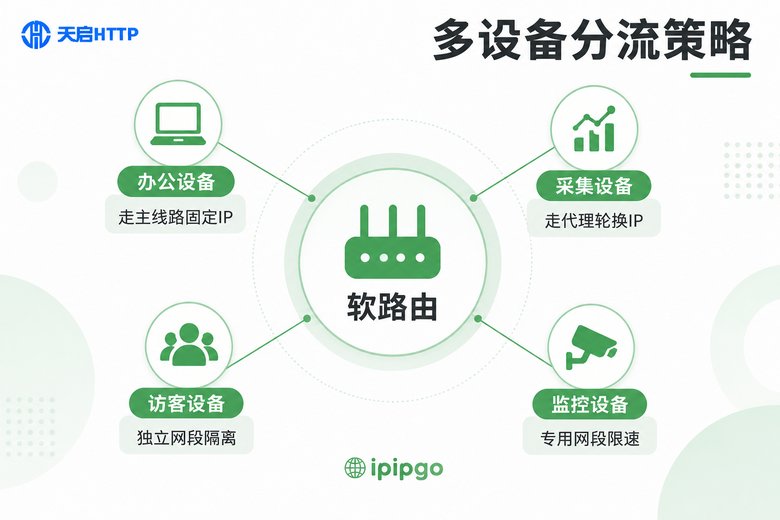
固定IP和划分网段解决的是“内部分配”问题,策略路由解决的是“出口选择”问题——让不同设备的数据从不同线路出去。典型场景:软路由接了两条宽带,办公设备走线路1,游戏设备走线路2;或者办公设备走本地宽带,采集设备走代理IP。
在iKuai里配置分流:进入“网络设置 → 分流设置”,可以按“源地址”指定:192.168.10.x网段走线路1,192.168.20.x网段走线路2。因为前面已经给设备绑定了固定IP、划分了网段,这里只需要按网段指定出口,管理起来非常省心。
在OpenWrt里配置:配置好多WAN后,通过防火墙的策略路由规则(或mwan3插件)设置:匹配源IP为192.168.20.100的流量走第二个WAN口。规则同样基于源IP,所以固定IP是策略路由的前提——这就是为什么第一步要先做静态租约绑定。
进阶策略:软路由搭配代理IP,实现设备级多出口
到这里,你已经可以让不同设备走不同的宽带线路了。但还有一种更细的需求:让某些设备每次出去的IP都不一样,或者让多台设备共享一批可切换的出口IP。这在数据采集、电商运营、多账号管理等场景里非常常见。
这种需求单靠宽带线路是做不到的,需要引入代理IP。思路是:通过软路由的转发规则,把指定设备的流量导向代理服务器,让这些设备通过代理IP访问外网,而办公等其他设备照常走本地宽带,互不干扰。
以天启HTTP为例,它是一家国内IP代理服务商,提供隧道代理、独享代理等服务形式,支持API提取IP。在软路由场景下,比较省心的用法是隧道代理:只需要在软路由上配置一个固定的代理入口地址,天启HTTP会在服务端自动完成IP轮换,不需要频繁修改软路由配置,维护成本很低。
具体接入方式通常有两种:
方式一:软路由分设备代理。在支持代理客户端插件的软路由系统里,把代理服务器地址配置好,再通过分流规则指定“只有192.168.20.x网段(采集设备)的流量走代理”,其他网段直连。这样一台软路由就能同时服务办公和采集两类设备。
方式二:软路由只做网关,代理装在设备侧。如果只有一两台设备需要代理IP,也可以让软路由只负责固定IP和网段管理,在目标设备上单独配置代理。这种方式更灵活,但设备多了管理起来会麻烦一些。
选择代理服务时,建议重点关注三点:IP池规模与可用率(决定轮换空间和稳定性)、匿名程度(高匿名不会暴露真实来源)、是否支持API提取(方便和软路由脚本联动)。天启HTTP在这几方面都有对应的解决方案,高匿名代理配合API提取,可以很好地嵌入软路由的自动化流程。

常见问题
Q: 绑定静态租约后,设备的IP还是变了,怎么回事?
A: 常见原因有三个:一是设备之前缓存的租约还没到期,断开重连一次网络或重启设备即可;二是MAC地址填错了,注意有些手机默认开启“随机MAC”,需要在WiFi设置里改为使用设备MAC;三是绑定的IP超出了DHCP地址池范围,把地址池范围调大或把绑定IP放进池内即可。
Q: 划分网段后,不同网段的设备互相访问不了,正常吗?
A: 正常,这正是隔离的目的。如果确实需要互访(比如办公网段要访问采集网段里的服务器),在软路由的防火墙里添加一条“放行”规则,指定源网段到目标网段的访问权限即可。
Q: 策略路由和固定IP是什么关系?必须先绑定固定IP吗?
A: 策略路由的规则通常基于源IP地址匹配,如果设备的IP经常变化,规则就会失效。所以建议先做静态租约绑定,再做策略路由,这样规则一次配置长期有效。
Q: 软路由上配置代理IP,会影响其他设备的网速吗?
A: 如果按网段或按设备做了分流,只有指定设备的流量走代理,其他设备照常直连,互不影响。这也是推荐“固定IP + 网段划分 + 分流规则”这套组合的原因——每一层配置都为下一层服务。
Q: 天启HTTP的代理IP怎么和软路由联动?
A: 天启HTTP支持API提取IP,也提供隧道代理形式。隧道代理只需在软路由上配置一次固定的代理入口,服务端自动轮换IP,无需频繁改配置;如果需要更精细的控制,也可以通过API把提取到的IP写入软路由的转发规则,实现自动化切换。