PPTP是一种出现得非常早的代理连接协议,最大的好处是Windows系统原生支持,不用安装任何额外软件。但不少朋友在Win11上配置时会遇到各种状况:连不上、连上了没网、动不动就掉线……这篇文章把完整设置步骤和常见兼容性问题一次讲清楚,最后再给你一个更省心的替代思路。
先搞清楚:PPTP代理是什么
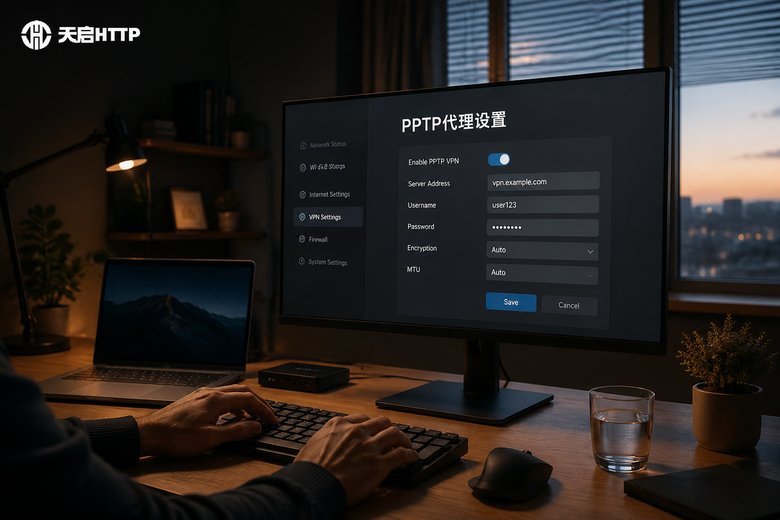
PPTP全称“点对点隧道协议”,诞生于上世纪90年代,是一种在系统层面建立代理连接的老协议。它有三个鲜明特点:
一是整机生效,连接建立后,整台电脑的网络流量都会走这条“隧道”,相当于给系统整体换了一个出口IP;二是无需装软件,Windows自带支持,只要拿到服务器地址、账号、密码三样东西就能配;三是配置门槛低,几分钟就能上手。
不过也正因为“年纪大”,PPTP在Win11上暴露出不少兼容性问题,我们放在第三部分逐一分析。
Win11设置PPTP代理的完整步骤
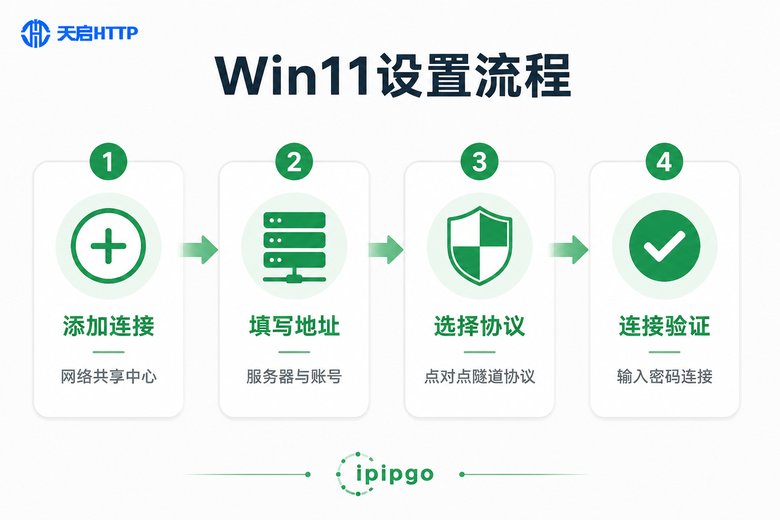
Win11把这个入口藏得比较深,但操作本身并不复杂,跟着下面四步走即可:
第一步:找到设置入口。右键点击任务栏右下角的网络图标,选择“网络和Internet设置”,进入“高级网络设置”,点击“网络和共享中心”。
第二步:新建连接。点击“设置新的连接或网络”,选择“连接到工作区”,再选“使用我的Internet连接”,在“Internet地址”栏填入PPTP服务器地址,“目标名称”随便起个好记的名字(比如“PPTP代理”),点击创建。
第三步:选择PPTP协议。回到“网络和共享中心”,点击左侧“更改适配器设置”,右键刚创建的连接,选择“属性”,切换到“安全”选项卡,把连接类型设置为“点对点隧道协议(PPTP)”,数据加密按服务端要求选择(一般选“可选加密”),并勾选“Microsoft CHAP 版本2”,确定保存。
第四步:连接并验证。双击该连接,输入服务商提供的用户名和密码,点击“连接”。连接成功后,访问任意IP查询页面,确认出口IP已经变更即可。
常见兼容性问题与解决方案
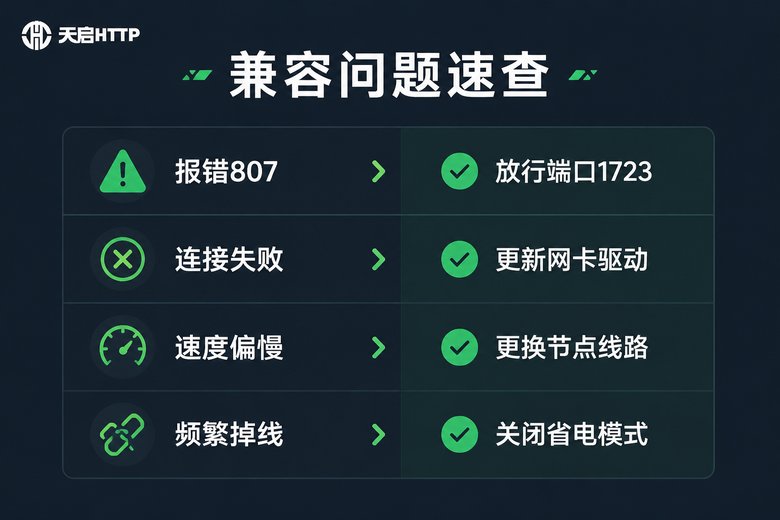
设置步骤不难,真正让人头疼的是各种报错。下面这张表汇总了Win11上最常见的问题和对应解决办法:
| 问题现象 | 可能原因 | 解决方案 |
|---|---|---|
| 提示错误807或809 | 防火墙、路由器拦截了1723端口或GRE协议 | 在防火墙放行TCP 1723端口;确认路由器支持GRE转发 |
| 连接成功但无法上网 | DNS解析异常、网关设置冲突 | 手动指定DNS;检查“在远程网络上使用默认网关”选项 |
| 能连上但速度很慢 | 加密开销大、线路拥堵 | 更换服务器节点;按服务端要求调整加密选项 |
| 频繁掉线 | 网卡省电模式、驱动过旧 | 关闭网卡省电选项;到设备管理器更新驱动 |
| 公司或校园网内完全连不上 | 网络端封禁了PPTP相关端口 | 更换网络环境测试;或改用HTTP代理 |
其中错误807出现频率最高。它的本质是PPTP依赖的GRE协议(协议号47)被中间设备拦截了——很多公司、校园网络的防火墙默认不放行GRE,这种情况下无论怎么重装系统、换账号都没用,只能换网络环境,或者干脆换协议。
另外要提醒一点:PPTP的加密方式强度有限,属于被逐步淘汰的老技术。Win11目前虽然保留了支持,但未来版本随时可能收紧。如果你的业务长期依赖固定出口IP,建议尽早考虑更现代的方案。
更省心的选择:HTTP代理
如果你用PPTP只是为了给业务换IP,其实有一条更简单的路——HTTP代理。两者的核心区别在于:
PPTP工作在系统层面,连接后整机流量都走代理,一旦出问题连正常上网都受影响;HTTP代理工作在应用层面,只让指定的程序或请求走代理,互不干扰,也不依赖GRE协议,走的是常规端口,几乎不会被防火墙拦截。
以天启HTTP为例,作为面向国内业务的HTTP代理服务商,它主打的隧道代理完全不需要任何系统设置——你在控制台拿到一个固定的隧道地址和端口,填进软件或代码里,IP就会按你设置的周期自动切换,全程高匿名,不用一个个手动换IP。
使用方式也非常简单,以Python代码为例:
import requests

# 在天启HTTP控制台获取的信息
proxy_host = "隧道服务器地址"
proxy_port = "端口"
proxy_user = "用户名"
proxy_pwd  = "密码"

proxy_url = f"http://{proxy_user}:{proxy_pwd}@{proxy_host}:{proxy_port}"

proxies = {
    "http":  proxy_url,
    "https": proxy_url,
}

resp = requests.get("http://目标网址", proxies=proxies, timeout=10)
print(resp.status_code)
相比PPTP动辄排查防火墙、驱动、GRE转发的折腾程度,HTTP代理基本是“开箱即用”,对新手和小团队都更友好。

常见问题
Q: Win11还支持PPTP吗?
支持。Win11目前仍内置PPTP组件,但设置入口较深,且部分网络环境会主动拦截相关端口,稳定性不如从前。
Q: 提示错误807怎么办?
807通常是防火墙或路由器拦截了1723端口或GRE协议。先在Windows防火墙放行TCP 1723,再确认路由器支持GRE转发;如果是在公司或校园网络,大概率是网络端封禁,换个网络测试即可确认。
Q: PPTP连接成功但网页打不开?
多半是DNS问题。可以手动把DNS改为公共DNS,或在连接属性的“网络”选项卡里检查IPv4设置,同时确认“在远程网络上使用默认网关”的勾选状态。
Q: PPTP和HTTP代理哪个更适合日常业务?
如果只是给数据采集、账号运营等业务换IP,HTTP代理更合适——配置简单、不依赖系统组件、IP可以自动切换。天启HTTP的隧道代理就属于这类方案。
Q: 使用HTTP代理需要改系统设置吗?
不需要。HTTP代理通过账号密码或白名单鉴权,在软件或代码里填入代理地址即可使用,不影响系统其他网络功能。