为什么一台电脑需要两个IP地址?
在日常办公、开发测试或网络运维中,很多人会遇到一个很实际的需求:一台电脑同时拥有两个IP地址。比如你一边要连接公司内网办公,一边又要访问外网资源;或者你在做爬虫采集时需要切换不同出口IP;又或者你在运行多个业务系统,需要让不同流量走不同的网络通道。
很多人以为一台电脑只能有一个IP,其实这是完全错误的。当然。无论你是Windows还是macOS,系统层面都支持配置多IP。而且,除了网卡物理绑定之外,还有虚拟网卡、代理服务等多种方式可以帮你实现“一机双IP”。下面我们就从最基础的方法开始,逐步展开讲解。
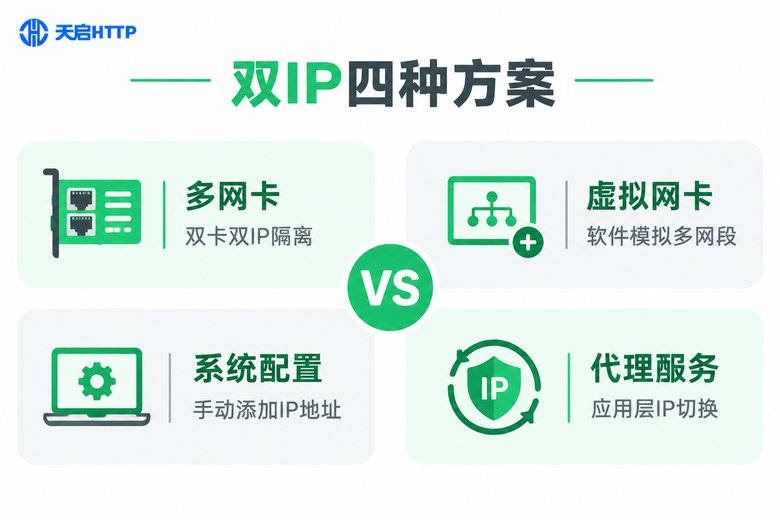
方法一:多网卡绑定——最直接的物理层面双IP
如果你的电脑有两个物理网卡(比如一个板载有线网卡加一个USB转网口,或者双网口主板),那么恭喜你,这是实现双IP最“硬核”的方式。每张网卡可以独立配置一个IP,网络连接互不干扰。
配置步骤非常简单:
# Windows系统
1. 打开“控制面板” → “网络和共享中心”
2. 点击“更改适配器设置”
3. 右键“以太网”(第一张网卡)→ “属性”
4. 双击“Internet协议版本4 (TCP/IPv4)”
5. 选择“使用下面的IP地址”,填写第一个IP、子网掩码、网关
6. 重复上述操作,在第二张网卡上配置第二个IP

# macOS系统
1. 打开“系统偏好设置” → “网络”
2. 选择左侧“以太网”接口
3. 点击“配置IPv4”下拉框 → 选择“手动”
4. 填入第一个IP地址
5. 点击右下角“高级” → 添加第二个IP地址
6. 点“好”并确认“应用”这种方式的好处是IP完全独立,带宽和网卡资源各自占用一个物理通道,稳定性最强。但缺点也很明显:需要额外购买网卡硬件,且物理网卡数量有限。如果你需要三个、四个甚至更多IP,那就得插一堆网卡,既不美观也不现实。
方法二:单网卡多IP——系统层面的配置技巧
实际上,没有第二张网卡也完全不影响你配置双IP。Windows和macOS都支持在同一张物理网卡上绑定多个IP地址,这在网络工程中叫“IP Alias”或“多IP地址。
具体操作方法:
# Windows(在IPv4属性中添加多个IP)
1. 打开“网络连接” → 右键当前网卡 → “属性”
2. 双击“Internet协议版本4 (TCP/IPv4)”
3. 点击“高级”按钮
4. 在“IP地址”列表处点击“添加”
5. 输入第二个IP地址和子网掩码,然后“确定”
6. 这样一张网卡就同时绑定了两个IP

# macOS(通过“高级”面板添加)
1. 系统偏好设置 → 网络 → 选择当前连接
2. 点击“高级” → 切换到“TCP/IP”标签
3. 在“IPv4地址”下方点击“+”号
4. 输入第二个IP地址,确认即可这种方式的优点是零成本、配置简单,而且可以无限添加IP地址(理论上)。不过需要注意的是,多IP绑定后,系统默认路由和出口IP的选择可能会影响流量走向。如果两个IP属于不同网段,你还需要手动添加路由表规则,否则可能出现“能ping通但无法上网”的尴尬情况。
方法三:虚拟网卡与环回接口——更灵活的软件模拟
除了物理网卡和系统配置,还可以通过虚拟网卡软件来创建虚拟网络接口。比如Windows自带的“环回适配器”或第三方虚拟网卡驱动,都可以让系统虚拟出一个全新的网络接口,再给这个虚拟接口分配一个IP。
以Windows环回适配器为例:
# 安装Microsoft环回适配器
1. 打开“设备管理器”
2. 菜单栏选择“操作” → “添加过时硬件”
3. 选择“安装我手动从列表选择的硬件”
4. 选择“网络适配器” → 厂商选“Microsoft”
5. 右侧选择“Microsoft KM-TEST 环回适配器”
6. 安装完成后,在网络连接中会出现新的“以太网”图标
7. 在属性中给它配置第二个IP地址

# 命令行快速创建(注意:需管理员权限)
hdwwiz.exe /s虚拟网卡方案特别适合测试网卡驱动、模拟多网络环境、测试环境隔离0等场景。但需要提醒的是,虚拟网卡在系统重启或驱动更新后偶尔会出现不稳定的情况,不适合对稳定性要求极高的生产环境。
方法四:代理IP方案——最实用的“软双IP”解决方案
以上三种方法都是基于系统网络层面的配置,适合技术功底比较强的用户。但如果你是一个普通业务人员、运营人员或者开发者,可能并不想折腾路由表、网卡驱动这些底层配置。此时,代理IP方案就是最合适的选择。
所谓代理IP方案,就是在应用层面为不同的软件或进程分配不同的出口IP。你不需要改动系统网络配置,只需要在软件里设置代理服务器,就能让特定程序“走”指定的IP地址。比如你的浏览器用IP-A访问网站,而你的爬虫工具用IP-B访问同一个网站,两者互不干扰。
具体来说,代理IP方案的优势在于:
| 对比维度 | 系统级双IP | 代理IP方案 | |
|---|---|---|---|
| 技术门槛 | 高(需懂路由表、网关) | 低(软件设置即可) | 低|
| IP数量 | 受网卡/系统限制 | 海量IP池随时可用 | |
| 切换速度 | 手动改配置,需重启 | 秒级自动切换 | |
| 适用场景 | 固定网络环境 | 爬虫、多账号、跨网访问 |
从上面的对比不难看出,如果你需要的是“随时切换、动态变化”的双IP能力,代理IP方案远比物理配置更高效。尤其是做网络采集、账号矩阵运营、广告验证等场景,代理IP几乎成了标配工具。
实战案例:用代理IP实现双IP业务并行
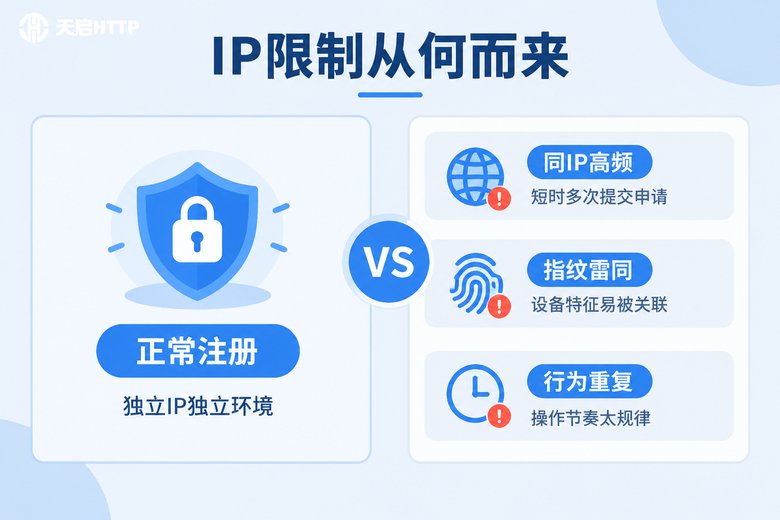
我们来看一个真实的使用场景。某电商运营团队需要在同一台电脑上同时管理两个店铺后台账号——一个店铺使用IP-A登录,另一个店铺使用IP-B登录。如果两个账号共用同一个IP,平台风控系统很容易判定为关联账号,轻则限流,重则封店。
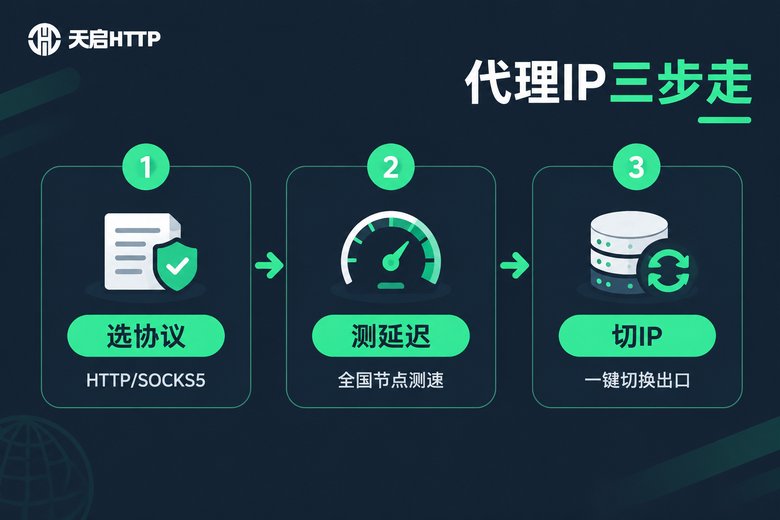
使用代理IP方案后,操作变得非常简单:在浏览器A中设置代理服务器为“天启HTTP”的某个节点IP,在浏览器B中设置另一个节点IP。两个浏览器各自独立运行,互不干扰。即使两个店铺后台同时登录,平台看到的也是两个完全不同的IP地址,账号安全性和稳定性都得到了保障。
具体配置流程如下:
# 以Chrome在浏览器为例
1. 安装一个代理插件浏览器插件(如SwitchyOmega)
2. Chrome → 插件选项 → 新建情景模式“店铺A”
3. 协议选择HTTP,服务器地址填天启HTTP分配的节点IP,端口填相应端口
4. 再新建一个情景模式“店铺B”,配置另一个节点IP
5. 需要切换时,一键切换情景模式即可,无需重启浏览器

# 以Python爬虫为例
import requests

# 使用代理IP访问目标网站
proxies = {
    'http': 'http://user:password@proxy.ipipgo.com:8080',
    'https': 'http://user:password@proxy.ipipgo.com:8080'
}

response = requests.get('https://httpbin.org/ip', proxies=proxies)
print(response.text) 出库IP地址
通过这样的配置,你不需要动任何系统网络设置,就能让不同应用“各走各的IP”,也就是另一种形式的“双IP”。而且,天启HTTP的IP池覆盖全国多个城市节点,你可以随时切换不同地域的IP,灵活性远超本地固定IP。
总结:哪种双IP方案最适合你?
综合来看,我们可以给出一个很明确的选择建议:
- 如果你有硬件条件、且IP需求固定不变,可以选择多网卡或系统多IP绑定,一劳永逸。
- 如果你需要临时测试、模拟多网络环境,虚拟网卡是不错的选择。
- 如果你是做业务运营、爬虫采集、多账号管理,强烈推荐使用代理IP方案,灵活性和效率都是最高的。
天启HTTP作为国内专业的代理IP服务商,提供稳定可靠的HTTP/HTTPS代理服务,拥有全国多城市高匿节点,支持秒级切换和并发请求,非常适合需要双IP甚至多IP并行的各类应用场景。无论你是开发者还是运营者,都能在天启HTTP上找到适合自己的代理IP方案。

常见问题
Q: 一台电脑最多能配置几个IP地址?
- 从系统层面来说,一张物理网卡理论上可以无限绑定IP地址,但受限于网段划分和路由规则,实际可用数量通常在几十个以内。如果使用代理IP方案,则不受本地网卡限制,IP池随时可调用。
Q: 双IP配置和代理IP有什么区别?
- 双IP配置是系统级的,所有流量默认走同一个IP,但可以手动指定出口IP;代理IP是应用级的,只影响设置了代理的软件或进程,其他软件不受影响。代理IP更灵活,更适合业务场景。
Q: 用代理IP会不会影响网速?
- 代理IP的延迟取决于节点质量和物理距离。天启HTTP在全国部署了多个高带宽节点,正常情况下延迟在几十毫秒以内,对普通业务几乎无感。如果对速度有极致要求,可以选择低延迟节点。
Q: 天启HTTP的代理IP是动态还是静态的?
- 天启HTTP提供多种IP类型,包括动态轮换IP和固定IP两种模式。动态IP适合需要频繁切换出口地址的场景,固定IP适合需要长期保持同一地址的业务。你可以按需选择。
Q: 配置双IP后,需要重启电脑吗?br> - 系统级的IP配置修改不需要重启电脑,但需要重启网络连接或执行“ipconfig /flushdns”刷新。代理IP方案则完全不需要重启,切换IP即时生效。