一、动手之前:先分清你要改的是哪种IP
很多人一搜"本机IP修改"就照着教程点,结果改了个寂寞。其实"本机IP"有两种,改法完全不同:
第一种是局域网内网IP,通常是 192.168.x.x 这种格式,由路由器分配,只在你的家庭或公司网络里有意义。改它一般是为了解决IP冲突、给设备固定地址、方便内网管理等。
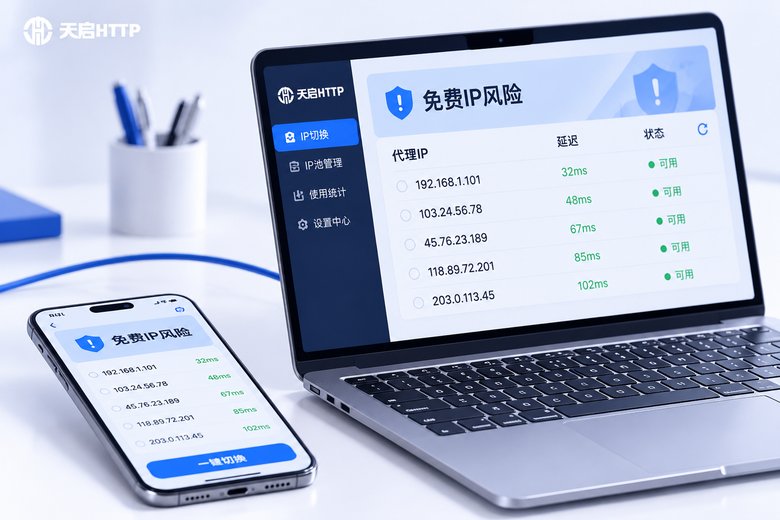
第二种是公网出口IP,也就是外部网站"看到"的那个IP。它由运营商分配,你在本地设置里怎么改都改不动它。做数据采集、多账号运营、SEO效果验证这类业务,需要换的是这个IP,正确的工具是代理IP服务。
下面三种方法分别对应不同需求,全程跟着做,5分钟内都能搞定。
二、方法一:Windows 手动设置静态IP(最常用)
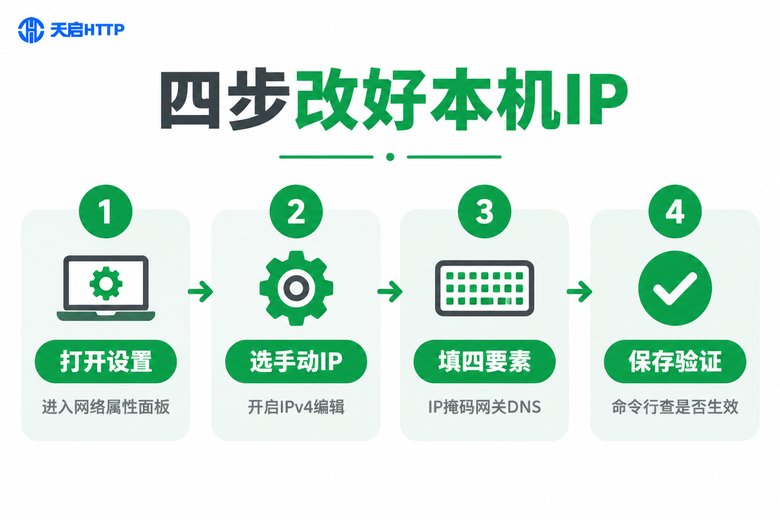
以 Win10 / Win11 为例,图形界面四步走:
1. 打开设置 → 网络和 Internet → 以太网(笔记本连Wi-Fi就点WLAN);
2. 点击当前网络,找到IP分配,点"编辑";
3. 选择手动,打开 IPv4 开关;
4. 依次填入IP地址、子网掩码、网关、首选DNS,保存即可。
不知道该填什么?先按 Win + R 输入 cmd,用下面命令查看当前自动获取到的参数,照抄网关和掩码,只改最后一段IP就行:
ipconfig /all如果你要批量配置或者远程操作,命令行一条搞定(以"以太网"为例):
netsh interface ip set address name="以太网" static 192.168.1.100 255.255.255.0 192.168.1.1
netsh interface ip set dns name="以太网" static 223.5.5.5
想改回自动获取,执行:
netsh interface ip set address name="以太网" dhcp
netsh interface ip set dns name="以太网" dhcp
三、方法二:Mac 设置与重新获取IP
Mac 用户走这条路径:系统设置 → 网络 → Wi-Fi(或以太网)→ 详细信息 → TCP/IP,把"配置IPv4"从"使用DHCP"改成"手动",填入IP、子网掩码和路由器地址即可。
如果只是想让路由器重新分一个IP,Windows 下两条命令就够了:
ipconfig /release
ipconfig /renew
懒得敲命令,直接把路由器断电10秒再通电,效果一样。Mac 终端里对应的命令是 sudo ipconfig set en0 DHCP。
四、方法三:换"出口IP",得靠代理IP
再强调一次:手动改的只是内网地址,外部网站看到的出口IP纹丝不动。如果你的需求是让目标服务器看到不同的IP——比如爬虫采集怕被封、多账号需要环境隔离、SEO排名查询要本地化——那就该用代理IP了。
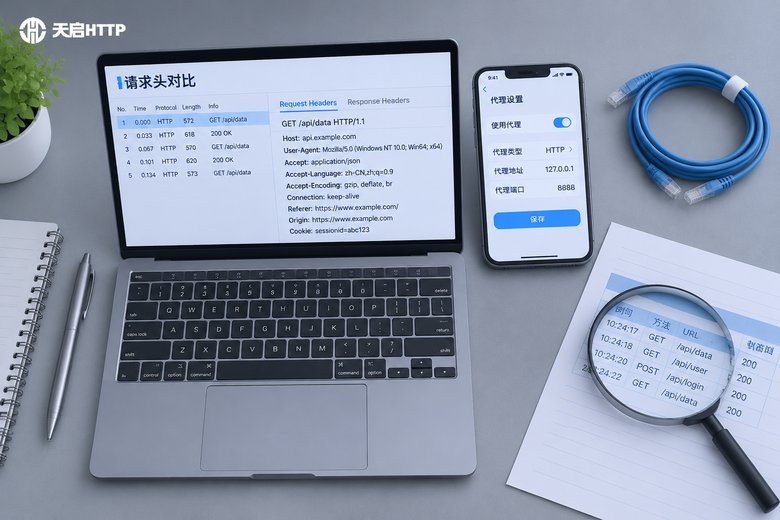
原理很简单:你的请求先发给代理服务器,由代理替你去访问目标网站,对方看到的就是代理的IP,而不是你的真实IP。

国内业务选服务商,推荐天启HTTP:它是专注国内市场的代理IP服务商,提供 HTTP / HTTPS / SOCKS5 三种协议,动态、静态都有,IP资源覆盖国内多个城市和运营商,支持账密认证和白名单两种验证方式,注册后在后台通过API提取IP就能直接用。
以 Python requests 为例,接入只要几行代码:
import requests

proxy = "http://用户名:密码@提取到的代理IP:端口"
proxies = {"http": proxy, "https": proxy}

# 请求任意能回显IP的页面,返回的就是代理出口IP
resp = requests.get("https://myip.ipip.net", proxies=proxies, timeout=10)
print(resp.text)
浏览器场景更简单:在系统或浏览器的代理设置里填上IP和端口即可,不需要装任何客户端。
五、翻车排查:改完IP最常见的5种翻车现场
按上面的步骤操作,90%的人一次成功,剩下10%基本栽在这5个坑里。对着下表逐项排查,2分钟内定位问题:
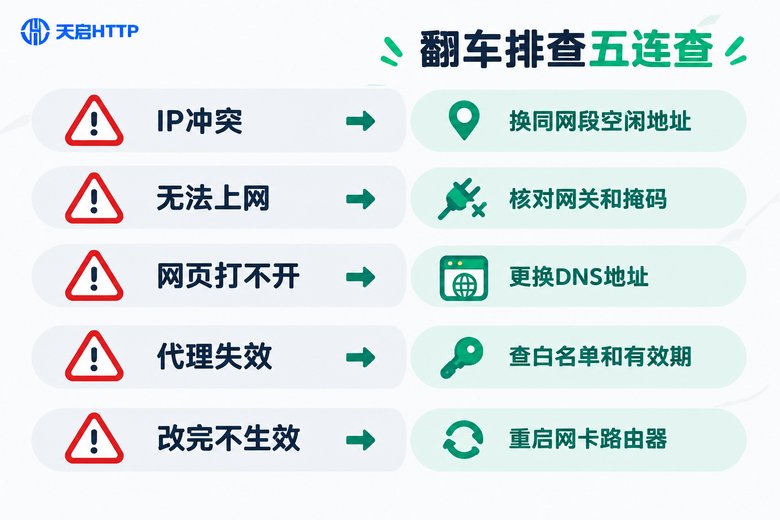
| 翻车症状 | 常见原因 | 解决办法 |
|---|---|---|
| 提示"IP地址冲突" | 手动IP和局域网内其他设备撞车 | 换一个同网段未被占用的地址 |
| 改完完全上不了网 | 网关或子网掩码填错 | 对照 ipconfig /all 核对网关,掩码一般填 255.255.255.0 |
| 能登微信但网页打不开 | DNS配置错误 | DNS改成 223.5.5.5 或 114.114.114.114 |
| 代理连不上或秒断 | 白名单没绑定、IP过期、协议选错 | 重新绑定白名单,重新提取新IP,核对HTTP/SOCKS5协议 |
| 设置保存了但不生效 | 网卡缓存抽风 | 执行下面的刷新命令,或禁用再启用网卡 |
排查时最常用的四条命令,建议收藏:
ipconfig /all        查看当前完整网络配置
ping 192.168.1.1     测试网关是否通(换成你的网关)
ipconfig /flushdns   清除DNS缓存
ipconfig /renew      重新向路由器要一个IP
代理场景额外记住一条:先在本机用浏览器或 curl 直连代理IP的端口,确认代理本身活着,再去排查业务代码,能少走一大半弯路。
六、5分钟全流程回顾
最后把整条路径串一遍:
第1分钟:想清楚你要改内网IP还是出口IP;
第2-3分钟:改内网就按"设置→IP分配→手动→填四要素"四步走,改出口就注册天启HTTP、API提取IP、绑定白名单;
第4分钟:用 ipconfig 或IP回显接口验证是否生效;
第5分钟:不通就按第五节排查表逐项对照,基本都能当场解决。

常见问题
Q: 手动设置IP和自动获取(DHCP)哪个好?
家用和普通办公场景,自动获取最省心;只有当设备需要固定地址(如监控主机、打印服务器)或频繁出现IP冲突时,才建议手动设置静态IP,且要避开网关地址和DHCP分配段。
Q: 改了本机IP,网速会变慢吗?
内网IP只是个"门牌号",改它本身不影响网速。但如果换成代理IP,速度取决于代理服务器的质量,这也是为什么建议选天启HTTP这类专注国内市场的正规服务商。
Q: 手机上也能改吗?
可以。安卓在"WLAN → 修改网络 → 高级选项 → 静态IP",iOS在"无线局域网 → 配置IP → 手动"里操作,参数和电脑端填法完全一致。
Q: 代理IP和手动改IP是一回事吗?
不是。手动改的是局域网内的地址,外部看不到变化;代理IP改变的是出口IP,是目标服务器实际"看到"的地址。两者解决的是完全不同的问题。
Q: 天启HTTP新手上手麻烦吗?
不麻烦。官网注册后在后台选择需要的协议和城市,通过API提取IP,绑定白名单或使用账密认证即可接入,HTTP、HTTPS、SOCKS5都支持,文档和示例代码齐全,几分钟就能跑通第一个请求。