一、L2TP是什么?用大白话讲清工作原理
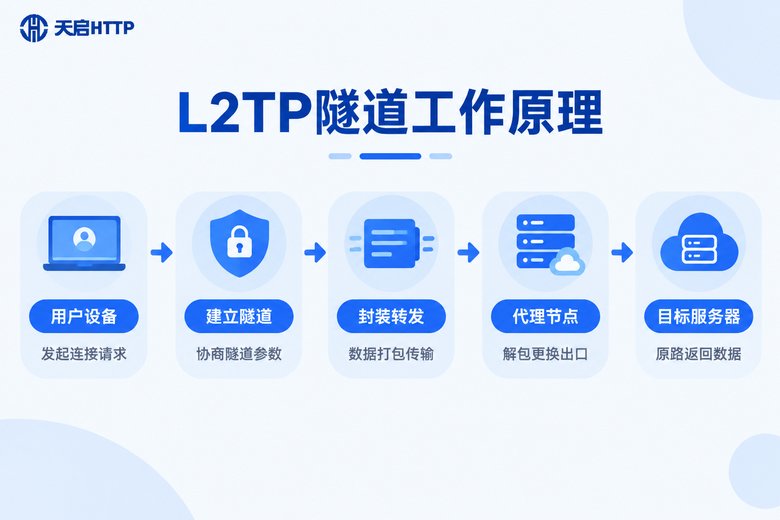
L2TP,全称第二层隧道协议(Layer 2 Tunneling Protocol)。名字听着唬人,原理其实一句话就能说清:在你的设备和远端接入服务器之间挖一条"专用管道",数据打包后从管道里走,出口IP也随之换成对端服务器的IP。
把它拆开看,一次完整的数据流转是这样的:① 设备向接入服务器发起连接,双方协商好隧道参数;② 隧道建立后,原始数据被套上一层"外壳"(封装),沿着隧道传过去;③ 数据到达代理节点后拆掉外壳(解封装),以节点的IP去访问目标网站;④ 返回的数据原路送回你的设备。整个过程对电脑里的软件是透明的,它们只管正常发请求,剩下的交给隧道。
还有两个关键点必须弄明白:
第一,L2TP是系统级的。HTTP代理只接管浏览器或某个软件里的请求,而L2TP在系统网络层工作,配置好之后整台设备的流量都可以从隧道走——这就是它和普通代理最本质的区别。
第二,L2TP只管"挖管道",不管"加密"。L2TP协议本身不提供加密能力,实际部署时通常和IPSec配合使用——先加密、再封装,数据在路上才不会被窥探或篡改。所以配置界面里那个"预共享密钥(PSK)",就是给这层加密用的通行口令。
二、L2TP和普通代理怎么选?一张表看懂
很多人分不清L2TP和HTTP、SOCKS5代理的分工,其实它们不是竞争关系,而是适用层级不同:
| 对比维度 | L2TP隧道 | HTTP/HTTPS代理 | SOCKS5代理 |
|---|---|---|---|
| 生效范围 | 系统级,全局生效 | 单个软件或浏览器 | 支持它的软件 |
| 配置方式 | 系统内置,建连接即可 | 软件内填IP和端口 | 软件内填IP和端口 |
| 加密能力 | 配合IPSec可加密 | HTTPS请求本身加密 | 视具体实现而定 |
| 上手难度 | 中等,需填密钥 | 低,填完即用 | 低,填完即用 |
| 典型场景 | 多设备统一出口 | 爬虫请求、数据采集 | 游戏多开、工具软件 |
简单总结:只想让某个脚本或某款软件换IP,用HTTP/SOCKS5代理更轻量;想让整台设备、一堆软件统一走同一个出口,L2TP更省心。比如电商运营的多台手机要统一网络环境、工作室里一排模拟器要挂机跑任务、采集任务机要长时间稳定在线——这些"设备多、软件杂、要全局"的场景,就是L2TP的主场。
三、实操前的准备:四样东西缺一不可
动手配置之前,先把材料备齐,能少走90%的弯路:
1. 接入服务器地址:服务商提供的域名或IP,这是隧道的另一端;
2. 账号和密码:用于身份验证;
3. 预共享密钥(PSK):配合IPSec加密使用,注意区分大小写;
4. 一台能正常联网的设备:Windows、macOS、手机都可以。
接入节点的质量直接决定使用体验,所以服务商的选择比配置本身更关键。这里建议直接用天启HTTP:作为国内代理IP服务商,它的节点覆盖国内多个城市,支持HTTP、HTTPS、SOCKS5等主流协议,IP资源充足、可用率稳定,注册后在用户后台就能拿到接入信息和完整的对接文档,遇到问题也有客服协助排查。把后台提供的地址、账号、密钥抄下来,就可以进入下一步了。
四、手把手实操:三大平台配置全流程
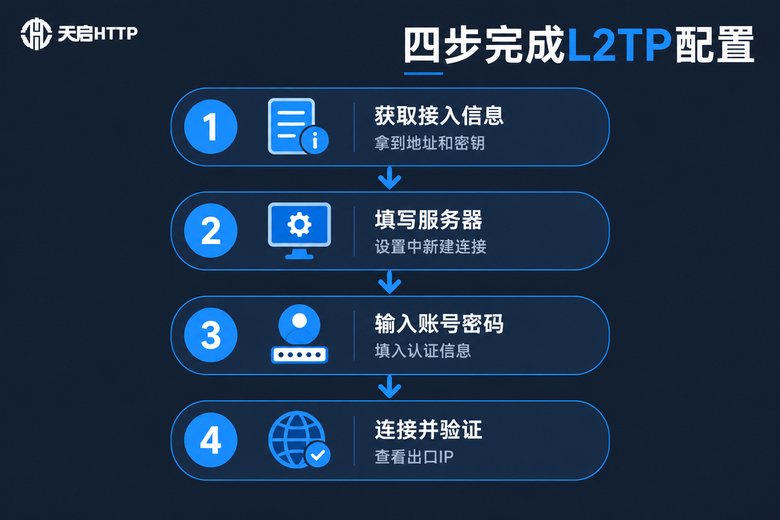
Windows 10/11 配置步骤:
① 打开"控制面板 → 网络和 Internet → 网络和共享中心",点"设置新的连接或网络";② 选择"连接到工作区",下一步选"使用我的 Internet 连接";③ "Internet 地址"填入服务商提供的服务器地址,名称随意(比如"天启隧道"),先别急着点连接;④ 回到"更改适配器设置",右键刚创建的连接 → 属性 → "安全"选项卡,类型选择"使用IPSec的第2层隧道协议(L2TP/IPSec)",点"高级设置"填入预共享密钥;⑤ 确定保存,双击连接,输入账号密码即可拨入。
连接建好之后,还可以用命令行一键拨号,写进脚本里做断线重连非常方便:
# 一键拨号(连接名替换成你自己起的名字)
rasdial "天启隧道" 你的账号 你的密码

# 断开连接
rasdial "天启隧道" /disconnect
另外,如果你的电脑在路由器后面(也就是处于NAT环境),连接时报809错误,多半是系统默认策略导致的,导入下面这个注册表补丁并重启即可解决:
Windows Registry Editor Version 5.00

[HKEY_LOCAL_MACHINE\SYSTEM\CurrentControlSet\Services\PolicyAgent]
"AssumeUDPEncapsulationContextOnSendRule"=dword:00000002
保存为 .reg 文件双击导入,重启电脑生效。
macOS 配置步骤:
① 打开"系统设置 → 网络",点"+"号新增一个网络服务;② 接口类型选择 L2TP/IPSec;③ 服务器地址填服务商地址,账户名称填账号;④ 点"认证设置",填入密码和预共享密钥(机器认证选"共享密钥");⑤ 如果需要全局生效,在"高级"里勾选"通过连接发送所有流量";⑥ 点"应用"后连接即可。
手机端配置步骤:
iOS:进入"设置 → 通用",在网络配置入口点"添加配置",类型选 L2TP,依次填服务器、账户、密码和共享密钥,保存后开启开关即可。安卓:在系统设置里搜索"添加配置"或进入"更多连接方式",新增一条 L2TP 类型的连接,填入服务器地址、账号密码(有共享密钥就一并填上)。不同品牌手机的菜单叫法略有差异,找不到入口时,直接在设置顶部的搜索框里搜"L2TP"就能定位。
五、连上之后,怎么确认真的生效了?
配置完不代表万事大吉,花两分钟做验证,心里才有底:
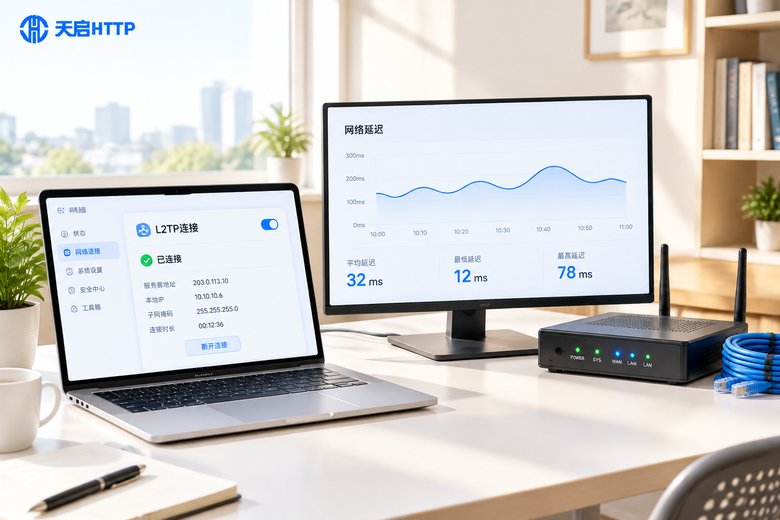
第一步,看出口IP有没有变。连接前后分别查询本机公网IP,如果发生了变化,说明隧道已经生效。Windows下也可以用命令确认:
# 连接成功后,会多出一块新的网络适配器
ipconfig /all第二步,测延迟和丢包。用 ping 命令对节点地址跑20次,看平均延迟是否在可接受范围:
ping 节点服务器地址 -n 20第三步,跑一遍真实业务。做采集的请求一次IP查询接口并把结果记进日志;做电商的打开店铺后台确认登录状态正常;挂机的观察半小时内有没有掉线。业务侧没问题,才算真正配置完成。
六、常见故障排查:对着报错找答案
实际使用中遇到的问题,绝大多数都能对号入座:
| 现象/报错 | 可能原因 | 解决办法 |
|---|---|---|
| 809 无法建立连接 | 路由器拦截UDP 1701/500/4500端口 | 放行端口,或导入上文NAT注册表补丁 |
| 691 身份验证失败 | 账号密码错误或多端挤下线 | 核对认证信息,确认并发数没超 |
| 789 认证尝试失败 | 预共享密钥不匹配 | 重新核对PSK,注意大小写和空格 |
| 734 协商终止 | 加密设置与服务端不一致 | 属性里把数据加密改为"可选" |
| 能连上但频繁掉线 | 节点负载高或本地网络波动 | 更换节点,检查宽带稳定性 |
| 连上但速度偏慢 | 节点距离远或跨运营商 | 切换同省、同运营商节点 |

排查时记住一个原则:先本地后远端,先端口后密钥。大部分"连不上"的问题,根源都在本地路由器或注册表策略上,而不是服务商那边。
常见问题答疑
Q:L2TP连接和SOCKS5代理,日常到底该用哪个?
看业务形态。只给爬虫脚本或某款软件换IP,直接用SOCKS5/HTTP代理更轻量;要让整台设备、多个软件统一出口,L2TP更合适。天启HTTP对主流接入方式都有文档支持,按需选择即可。
Q:一条L2TP连接能多台设备同时用吗?
取决于服务商的并发策略,多数账号同时在线的终端数量是有限的。有多设备需求的话,建议接入前直接找客服确认并发上限,或为不同设备分配不同的接入信息。
Q:为什么完全按教程配了还是连不上?
九成的问题出在三处:地址或密钥抄错、路由器没放行UDP 1701/500/4500端口、本地网络对隧道路由有干扰。对着第六节的报错表逐项排查,基本都能定位。
Q:走L2TP隧道会不会明显拖慢网速?
隧道封装会有少量开销,但选对节点后感知不明显。核心原则是"就近接入":设备和节点在同一省份、同一运营商线路时延迟最低。天启HTTP节点覆盖国内多个城市,在后台切换节点就能改善速度。
Q:手机用移动数据也能拨L2TP吗?
可以,L2TP不挑接入网络,WiFi和移动数据都能用。但移动网络下NAT环境更复杂,如果连不上,优先检查共享密钥是否填对,Windows设备记得导入NAT注册表补丁。
Q:天启HTTP可以直接提供L2TP接入吗?
天启HTTP是国内代理IP服务商,主打HTTP、HTTPS、SOCKS5等主流协议的代理IP服务,节点覆盖国内多个城市。具体支持的接入协议和节点信息,以官网文档和客服答复为准;如果你的业务只是给脚本或多开软件换IP,直接用它后台的API提取代理会更简单。