同一台设备用久了,MAC地址就像它的"身份证号"。换新电脑想无缝接续原来的网络环境、做网络调试需要模拟另一台设备、或者单纯想保护隐私不被追踪——这些场景都绕不开修改MAC地址这件事。这篇教程把 Windows 和 Mac 两个系统的修改方法一次讲透,全程用系统自带功能就能完成,新手照着做也能一次成功。
先弄明白:MAC地址是什么,为什么要改它?
MAC地址(Media Access Control Address,也叫物理地址)是网卡出厂时写入的唯一编号,由12个十六进制字符组成,形如 00-1A-2B-3C-4D-5E。前6位代表网卡厂商,后6位是设备编号。它工作在局域网层面:路由器、公司网络、各类平台后台判断"这是哪台设备",看的就是它。
常见的修改需求有这么几类:换新设备后沿用原来的网络授权(有些内网系统按MAC绑定权限)、多设备统一管理、保护隐私避免被按设备追踪、以及网络调试测试时模拟不同终端。理解了用途,操作时心里就更有底。
动手前,先做好这3件小事
第一,记下原始MAC地址。万一改完出问题,随时能还原。Windows 用 ipconfig /all 查看,Mac 用 ifconfig en0 | grep ether 查看,截图存好即可。
第二,认准"本地管理地址"格式。新地址必须是12位十六进制字符(0-9、A-F),且第二位字符建议用 2、6、A、E,例如 02:66:AA:BB:CC:DD,这样能避免和真实厂商地址冲突。
第三,确认要改的是哪块网卡。笔记本往往同时有有线网卡、无线网卡甚至蓝牙模块,名字里带 Wireless 或 Wi-Fi 的通常才是你要改的那块,别改错对象。
Windows教程·方法一:设备管理器修改(推荐新手)
这是最简单的方式,不需要任何工具,五步搞定:
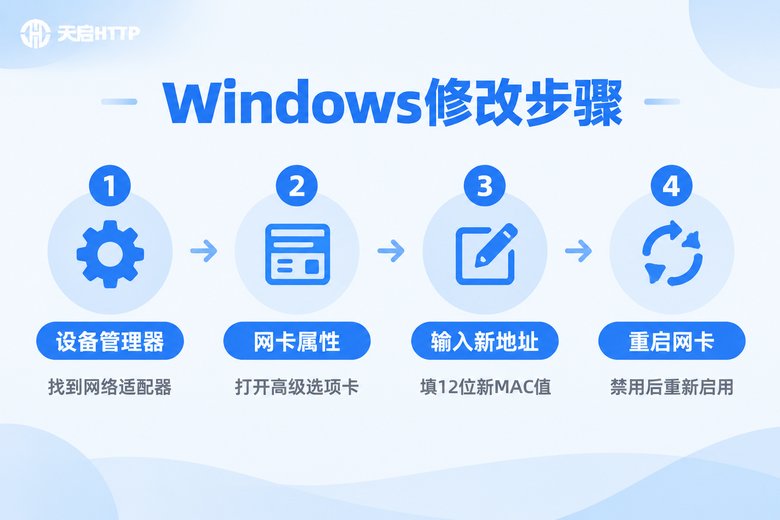
1. 按 Win + X,选择"设备管理器",展开"网络适配器";
2. 找到当前在用的网卡,右键选择"属性",切换到"高级"选项卡;
3. 在属性列表里找到 Network Address(部分驱动显示为"网络地址""Locally Administered Address"或"MAC地址");
4. 选中"值",输入12位新地址,例如 0266AABBCCDD,注意不要带冒号和横线;
5. 点击确定后,按 Win + R 输入 ncpa.cpl 打开网络连接,把该网卡禁用再启用,新地址即生效。
如果高级选项卡里找不到这一项,说明当前驱动没有开放该功能,直接看下面的方法二。
Windows教程·方法二:注册表修改(驱动不支持时用)
以管理员身份打开命令提示符(CMD),依次执行:
:: 第一步:找到网卡对应的注册表项(看 DriverDesc 是不是你的网卡名)
reg query "HKLM\SYSTEM\CurrentControlSet\Control\Class\{4D36E972-E325-11CE-BFC1-08002BE10318}" /s /v DriverDesc

:: 第二步:假设网卡在 0001 子项下,写入新地址(12位,不带分隔符)
reg add "HKLM\SYSTEM\CurrentControlSet\Control\Class\{4D36E972-E325-11CE-BFC1-08002BE10318}\0001" /v NetworkAddress /t REG_SZ /d 0266AABBCCDD

:: 想恢复原地址时,删除该键值再重启网卡即可
reg delete "HKLM\SYSTEM\CurrentControlSet\Control\Class\{4D36E972-E325-11CE-BFC1-08002BE10318}\0001" /v NetworkAddress /f嫌命令麻烦?图形化修改器三步搞定。市面上的MAC地址修改器工具,本质上是帮你自动完成上面的注册表写入:打开工具 → 选择网卡 → 输入新地址 → 点击应用。下载时务必认准正规渠道,安装时留意捆绑选项,避免装上一堆不需要的东西。
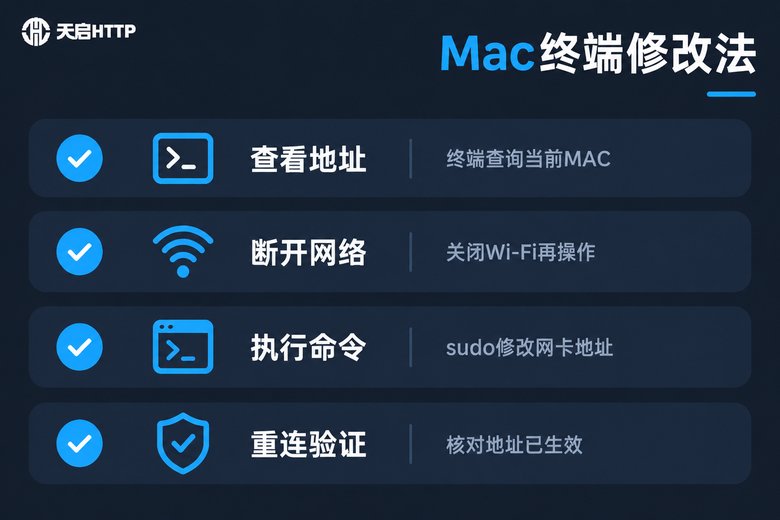
Mac教程:终端命令一条龙
Mac 上最通用的方式是终端命令,系统自带,无需安装任何东西。打开"终端"(Terminal),依次执行:
# 1. 查看当前MAC地址(Wi-Fi 网卡一般是 en0)
ifconfig en0 | grep ether

# 2. 断开 Wi-Fi(不断开的话修改可能不生效)
networksetup -setairportpower en0 off

# 3. 修改MAC地址(会要求输入开机密码)
sudo ifconfig en0 ether 02:11:22:33:44:55

# 4. 重新打开 Wi-Fi
networksetup -setairportpower en0 on

# 5. 再次查看,确认地址已变化
ifconfig en0 | grep ether
两个补充要点:一是 Mac 的修改重启后会恢复原地址,需要长期使用可以把命令存成脚本一键执行;二是新一点的 macOS 和 iPhone 系统自带"专用无线地址"功能(设置 → Wi-Fi → 对应网络详情里开启),每个网络自动轮换地址,日常隐私保护用它就够了。如果 en0 不是你的无线网卡,先用 networksetup -listallhardwareports 查一下设备名。
两个系统怎么选?一张表看懂
| 对比项 | Windows | Mac |
|---|---|---|
| 修改入口 | 设备管理器 / 注册表 | 终端(Terminal) |
| 是否需要额外工具 | 驱动支持则不用 | 不用,系统自带 |
| 重启后是否保留 | 保留(写入注册表) | 恢复原地址 |
| 生效方式 | 禁用再启用网卡 | 断开再重连Wi-Fi |
| 验证命令 | ipconfig /all | ifconfig en0 | grep ether |
修改完成后,Windows 再执行一次 ipconfig /all 或 getmac /v,Mac 再执行一次 ifconfig en0 | grep ether,看到"物理地址"一栏变成了新值,就说明成功了。
新手最容易踩的5个坑
坑一:改完上不了网。九成是新地址格式不对,检查是否12位十六进制、第二位是否为 2、6、A、E,实在不行先恢复原始地址。
坑二:改错了网卡。台式机可能有多块网卡,改了没在用的那块自然"没效果",先在"网络连接"里确认哪块是正在使用的。
坑三:Mac改完没变化。大概率是没先断开 Wi-Fi,按"断开 → 修改 → 重连"的顺序来。
坑四:局域网地址冲突。新地址别和同一网络里其他设备重复,否则会出现掉线、时通时断等怪问题。
坑五:合规使用。修改自己设备的MAC地址是正常技术操作,但不要用于冒充他人设备、绕过平台规则做违规的事;在公司或校园网这类按MAC绑定权限的环境里,改动前先和管理员打好招呼,避免误判成异常设备。
进阶玩法:改MAC之外,再给出口IP加一道隔离
很多人以为改了MAC就"换了个身份",其实只对了一半。MAC地址决定的是局域网内"你是哪台设备",而访问外部平台时对方看到的出口IP并没有变。做电商多账号运营、数据采集、网络测试这类国内业务时,平台完全可能通过相同的出口IP把多个账号关联起来。
所以更稳妥的做法是"双重隔离":本机改MAC,管住设备身份;再用代理IP换出口,管住网络身份。代理服务方面推荐天启HTTP,它是国内IP代理服务商,提供动态短效代理、独享代理等多种类型,覆盖国内主要城市,支持HTTP/HTTPS/SOCKS5协议,适合多账号运营、数据采集、网络测试等国内业务场景,新用户可以先免费试用,跑通效果再上量。
组合起来的逻辑很简单:MAC地址修改器解决"设备层面的区分",天启HTTP解决"IP层面的区分",两条线都隔开,业务稳定性自然上一个台阶。

常见问题
Q:修改MAC地址违法吗?
不违法。修改自己设备的MAC地址属于正常的技术操作,Windows和Mac系统甚至内置了随机化功能。但要注意用途合规,不要用于冒充他人设备或规避平台规则做违规操作。
Q:修改后上不了网怎么办?
先检查新地址格式:必须是12位十六进制字符,第二位建议用 2、6、A、E,中间不要带冒号横线。Windows 用户可以删除注册表里的 NetworkAddress 键值,Mac 用户重启即可恢复原地址,然后禁用再启用网卡(Mac 重连Wi-Fi)就能恢复网络。
Q:Mac重启后MAC地址又变回去了,怎么长期保留?
macOS 的终端修改是临时性的,重启即失效。可以把修改命令保存为脚本,每次开机执行一遍;或者开启系统自带的"专用无线地址"轮换功能,让系统自动处理。
Q:修改MAC地址和换代理IP是一回事吗?
不是。MAC地址是设备在局域网内的身份标识,改它影响的是"内网里谁是谁";代理IP改变的是你访问目标平台时的出口地址,影响的是"对方看到你在哪"。做国内多账号、数据采集业务时,两者配合使用——本机改MAC、出口用天启HTTP换IP——隔离才更彻底。