很多新手拿到代理IP后的第一反应是:这串"IP:端口"到底该填在哪里?其实HTTP代理的配置本身并不难,难的是搞清楚不同场景对应不同的接入位置。这篇文章把三种最常见的配置场景一次讲透:浏览器手动配置、采集程序代码接入、接口调用自动化取用。看完你就能对号入座,几分钟完成配置。
配置前,先备齐"三要素"
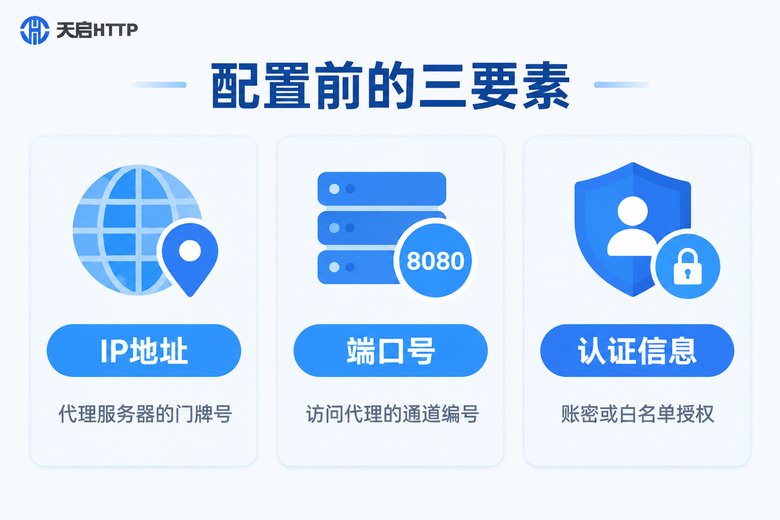
不管是在浏览器里点选,还是在程序里写代码,HTTP代理的配置信息永远是同样三样东西:
1. 代理IP地址:服务商提供的服务器地址,可能是IP形式,也可能是域名;
2. 端口号:跟在IP后面的数字,比如 8000、3121,相当于这台代理服务器的"门牌号";
3. 认证信息:证明"你有权使用这个代理"的凭证,常见的是账号密码,或者提前绑定的IP白名单。
两种认证方式各有适合的场景:
| 对比项 | 账密认证 | IP白名单 |
|---|---|---|
| 需要准备 | 用户名 + 密码 | 提前绑定本机公网出口IP |
| 更换网络后 | 无需重新配置 | 需要重新绑定新IP |
| 适合场景 | 程序调用、多环境切换 | 固定办公网络、浏览器使用 |
特别提醒:白名单里绑定的是你本机的公网出口IP,不是代理IP。别把这两个搞混,这是新手最常踩的坑之一。
浏览器配置HTTP代理:四步搞定
浏览器配置适合临时验证代理可用性,或者日常浏览使用。以Windows系统为例(Chrome、Edge默认跟随系统代理设置):
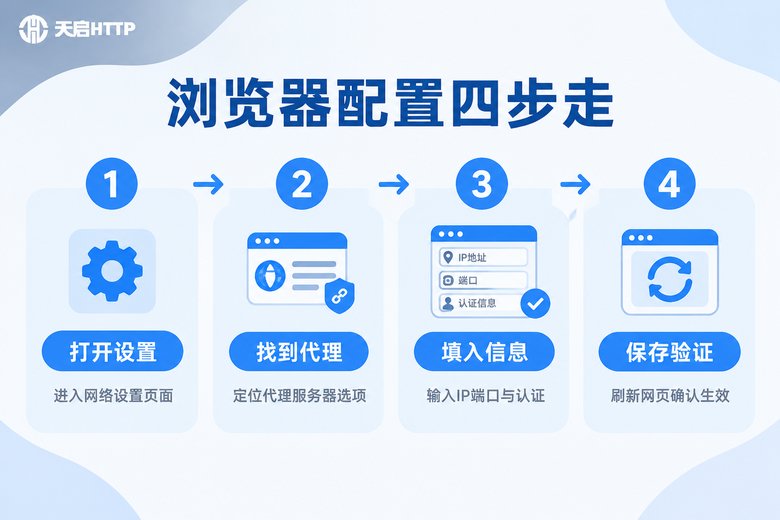
第一步:打开"设置 → 网络和Internet → 代理";
第二步:找到"手动设置代理",把开关打开;
第三步:填入代理IP和端口,点击保存;
第四步:打开任意网页,如果弹出认证窗口就输入账号密码(如果服务商用的是白名单认证,则不会弹窗,保存后直接生效)。
几个细节要注意:一是系统代理是全局的,配置后所有跟随系统网络设置的软件都会经过代理,不只是浏览器;二是Firefox可以在自己的设置里单独配置代理,不跟随系统;三是用完记得把代理关掉还原设置,否则代理服务到期后浏览器会直接打不开网页。
采集程序配置HTTP代理:核心是proxies参数
对做数据采集的朋友来说,代理是在代码里配置的。以最常用的Python requests库为例,核心就是proxies参数:
import requests

# 代理三要素:IP、端口、账密(从服务商后台获取)
proxy_host = "123.45.67.89"
proxy_port = "8000"
proxy_user = "your_username"
proxy_pass = "your_password"

proxies = {
    "http": f"http://{proxy_user}:{proxy_pass}@{proxy_host}:{proxy_port}",
    "https": f"http://{proxy_user}:{proxy_pass}@{proxy_host}:{proxy_port}",
}

resp = requests.get("https://www.example.com", proxies=proxies, timeout=10)
print(resp.status_code)
如果是白名单认证,写法更简单,直接省略账密部分:
proxies = {
    "http": "http://123.45.67.89:8000",
    "https": "http://123.45.67.89:8000",
}实际采集业务中,单个IP很容易被目标网站限制,更推荐的做法是维护一个代理池,每个请求随机取用,失败自动切换:
import requests
import random

# 通过API提取接口拿到的IP列表(见下一节)
proxy_list = [
    "http://user:pass@1.2.3.4:8000",
    "http://user:pass@5.6.7.8:8000",
    "http://user:pass@9.10.11.12:8000",
]

def fetch(url, retry=3):
    proxy = random.choice(proxy_list)
    try:
        resp = requests.get(
            url,
            proxies={"http": proxy, "https": proxy},
            timeout=10,
        )
        return resp.text
    except Exception:
        if retry > 0:
            return fetch(url, retry - 1)  # 失败换IP重试
        return None
用Scrapy框架的话逻辑完全一样:在下载中间件里给每个请求的meta属性挂上proxy字段,再在中间件里处理失败重试即可,思路是相通的。

接口调用:让代理用起来更省事
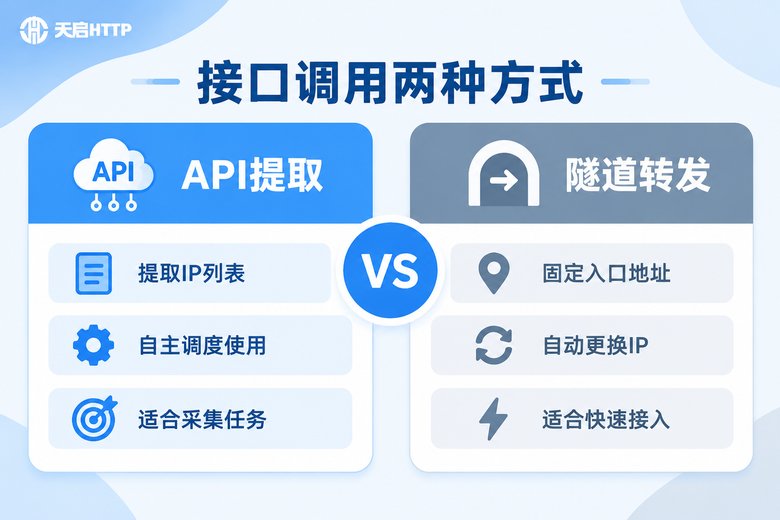
手动复制粘贴IP迟早会累,正规的服务商都会提供API接口,让程序自动完成"取IP—用IP—换IP"的闭环。常见两种方式:
方式一:API提取。在服务商后台生成一条提取链接,程序请求这条链接就能拿到一批可用的IP和端口列表,怎么分配、怎么调度完全由自己决定。这种方式灵活度最高,适合采集、批量任务这类需要精细控制IP轮换的业务。
import requests

# 在服务商后台生成的API提取链接(示意格式,以实际文档为准)
api_url = "https://服务商提供的提取链接?num=10&format=json"

data = requests.get(api_url).json()
# 返回内容一般包含 ip、port、有效期等字段
for item in data.get("list", []):
print(item["ip"], item["port"])方式二:隧道转发(动态转发)。服务商给你一个固定的入口地址(域名+端口),你把它当成一个"永远有效的代理"写死在程序里,每次请求经过这个入口时,出口IP自动更换。程序端不用写任何换IP逻辑,接入成本最低,适合不想维护代理池的团队。
两种方式怎么选?一句话:要精细控制就选API提取,要省事就选隧道转发。很多成熟业务是两者混用——主流程走隧道,特殊任务走提取。
配置完,三分钟验证是否生效
配置完别急着跑业务,先花三分钟验证代理真的生效了:
浏览器验证:访问任意一个"IP查询"类网站,看显示的IP是不是你的代理IP。是,就通了;还是本机IP,说明代理没挂上。
程序验证:让程序请求一个能回显来源IP的接口,打印返回结果,确认出口IP已经变成代理IP。
如果验证不通过,对照这张排查表基本都能解决:
| 现象 | 可能原因 | 处理办法 |
|---|---|---|
| 连接超时 | 端口写错、白名单未绑定 | 核对端口,重新绑定白名单 |
| 返回407错误 | 账密错误或认证格式不对 | 检查用户名密码及拼接格式 |
| IP没有变化 | 浏览器缓存、程序未重启 | 清理缓存或重启进程再试 |
| 用一会儿就断 | 短效IP到期未更换 | 接入自动换IP或隧道转发 |
| 速度明显变慢 | 节点负载高或距离远 | 更换其他节点再测速 |
选对服务商,配置才能真正省心
配置流程再熟,也得有稳定可靠的代理资源打底。这里推荐天启HTTP——一家专注国内代理IP服务的服务商,正好覆盖本文讲到的所有接入场景:
一是协议支持全,HTTP、HTTPS、SOCKS5都能用,浏览器、采集程序、各类工具都能接;二是接入方式多,API提取、账密认证、隧道转发一应俱全,本文的几种配置方式都能直接落地;三是节点覆盖国内多个城市,可以根据业务需要选择合适的地区出口;四是后台提供完整的接入文档和示例代码,新手照着文档走也能快速跑通。
实际操作路径很简单:注册后进入后台,先绑定白名单或创建账密,再生成API提取链接,三要素齐了,按本文流程配置即可。具体套餐和资源规格以天启HTTP官网实时展示为准。

常见问题
Q: 浏览器配置了代理,其他软件也会走代理吗?
如果配置的是系统代理(Windows/macOS的网络设置),那么所有跟随系统代理的软件都会走代理,不只是浏览器。只想让浏览器走代理,可以用支持独立代理设置的浏览器,或在插件层面单独配置。
Q: 采集程序是每个请求换一个IP,还是固定用一个?
取决于目标网站的策略。频率高、页面多的采集任务建议每次或每几次请求换一个IP,降低被限制的概率;低频任务固定少量IP轮换即可。用隧道转发可以让换IP这件事自动完成,不用自己写调度逻辑。
Q: 配置后提示407错误怎么办?
407是代理认证失败。检查三点:账号密码是否正确、账密与IP端口的拼接格式是否正确(标准格式为 账号:密码@IP:端口)、服务商是否要求IP白名单而你没有绑定。
Q: 白名单绑定的是代理IP还是我自己的IP?
是你本机的公网出口IP。服务商通过它确认"来连接的这台机器是授权过的",绑定后连接代理就不需要再输账密。如果你的网络环境出口IP会变动,变动后需要重新绑定一次。
Q: HTTP代理和SOCKS5代理配置上有什么区别?
区别主要在协议头和参数格式:HTTP代理按本文方式填写即可;SOCKS5在程序里通常要把协议头写成 socks5://,部分工具还需要单独安装支持库。天启HTTP两种协议都支持,按业务需要选择即可。