家里或公司的电脑、手机连上路由器后,默认都是"自动获取IP"——由路由器的DHCP服务临时分配一个地址。今天分到 192.168.1.105,过几天路由器重启或租期到期,可能就悄悄变成了 192.168.1.108。日常刷网页、看视频无所谓,但一旦你要远程连接、搭服务、做监控或对接白名单,地址老变就是大麻烦。这篇文章就手把手教你:怎么把自动获取的IP换成固定IP,系统里怎么设,路由器上怎么配。
先搞懂:自动获取的IP和固定IP差在哪
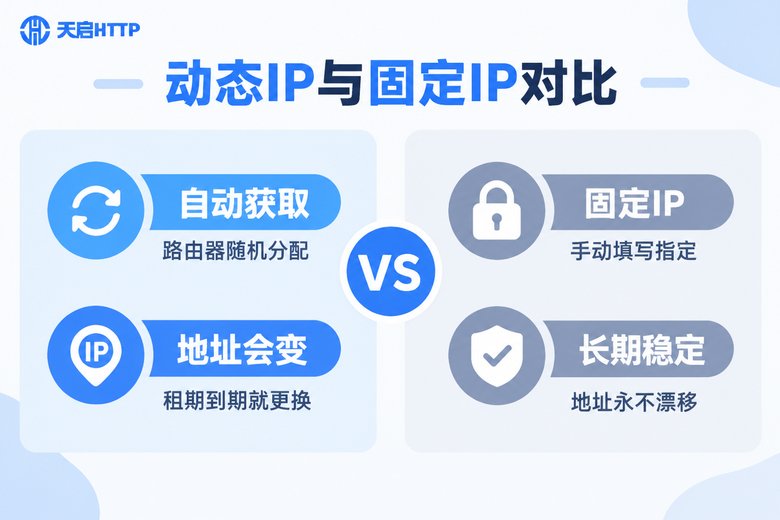
自动获取(DHCP):路由器像个前台,谁连上来就临时发一个"工牌"(IP地址),租期到了还回来再重新发。省心,但地址不归你控制。
固定IP(静态IP):手动给设备写死一个地址,只要你不改,它就一直不变。设备在局域网里的"门牌号"从此固定下来。
| 对比项 | 自动获取(DHCP) | 固定IP(静态) |
|---|---|---|
| 地址来源 | 路由器自动分配 | 手动指定 |
| 是否变化 | 租期到期可能更换 | 长期不变 |
| 配置难度 | 零配置,连上就能用 | 需填写IP、掩码、网关、DNS |
| 适用设备 | 手机、平板等日常设备 | 主机、服务器、监控、打印机 |
哪些情况建议把自动获取换成固定IP
不是所有设备都需要固定IP,给每台设备都写死反而容易管理混乱。下面这些场景,换成固定IP的收益最明显:
| 场景 | 自动获取的烦恼 | 换成固定IP后 |
|---|---|---|
| 远程桌面 / SSH | 每次连接前先查IP | 地址不变,一键直连 |
| 搭建NAS / 本地网站 | 地址一变,外部访问全断 | 端口映射规则长期有效 |
| 监控摄像头管理 | 掉线后难以定位是哪台 | 按IP即可锁定设备 |
| 共享打印机 / 文件夹 | 同事经常连不上 | 共享路径永久有效 |
一句话总结:需要被别人"找到"的设备,用固定IP;只是自己上上网的设备,保持自动获取就好。
Windows系统设置固定IP:四步搞定
以 Windows 10/11 为例,整个过程不到三分钟。
第一步:先查当前网络参数。按 Win + R,输入 cmd 回车,执行:
ipconfig /all记下"IPv4地址、子网掩码、默认网关、DNS服务器"这几项,后面要照着填。
第二步:打开网络适配器设置。按 Win + R,输入 ncpa.cpl 回车,直接进入"网络连接"窗口。
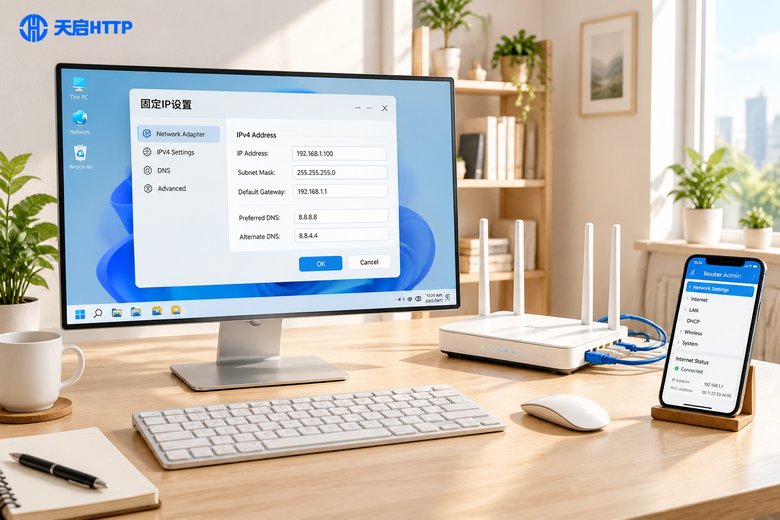
第三步:修改IPv4属性。右键"以太网"(笔记本连Wi-Fi则选"WLAN")→ 属性 → 双击"Internet 协议版本 4 (TCP/IPv4)",选择"使用下面的IP地址",填入:
- IP地址:填当前地址,或同网段的空闲地址(如 192.168.1.200)
- 子网掩码:一般自动补全为 255.255.255.0
- 默认网关:路由器地址,通常是 192.168.1.1 或 192.168.0.1
- 首选DNS:填公共DNS,如 223.5.5.5 或 114.114.114.114
第四步:保存并测试。点确定后执行:
ping 192.168.1.1能收到回复就说明配置成功。喜欢命令行的朋友,也可以用一条命令直接写死(管理员身份运行):
netsh interface ip set address "以太网" static 192.168.1.200 255.255.255.0 192.168.1.1
netsh interface ip set dns "以太网" static 223.5.5.5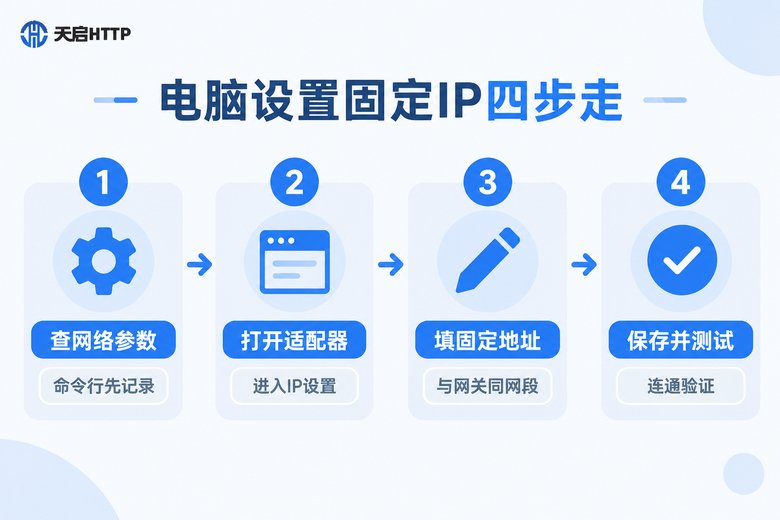
macOS 和手机端怎么设
macOS:打开"系统设置"→"网络"→ 选中当前连接 → 点"详细信息"→"TCP/IP"标签页,把"配置IPv4"从"使用DHCP"改为"手动",填入与Windows相同的四项参数即可。
安卓手机:长按已连接的Wi-Fi →"修改网络"→ 展开"高级选项"→ IP设置选"静态",填写IP地址、网关、前缀长度(一般24)和DNS。
iPhone/iPad:"设置"→"无线局域网"→ 点设备名右侧的"i"→"配置IP"选"手动",同样按参数填写。
不过要提醒一句:手机这类移动设备经常在多个网络之间切换,手动写死的参数换个Wi-Fi就可能失灵。手机更适合用下面讲的"路由器绑定"方式,既固定又省心。
路由器端配置:DHCP静态分配,一次绑定全搞定
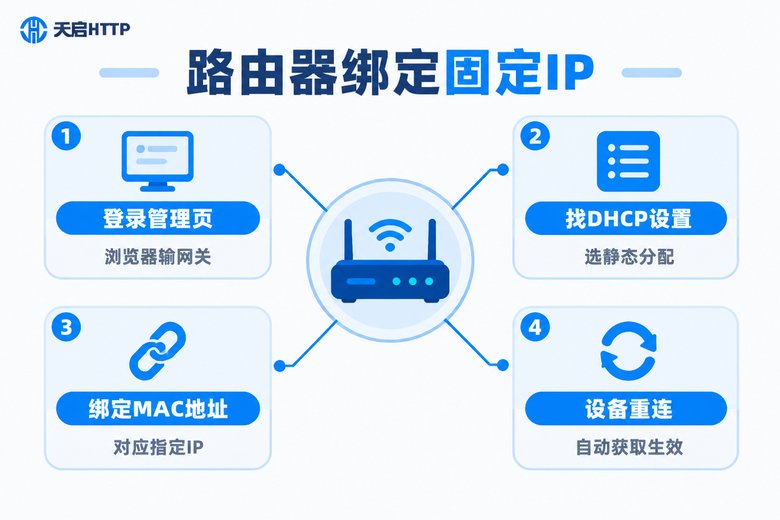
如果不想逐台设备手动填参数,更好的办法是在路由器上做"静态IP分配"(也叫地址保留、MAC绑定)。原理很简单:设备端仍然保持"自动获取",但路由器记住了"这台设备的MAC地址 → 每次都分给它同一个IP"。
配置步骤:
1. 登录路由器管理页:浏览器地址栏输入网关地址(如 192.168.1.1),输入管理员密码。
2. 找到DHCP设置:一般在"局域网设置""DHCP服务器"或"IP与MAC绑定"菜单下,找"静态IP分配 / 地址保留"这一项。
3. 添加绑定条目:从在线设备列表里直接选择目标设备(或手动填MAC地址),指定要保留的IP,保存。
4. 设备重连生效:让设备断开Wi-Fi重连一次,就会拿到绑定的固定IP。
这种方式的优势非常明显:所有固定IP集中在路由器统一管理,天然不会冲突,设备换网络参数也不用改,特别适合家里或办公室有十几台设备要管理的情况。
设置完上不了网?三个最常见的坑
坑一:网段填错。路由器是 192.168.0.x 网段,你却填了 192.168.1.x,直接断网。填之前先看 ipconfig /all 里的网关,IP地址必须和网关在同一个网段。
坑二:IP冲突。你填的地址已经被别的设备占用,表现为时通时断。先 ping 一下想用的地址确认没人用,或者干脆用路由器静态分配来避开。
坑三:DNS没填或填错。能ping通网关但打不开网页,九成是DNS的问题。把首选DNS改成 223.5.5.5 这类公共DNS即可。
万一改乱了,最快的恢复方法:回到IPv4属性,把IP和DNS都改回"自动获取",网络立刻恢复,再对照参数重新填一遍。
内网IP固定了,业务出口IP也要"固定"
把局域网内的地址固定下来,解决的是"内部找不到设备"的问题。但如果你做的是爬虫采集、多账号运营、数据接口对接这类业务,真正影响稳定性的往往是另一个地址——出口IP,也就是目标网站看到的那个你。家用宽带的出口IP由运营商动态分配,隔几天就变,目标平台配置的白名单经常因此失效,任务跑着跑着就被拦。
这种情况下,更稳妥的做法是给业务单独配一条稳定的出口通道。以国内代理IP服务商天启HTTP为例,它提供海量国内IP资源,支持HTTP、HTTPS、SOCKS5等常见协议,业务端只需在代码或工具里填入代理地址,出口就由天启HTTP统一调度;对出口稳定性要求高的业务,还可以选择独享IP并配合IP白名单授权,把固定出口绑定到自己的服务器上,采集任务和账号运营就不会因为出口漂移而频繁掉线。
接入也很简单,以 Python 为例:
import requests

proxies = {
    "http": "http://用户名:密码@代理地址:端口",
    "https": "http://用户名:密码@代理地址:端口"
}
resp = requests.get("http://httpbin.org/get", proxies=proxies, timeout=10)
print(resp.json()["origin"]) # 返回的就是当前出口IP总结一下这套组合拳:对内,用固定IP让局域网设备"有固定门牌";对外,用天启HTTP的稳定代理出口让业务"有固定名片",两头都稳,业务才能长期跑得顺。

常见问题
Q: 设置固定IP后上不了网了怎么办?
大概率是网段、网关或DNS填错了。先把IPv4属性改回"自动获取IP"和"自动获得DNS"恢复上网,再对照 ipconfig /all 的结果逐项重新填写。
Q: 固定IP和代理IP是一回事吗?
不是。固定IP解决的是局域网内"这台设备的地址不变";代理IP改变的是你访问外部网站时的"出口地址"。一个对内、一个对外,业务场景里经常是配合使用的。
Q: 路由器重启后,固定IP会变吗?
不会。设备上手动设置的固定IP不受路由器重启影响;路由器"静态分配/地址保留"绑定的IP同样每次都会分给对应设备。只有保持纯"自动获取"的设备才可能被分到新地址。
Q: 多台设备都要固定IP,怎么避免冲突?
最推荐的方式是在路由器上做DHCP静态分配,每台设备的MAC对应一个唯一IP,由路由器统一管理,天然不冲突。如果手动设置,建议规划一段空闲地址(如 192.168.1.200~250)专门用于固定分配,并做好记录。
Q: 天启HTTP支持哪些接入方式?
天启HTTP支持HTTP、HTTPS、SOCKS5等常见代理协议,可通过账号密码或IP白名单方式接入,并提供API批量提取、独享IP等多种使用形态,具体以官网说明为准。