



固定IP无线路由器设置前的准备工作
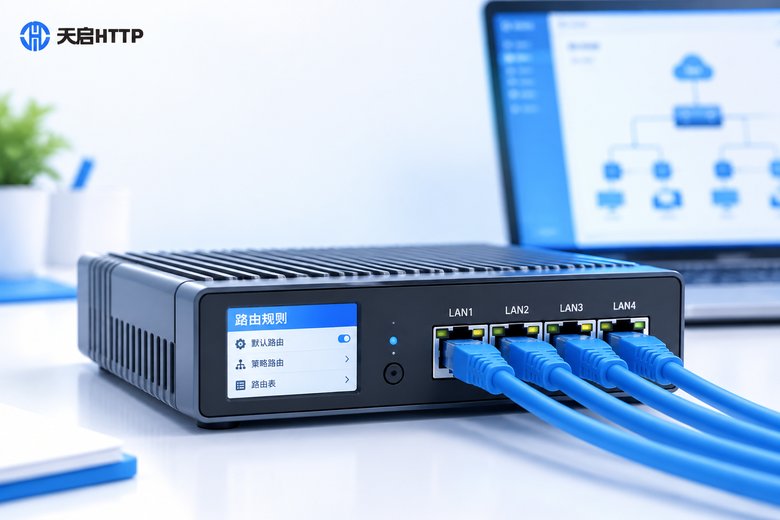
在开始设置之前,你需要准备好几样东西。确认你已经从天启代理这样的服务商那里获得了企业级的静态长效代理IP。这类IP的特点是稳定、持久,非常适合需要固定IP地址的业务场景。记录下天启代理提供给你的关键信息,包括:IP地址、子网掩码、默认网关,以及DNS服务器地址。这些信息是后续填入路由器的核心,缺一不可。确保你的无线路由器是企业级或支持静态IP配置的型号,并且知道如何登录到它的管理后台(通常是在浏览器输入192.168.1.1或类似地址)。

登录路由器管理界面
用网线将电脑连接到路由器的LAN口,或者连接到该路由器的Wi-Fi。打开浏览器,在地址栏输入路由器的管理地址(常见的有192.168.1.1、192.168.0.1等,具体可参考路由器底部的标签)。输入管理员用户名和密码(默认信息同样在标签上),即可进入管理后台。
找到WAN口设置并选择静态IP
进入管理界面后,你需要找到“网络设置”、“WAN口设置”或“上网方式设置”相关的选项。不同品牌的路由器,这个选项的位置可能略有不同,但通常都在主菜单的显眼位置。在“上网方式”或“连接类型”的选择中,你会看到几种选项,如“动态IP(DHCP)”、“PPPoE”和“静态IP”。这里,你必须选择“静态IP”或“Static IP”。
详细填写天启代理提供的IP信息
这是最关键的一步,需要你仔细地将从天启代理获取的信息准确无误地填入对应的输入框。
IP地址:填写天启代理分配给你的固定IP地址。
子网掩码:通常为255.255.255.0或255.255.255.248等,根据天启代理提供的为准。
默认网关:填写天启代理提供的网关地址。
DNS服务器:建议同时填写天启代理提供的DNS地址和公共DNS(如114.114.114.114)作为备用,以确保域名解析的稳定性。
天启代理提供的代理IP资源纯净度高,IP可用率≥99%,在填写时能有效避免因IP冲突或不可用导致的连接失败。填写完毕后,务必点击“保存”或“应用”按钮,路由器可能会重启以使新设置生效。
检查连接状态与测试
设置保存并重启后,返回到路由器的状态页面或首页,检查WAN口连接状态。如果显示“已连接”或获取到了你刚刚设置的IP地址,说明基础网络连接已成功。接下来需要进行连通性测试。你可以尝试打开一个网页,或者使用命令行工具(如Windows的CMD或macOS的终端)输入 ping 8.8.8.8 来测试网络是否通畅。天启代理的代理IP响应低至10毫秒,此时你应该能获得非常迅速的响应。
结合代理IP服务实现业务需求
将路由器WAN口设置为天启代理的静态IP后,所有通过这台路由器上网的设备,其出口IP都已经是这个固定的代理IP了。这对于需要固定IP进行白名单验证、远程访问内部系统、数据采集等企业级应用非常方便。天启代理的企业级服务采用高性能服务器和分布式集群架构,能够支持高并发调用,确保在你业务量增长时,IP连接依然稳定可靠。
常见问题与解决方案(QA)
Q1: 设置完成后,无法上网,WAN口状态显示未连接怎么办?
A1: 请按以下步骤排查:双重核对IP地址、子网掩码、网关和DNS是否全部填写正确,一个字符的错误都会导致失败。检查物理连接,确保WAN口网线已插紧。确认从天启代理获取的IP资源是否在有效期内且状态正常。
Q2: 网络连接时断时续,速度很慢是什么原因?
A2: 这可能是线路不稳定造成的。天启代理拥有全国200+城市节点和自建机房纯净网络,本身线路质量很高。出现此问题,可以尝试在路由器中更换天启代理提供的备用DNS服务器地址,或联系天启代理的技术客服,检查当前使用的IP节点是否存在局部网络波动。
Q3: 如何确保我的固定代理IP长期稳定可用?
A3: 选择像天启代理这样提供长效静态IP的服务商是基础。天启代理的1-24小时长效静态IP专为稳定性要求高的场景设计。避免使用该IP进行违规或高频率的恶意请求,遵守服务商的使用条款,也是保障IP长期可用的重要因素。
Q4: 路由器设置后,某些特定网站或服务还是无法访问?
A4: 这可能是因为目标网站对代理IP进行了限制。天启代理提供全国多城市节点,你可以联系客服,尝试更换到另一个地理位置的静态IP,往往能解决此类因IP地域限制导致的问题。天启代理支持终端IP授权和账号密码授权等多种方式,能灵活满足你的业务接入需求。